
Вы заходите в настройки, чтобы подключиться к домашнему интернету, но список доступных подключений остается пустым. Это раздражает, особенно когда нужно срочно отправить важный файл или посмотреть видео. Часто смартфон не видит Wi-Fi из-за программных ошибок или временных сбоев в работе модуля. В этой статье я расскажу, как исправить проблему с поиском Wi-Fi и вернуть стабильный интернет за несколько минут.
Причины потери сигнала
Проблема может возникнуть по самым разным причинам. Иногда случается программный сбой операционной системы, когда беспроводной интерфейс просто «зависает» и перестает сканировать эфир. Также часто причиной становятся некорректные настройки роутера или несовместимость частот (2.4 ГГц и 5 ГГц). В редких случаях виновато стороннее ПО, которое блокирует доступ к модулю, или же произошел физический выход из строя Wi-Fi модуля. Я сам сталкивался с тем, что после установки специфических приложений поиск сетей внезапно прекращался.
Первые шаги для диагностики
Прежде чем переходить к сложным манипуляциям, я советую провести экспресс-диагностику. Это поможет быстро понять, в чем именно кроется ошибка. Выполните следующие действия:
- Проверьте, не включен ли режим «Авиарежим» в шторке уведомлений.
- Убедитесь, что сам переключатель Wi-Fi в меню быстрых настроек находится в активном положении.
- Посмотрите, видят ли вашу домашнюю сеть другие устройства (ноутбук, планшет или другой телефон).
- Проверьте расстояние до роутера — попробуйте подойти к нему вплотную.
- Попробуйте выключить и снова включить Wi-Fi в настройках телефона.
Для наглядности я подготовил таблицу, которая поможет сориентироваться в симптомах:
| Симптом | Вероятная причина | Решение |
|---|---|---|
| Сети видны, но нет подключения | Неверный пароль или конфликт IP | Забыть сеть и ввести пароль заново |
| Список доступных сетей пуст | Сбой модуля или роутера | Перезагрузка устройств |
| Wi-Fi не включается (серый пункт) | Аппаратная поломка модуля | Обращение в сервисный центр |
Способ 1: Перезагрузка и базовый сброс
Самый простой и эффективный метод — это правильный цикл перезагрузки. Часто ошибка возникает из-за переполнения оперативной памяти или временного зависания процесса поиска сетей. Я рекомендую выполнять действия строго в таком порядке:
- Выключите смартфон. Удерживайте кнопку питания, пока экран полностью не погаснет. Подождите около 30 секунд, чтобы все процессы завершились, и включите его снова.
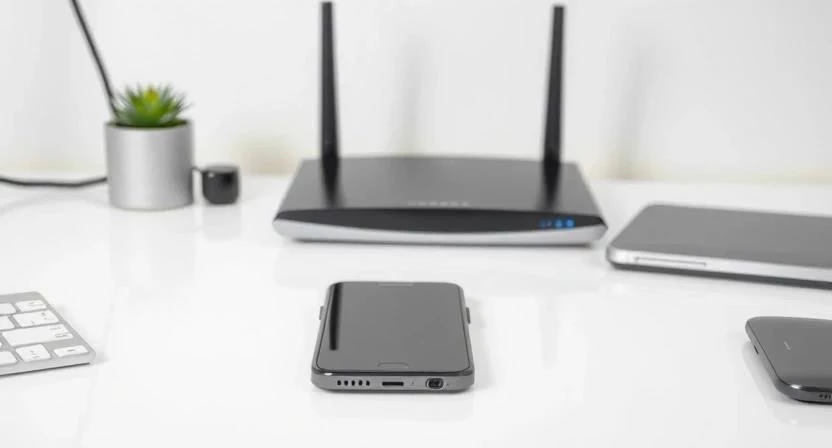
- Перезагрузите роутер. Выньте блок питания из розетки и оставьте устройство без электричества на 1 минуту. Это поможет очистить кэш модема.
- Подключите роутер обратно к сети и подождите 2–3 минуты, пока все индикаторы на нем перестанут мигать и загорятся стабильно.
- Снова проверьте список доступных сетей на смартфоне.
Способ 2: Сброс настроек сети
Если перезагрузка не помогла, нужно сбросить параметры сети. Это удалит все сохраненные пароли Wi-Fi, настройки Bluetooth и конфигурации мобильного интернета, но часто исправляет глубокие ошибки поиска сетей Wi-Fi на телефоне. Внимание: вам придется заново вводить пароли от всех известных сетей!
Для Android:
- Откройте «Настройки».
- Перейдите в раздел «Система» (на некоторых моделях это может быть «Общие настройки» или «Подключение и общий доступ»).
- Выберите пункт «Сброс» или «Сброс настроек».
- Нажмите на «Сброс настроек сети» (или «Сброс Wi-Fi, мобильных сетей и Bluetooth»).
- Подтвердите действие, нажав «Сбросить настройки».
Для iOS:
- Зайдите в «Настройки».
- Выберите раздел «Основные».
- Прокрутите вниз и нажмите «Перенос или сброс iPhone».
- Нажмите «Сброс».
- В появившемся списке выберите «Сбросить настройки сети».
- Введите пароль разблокировки экрана, если потребуется.
Способ 3: Настройка частоты и канала роутера
Иногда телефон не находит сети вай фай, потому что роутер вещает на частоте, которую ваш смартфон просто не поддерживает. Например, старые модели не видят сигнал 5 ГГц. Также причиной может быть перегруженный канал вещания.
Для понимания разницы посмотрите на эту таблицу:
| Частота | Радиус действия и проницаемость | Совместимость |
|---|---|---|
| 2.4 ГГц | Высокая проницаемость, большой радиус | Почти все устройства |
| 5 ГГц | Низкая проницаемость, малый радиус | Современные смартфоны |
Чтобы исправить это, нужно зайти в админ-панель роутера:
- Подключитесь к роутеру с компьютера или другого устройства через браузер. Обычно адрес находится на наклейке снизу (например, 192.168.0.1).
- Введите логин и пароль администратора (часто это admin / admin).
- Найдите раздел «Беспроводной режим» (Wireless) или «Настройки Wi-Fi».
- Проверьте параметр «Канал» (Channel). Если стоит «Авто», попробуйте вручную выбрать канал 1, 6 или 11 для частоты 2.4 ГГц. Это поможет избежать конфликтов с соседними сетями.
- Нажмите «Сохранить» и дождитесь перезагрузки роутера.
Способ 4: Системные меры
Если программные сбросы не дали результата, переходим к более серьезным мерам. Я советую действовать поэтапно, чтобы не удалить лишнего.
- Проверьте наличие обновлений системы. Зайдите в «Настройки» $ o$ «Обновление ПО». Часто ошибки поиска сетей Wi-Fi исправляются разработчиками в новых патчах.
- Для Android: попробуйте запустить телефон в «Безопасном режиме». Если в этом режиме Wi-Fi работает, значит, проблему создает какое-то установленное вами приложение.
- Крайняя мера — Hard Reset (сброс до заводских настроек). Это полностью очистит смартфон. Внимание: обязательно сделайте резервную копию всех данных перед этим!
Когда пора нести телефон в ремонт
Если вы выполнили все вышеперечисленные шаги, включая полный сброс до заводских настроек, а смартфон всё равно не видит ни одной сети, скорее всего, проблема аппаратная. Пора обращаться в сервисный центр, если:
- Переключатель Wi-Fi в меню стал «серым» и его невозможно активировать.
- Проблема сохраняется даже после полного сброса системы.
- Смартфон ловит сеть только вплотную к роутеру (возможна поломка или отсоединение антенны).
Как избежать подобных проблем
Чтобы не сталкиваться с потерей связи в будущем, я рекомендую придерживаться нескольких простых правил:
- Регулярно устанавливайте системные обновления для операционной системы.
- Не используйте плотные чехлы с металлическими вставками — они сильно экранируют сигнал.
- Обновляйте прошивку вашего роутера, если производитель выпускает патчи.
- Старайтесь не устанавливать приложения, требующие слишком глубокого доступа к системным настройкам связи.
- Размещайте роутер в открытом месте, подальше от микроволновок и других помех.
Часто задаваемые вопросы
Почему телефон видит все сети, кроме одной?
Скорее всего, на этой конкретной сети настроена фильтрация по MAC-адресам или используется нестандартный канал вещания, который ваш телефон не поддерживает.
Помогает ли удаление кэша?
Очистка кэша системных приложений может помочь в некоторых случаях, но метод «Сброс настроек сети» гораздо эффективнее и надежнее.
Влияют ли чехлы на прием сигнала?
Да, особенно если чехол содержит металлические элементы или слишком толстый слой пластика, это может снизить чувствительность антенны.
Почему пропали доступные сети Wi-Fi после обновления?
Это может быть багом новой прошивки. В таком случае помогает либо сброс настроек сети, либо ожидание следующего исправления от производителя.
Что делать, если ошибка поиска сетей Wi-Fi появляется постоянно?
Я рекомендую проверить работу модуля в безопасном режиме. Если ошибка исчезла — ищите виновное приложение. Если нет — готовьтесь к визиту в сервис.