
Вы берете телефон в руки, нажимаете кнопку включения, но вместо привычного рабочего стола видите лишь логотип производителя, который через несколько секунд сменяется черным экраном. Цикл повторяется бесконечно, и вы не можете попасть в меню. Телефон постоянно перезагружается, превращаясь в бесполезный «кирпич». Это происходит часто из-за программных сбоев или проблем с «железом». В этой статье я подробно разберу, что делать, если смартфон ушел в циклическую перезагрузку, и помогу вам быстро вернуть устройство к жизни.
Причины циклической перезагрузки
Проблема может возникнуть по самым разным причинам, от программных ошибок до физической поломки. По моему опыту, чаще всего виноваты следующие факторы:
- Сбои в системных файлах: критическая ошибка в операционной системе Android или iOS.
- Неудачное обновление: процесс прервался из-за разряда батареи или плохого интернета.
- Конфликты приложений: стороннее ПО, установленное недавно, мешает нормальной загрузке.
- Проблемы с питанием: износ аккумулятора или неисправность контроллера питания.
- Механические повреждения: залипшая кнопка питания или попадание влаги внутрь корпуса.
Быстрая проверка: что сделать в первую очередь
Прежде чем переходить к сложным манипуляциям, я рекомендую выполнить несколько простых действий. Часто они помогают решить проблему без потери данных:
- Проверьте кнопку питания: убедитесь, что она не застряла в нажатом положении. Если корпус чехол мешает нажатию, снимите его.
- Используйте оригинальное зарядное устройство: подключите телефон к сети на 30–40 минут. Возможно, аккумулятору просто не хватает мощности для завершения загрузки.
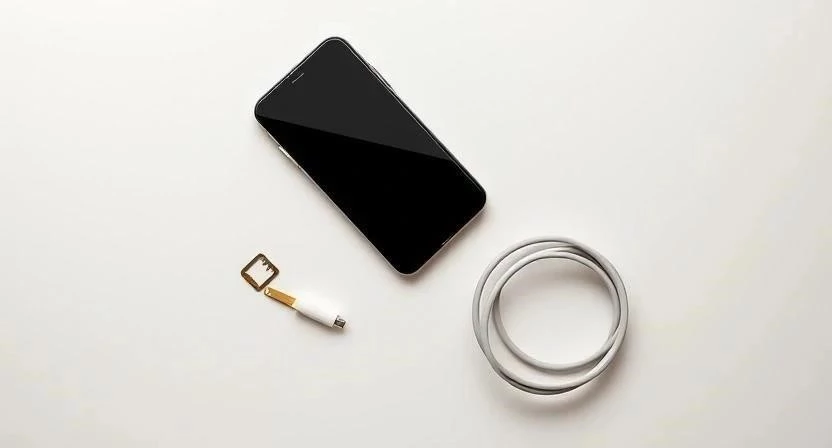
- Извлеките SIM-карту и карту памяти: иногда неисправная micro SD может вызывать сбой при чтении данных во время старта системы.
Для наглядности я составил таблицу, которая поможет вам понять характер проблемы:
| Симптом | Вероятная причина | Рекомендуемое решение |
|---|---|---|
| Зависание на логотипе | Системная ошибка или сбой обновления | Очистка кэша или сброс настроек |
| Черный экран и мигание | Проблема с аккумулятором или кнопкой | Проверка зарядки и кнопок |
| Постоянная перезагрузка (bootloop) | Сбой прошивки или конфликты приложений | Безопасный режим или восстановление ПО |
Решение 1 — Принудительная перезагрузка (Hard Reboot)
Если телефон зациклился, нужно прервать этот процесс принудительно. Это не удаляет данные, а просто имитирует отсоединение аккумулятора.
- Для Samsung и большинства Android: зажмите одновременно кнопку Питание и кнопку Громкость вниз. Удерживайте их 10–15 секунд, пока экран не погаснет.
- Для Xiaomi: зажмите кнопку Питание и удерживайте её очень долго (до 20 секунд), пока устройство не начнет перезагружаться.
- Для Google Pixel: зажмите кнопку Питание и Громкость вверх на несколько секунд.
- Для iPhone: быстро нажмите Громкость вверх, затем быстро Громкость вниз, а после зажмите и держите боковую кнопку Питание до появления логотипа Apple.
Решение 2 — Загрузка в Безопасном режиме (Safe Mode)
Если перезагрузка вызвана вредоносным или конфликтующим приложением, Безопасный режим поможет его удалить. В этом режиме работают только заводские программы.
- Включите смартфон: начните процесс загрузки.
- Зажмите клавишу: как только появится логотип, нажмите и удерживайте кнопку Громкость вниз до полной загрузки системы.
- Проверьте статус: в нижней части экрана должна появиться надпись «Безопасный режим».
- Удалите лишнее: перейдите в Настройки → Приложения и удалите последние установленные программы.
- Перезагрузите устройство: обычным способом, чтобы выйти из режима.
Ниже приведена таблица с комбинациями клавиш для входа в важные режимы:
| Марка смартфона | Вход в Recovery Mode | Вход в Safe Mode |
|---|---|---|
| Samsung | Громкость вверх + Питание | Громкость вниз при загрузке |
| Xiaomi | Громкость вверх + Питание | Громкость вниз при загрузке |
| Google Pixel | Громкость вниз + Питание | Громкость вниз при загрузке |
Решение 3 — Очистка системного кэша через Recovery
Иногда временные файлы системы (кэш) повреждаются и вызывают ошибку загрузки. Очистка кэша помогает исправить это без удаления ваших фотографий и контактов.
- Войдите в Recovery Mode: выключите телефон, затем зажмите комбинацию клавиш (обычно Громкость вверх + Питание) и держите, пока не появится меню восстановления.
- Навигация: используйте кнопки Громкость вверх/вниз для перемещения по списку и кнопку Питание для выбора.
- Выберите пункт: найдите строку Wipe Cache Partition (или «Очистить кэш раздела»).
- Подтвердите действие: выберите Yes.
- Перезагрузитесь: после завершения выберите Reboot system now.
Решение 4 — Сброс к заводским настройкам (Hard Reset)
Внимание: этот способ полностью удалит все данные с вашего устройства: фото, сообщения, приложения и файлы. Используйте его только в крайнем случае!
- Войдите в Recovery Mode: как и в предыдущем способе, через комбинацию кнопок.
- Выберите сброс: найдите пункт Wipe data/factory reset.
- Подтвердите удаление: выберите Factory data reset.
- Дождитесь окончания: когда процесс завершится, выберите Reboot system now.
Важно: После сброса телефон потребует ввести данные Google-аккаунта или Apple ID, которые были привязаны к устройству ранее. Это защита от кражи (FRP lock).
Решение 5 — Восстановление прошивки
Если программная часть повреждена слишком серьезно, поможет только полная переустановка операционной системы через компьютер. Это метод для продвинутых пользователей.
- Подготовьте ПК: скачайте официальную прошивку именно для вашей модели смартфона.
- Установите утилиту: для Samsung используйте программу ODIN, для Xiaomi — MiFlash.
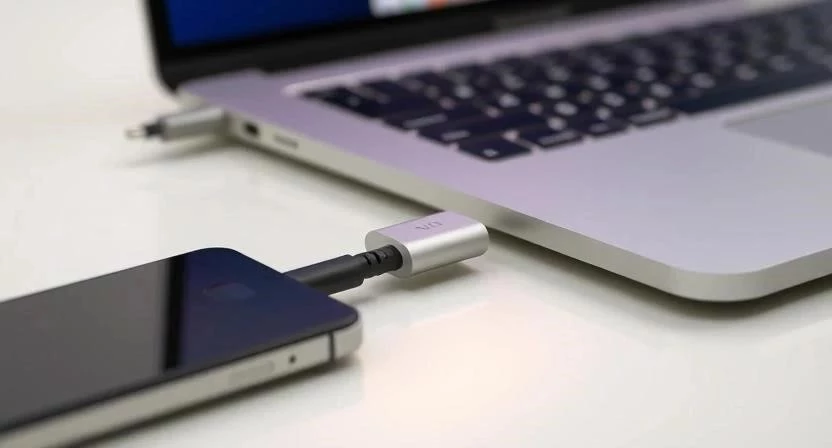
- Подключите телефон: переведите смартфон в режим прошивки (часто это режим Fastboot или Download Mode) и соедините его с ПК кабелем.
- Запустите процесс: выберите файл прошивки в программе и нажмите Start. Не отсоединяйте кабель до завершения!
Что делать, если ни один способ не помог?
Если после перепрошивки телефон продолжает уходить в перезагрузку, значит проблема носит аппаратный характер. Скорее всего, повреждена микросхема памяти или контроллер питания. В этом случае самостоятельно починить устройство не получится.
Когда обращаться в сервис
Не пытайтесь разбирать смартфон самостоятельно, если вы не профессионал. Обратитесь в сервисный центр, если заметили следующие признаки:
- Повреждение памяти: телефон не видит файлы или постоянно выдает ошибку записи.
- Проблемы с питанием: устройство выключается даже при подключенном зарядном устройстве.
- Последствия влаги: если телефон падал в воду, циклическая перезагрузка — признак коррозии платы.
- Механический износ: если кнопка питания физически провалилась или не нажимается.
Как предотвратить проблему в будущем
Чтобы ваш смартфон работал стабильно, я рекомендую придерживаться простых правил:
- Обновляйтесь правильно: устанавливайте системные обновления только при стабильном Wi-Fi и заряде батареи выше 50%.
- Следите за памятью: не забивайте внутреннее хранилище «под завязку», оставляйте минимум 10–15% свободного места.
- Используйте проверенное ПО: не устанавливайте сомнительные приложения из непроверенных источников.
- Заряжайте правильно: используйте только оригинальные аксессуары или качественные аналоги от известных брендов.
Часто задаваемые вопросы (FAQ)
Сохранятся ли данные при Hard Reset?
Нет, сброс к заводским настройкам удаляет абсолютно всё. Перед такими процедурами всегда старайтесь делать резервную копию в облако.
Можно ли починить телефон без ПК?
Да, если проблема программная и решается через Safe Mode, очистку кэша или сброс настроек через меню Recovery.
Почему телефон перезагружается только при зарядке?
Чаще всего это указывает на неисправный аккумулятор или поврежденный разъем зарядки, который вызывает короткое замыкание.
Что такое bootloop?
Это технический термин, обозначающий состояние, когда устройство постоянно перезагружается, не имея возможности загрузить операционную систему.
Может ли зависание на логотипе быть связано с кнопками?
Да, если кнопка громкости или питания зажата внутри корпуса, телефон будет постоянно пытаться войти в сервисные режимы или перезагружаться.