
Представьте ситуацию: вы начинаете важное онлайн-совещание или важный игровой матч, начинаете говорить, но в ответ — тишина. Собеседники смотрят на вас в недоумении, потому что они вас не слышат. Это крайне неприятно и может подвести в ответственный момент. Проблема часто возникает из-за мелких программных сбоев или физического повреждения оборудования. В этой статье я расскажу, как исправить микрофон и почему не работает микрофон, чтобы вы могли вернуть звук в работу за считанные минуты.
Почему возникает проблема
Причин, по которым микрофон не слышит голос, может быть множество. Я разделил их на две основные группы, чтобы вам было проще ориентироваться:
- Технические и физические причины: повреждение провода, засор отверстия микрофона пылью, поломка мембраны или неисправность разъема.
- Программные причины: конфликты аудиодрайверов, неправильные настройки в системе, отсутствие прав доступа у приложений или случайное нажатие кнопки Mute.
Часто бывает так, что проблема кроется в банальном конфликте настроек после обновления системы. Я сам не раз сталкивался с тем, что после установки нового обновления Windows звук просто пропадал.
Быстрая проверка
Прежде чем переходить к сложным настройкам, выполните эти простые действия. Они помогают решить проблему в 50% случаев:
- Проверьте кнопку Mute. На многих гарнитурах есть физический переключатель звука. Убедитесь, что он не в положении «выключено».
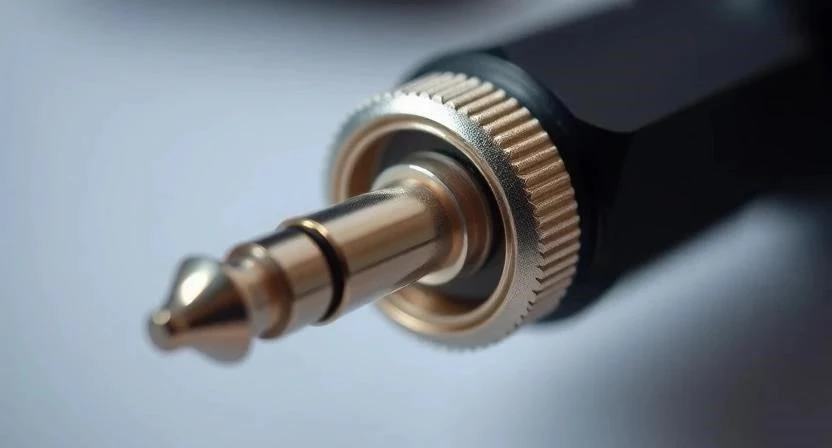
- Переподключите штекер. Выньте кабель из разъема и вставьте его обратно до упора. Попробуйте другой USB-порт или разъем 3.5мм.
- Перезагрузите устройство. Это поможет сбросить временные ошибки операционной системы.
- Проверьте запись в стандартном приложении. Откройте встроенный «Диктофон» (в Windows) или аналогичное приложение на смартфоне и попробуйте записать голос. Если запись есть — проблема в конкретной программе (Zoom, Discord и т.д.).
Решение 1 — Проверка физического подключения и аппаратных переключателей
Если быстрые шаги не помогли, нужно убедиться, что с «железом» всё в порядке. Пройдите по этому списку:
- Осмотрите кабель. Внимательно изучите провод на наличие заломов, перегибов или оголенных участков. Если провод поврежден, микрофон может работать с перебоями или не работать вовсе.
- Проверьте плотность посадки. Штекер должен входить в гнездо без люфта. Если разъем болтается, контакт будет нестабильным.
- Найдите физические кнопки. На корпусе ноутбуков часто есть клавиша с изображением перечеркнутого микрофона (обычно в ряду F1-F12). Проверьте, не нажата ли она.
- Очистите отверстие. Если вы используете микрофон ноутбука или встроенный микрофон телефона, аккуратно прочистите маленькое отверстие от пыли с помощью сухой мягкой щетки.
Что делать, если не помогло: Если после проверки кабеля и разъемов звук не появился, а в «Диктофоне» тишина, скорее всего, проблема аппаратная. Переходите к следующему этапу.
Решение 2 — Настройка системных параметров звука и уровней
Иногда микрофон исправен, но его громкость просто установлена на нуле или выбрано не то устройство.
Инструкция для Windows
- Нажмите на кнопку Пуск → Параметры → Система → Звук.
- В разделе «Ввод» найдите пункт «Выберите устройство для ввода». Убедитесь, что там выбран именно ваш микрофон, а не виртуальное аудиоустройство.
- Нажмите на свой микрофон в списке, чтобы открыть его свойства.
- Проверьте «Громкость ввода». Если ползунок на нуле, передвиньте его вправо.
- Посмотрите на шкалу «Проверить микрофон». Если при разговоре синяя полоска двигается — значит, система звук получает.
Инструкция для macOS
- Нажмите на логотип Apple в верхнем левом углу → Системные настройки.
- Выберите раздел Звук и перейдите во вкладку Вход.
- Выберите нужный микрофон из списка устройств.
- Отрегулируйте ползунок «Входная громкость». Следите за индикатором уровня входного сигнала.
Я рекомендую всегда держать уровень громкости в районе 80-90%, чтобы избежать искажений звука при резких возгласах.
Таблица диагностики проблем со звуком:
| Симптом | Вероятная причина | Решение | Сложность |
|---|---|---|---|
| Шкала звука не двигается | Микрофон отключен в системе | Включить в настройках звука | Легко |
| Звук очень тихий | Низкий уровень усиления | Поднять громкость в свойствах | Легко |
| Микрофон не виден в списке | Проблема с драйвером или разъемом | Обновить драйвер или сменить порт | Средне |
Решение 3 — Настройка прав доступа и конфиденциальности
Современные операционные системы блокируют доступ к микрофону в целях безопасности. Если вы дали разрешение в системе, но не дали его конкретному приложению, собеседник вас не услышит.
Для Windows:
Перейдите в Пуск → Параметры → Конфиденциальность и защита → Микрофон. Убедитесь, что переключатель «Разрешить приложениям доступ к микрофону» включен. Ниже проверьте, включен ли доступ для конкретной программы (например, для Zoom или Discord).
Для Android и iOS:
Зайдите в Настройки → Приложения → [Название приложения] → Разрешения. Убедитесь, что пункт «Микрофон» находится в статусе «Разрешено».
Решение 4 — Обновление или переустановка аудиодрайверов
Если программные настройки верны, но микрофон все равно не работает, проблема может быть в драйверах — программном обеспечении, которое связывает устройство и ОС.
- Нажмите правой кнопкой мыши на кнопку Пуск и выберите Диспетчер устройств.
- Разверните раздел Аудиовходы и аудиовыходы.
- Нажмите правой кнопкой на ваш микрофон и выберите Удалить устройство. Подтвердите удаление.
- В верхнем меню нажмите Действие → Обновить конфигурацию оборудования. Windows автоматически попытается найти и установить драйвер заново.
- Если это не помогло, перейдите на официальный сайт производителя вашего ноутбука или материнской платы, найдите раздел «Поддержка» или «Драйверы», скачайте актуальный аудиодрайвер и установите его вручную.
Внимание: Перед удалением драйверов убедитесь, что у вас есть доступ к интернету, чтобы система могла скачать их автоматически, или заранее скачайте нужный файл на компьютер.
Когда обращаться в сервис
Если вы перепробовали все способы, обновили драйверы и проверили настройки конфиденциальности, но микрофон по-прежнему молчит, возможно, проблема аппаратная. Вам стоит обратиться в сервисный центр, если:
- Вы видите физическое повреждение кабеля или разъема.
- Микрофон не работает даже после переустановки системы.
- Звук пропадает при малейшем движении провода (признак обрыва внутреннего контакта).
- Вы слышите сильный треск или гул, который не исчезает после настройки эхоподавления (возможна поломка аудиокодека на плате).
Как предотвратить поломку в будущем
Чтобы не сталкиваться с проблемой «собеседник меня не слышит» постоянно, соблюдайте простые правила:
- Берегите кабель. Не наматывайте провод слишком туго вокруг наушников — это приводит к микротрещинам внутри.
- Используйте качественное питание. Если у вас мощная игровая гарнитура, подключайте её через USB-хаб с внешним питанием, чтобы избежать помех.
- Следите за чистотой. Регулярно очищайте отверстия микрофона на смартфоне или ноутбуке от пыли.
- Покупайте проверенное оборудование. Качественные гарнитуры имеют более надежную защиту от статического электричества и износа.
Таблица совместимости разъемов:
| Тип штекера | Для какого устройства подходит | Особенности подключения |
|---|---|---|
| TRS (2 контакта) | Стационарные ПК, аудиосистемы | Только для передачи звука, не подходит для гарнитур с микрофоном на смартфонах |
| TRRS (3 контакта) | Смартфоны, современные ноутбуки | Позволяет передавать и звук, и сигнал микрофона через один разъем |
| USB | Компьютеры, игровые консоли | Самый стабильный вариант, содержит встроенную звуковую карту |
FAQ
Почему микрофон работает в одной программе, но не работает в другой?
Скорее всего, в настройках конкретной программы (например, в Discord) выбрано не то устройство ввода. Зайдите в настройки звука внутри приложения и проверьте, какой микрофон там активен.
Что делать, если звук слишком тихий?
Проверьте уровень усиления (Boost) в системных настройках звука Windows. Также убедитесь, что в самой программе не включена функция подавления шума на слишком высоком уровне.
Как убрать шум при записи?
Включите функцию «Эхоподавление» и «Шумоподавление» в настройках звука или используйте специальные утилиты от производителя вашей звуковой карты.
Почему микрофон начал работать с помехами?
Причиной может быть плохой контакт в разъеме или наводки от других электроприборов. Попробуйте переключить устройство в другой USB-порт или использовать другой кабель.
Может ли микрофон не работать из-за вирусов?
Да, некоторые вредоносные программы могут блокировать доступ к устройствам записи. Проверьте систему антивирусом.