
Смартфон перестает узнавать палец именно в тот момент, когда нужно быстро разблокировать экран. Это случается часто, так как ультразвуковая технология крайне чувствительна к внешним факторам. В этой статье я расскажу, как починить датчик отпечатков и вернуть доступ к устройству за несколько минут.
Причины сбоев в работе ультразвукового датчика
Ультразвуковой сканер работает иначе, чем обычные оптические сенсоры. Он посылает звуковые волны через экран, которые отражаются от рельефа кожи и создают точную карту отпечатка. Если между пальцем и датчиком появляется препятствие, сигнал искажается. Я часто замечаю, что основная проблема кроется в толщине защитного стекла или наличии микротрещин.
Помимо физических преград, на работу биометрии влияют следующие факторы:
- Загрязнение поверхности экрана жировыми следами или пылью.
- Программные сбои в работе системы Android или конкретных сервисов безопасности.
- Износ или повреждение внутреннего шлейфа (гибкого кабеля), соединяющего модуль с платой.
- Попадание влаги внутрь корпуса, что нарушает проводимость звуковых волн.
- Использование неподходящих аксессуаров, которые не пропускают ультразвук.
Для понимания масштаба проблемы воспользуйтесь таблицей диагностики:
| Симптом | Вероятная причина | Рекомендуемое решение |
| Не видит палец совсем | Повреждение шлейфа или модуля | Обратиться в сервисный центр |
| Видит через раз | Грязный экран или толстое стекло | Очистить экран или сменить защиту |
| Ошибка при регистрации | Программный сбой или сухая кожа | Перерегистрировать отпечаток |
Первые шаги для исправления ситуации
Прежде чем переходить к сложным манипуляциям, я советую провести быструю проверку. Это поможет исключить самые простые причины, которые не требуют настройки или ремонта.
- Очистите экран мягкой салфеткой из микрофибры. Даже невидимый слой кожного жира может мешать прохождению волн.
- Проверьте состояние пальца. Если кожа слишком сухая или, наоборот, влажная, сканер может не сработать.
- Перезагрузите смартфон. Это очистит оперативную память и устранит временные программные ошибки.
- Снимите чехол, если он слишком плотно прилегает к краям экрана и давит на дисплей.
Как правильно подобрать защитное покрытие
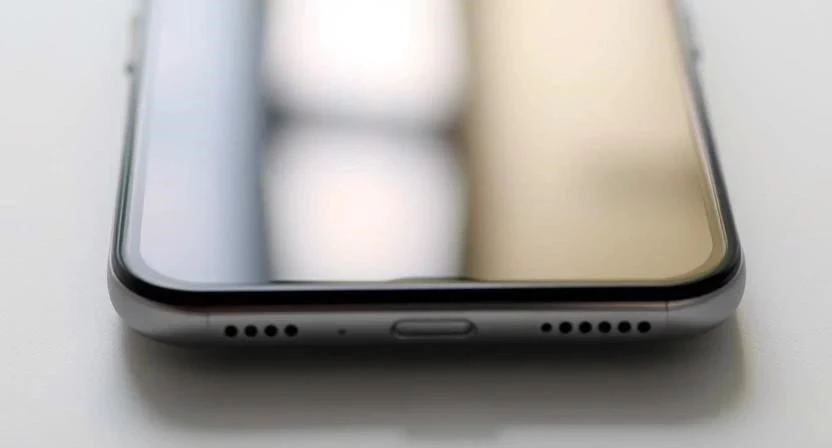
Многие пользователи совершают ошибку, устанавливая любое понравившееся защитное стекло. Ультразвуковой датчик требует особого подхода, так как плотные материалы блокируют звуковой сигнал. Я рекомендую всегда проверять совместимость аксессуара с биометрией перед покупкой.
Чтобы проверить, подходит ли ваше стекло, выполните следующие действия:
- Снимите текущее защитное стекло или пленку.
- Попробуйте разблокировать смартфон без защиты.
- Если сканер начал работать мгновенно — проблема была в покрытии.
Для выбора подходящего варианта изучите таблицу сравнения:
| Тип покрытия | Совместимость с ультразвуком | Плюсы | Минусы |
| Защитное стекло | Низкая (нужно спец. стекло) | Высокая защита от ударов | Часто блокирует сигнал |
| Гидрогелевая пленка | Высокая | Тонкая, не мешает работе | Легко царапается |
| Полиуретан | Высокая | Хорошая чувствительность | Сложно наклеить без пузырей |
Инструкция по перерегистрации биометрии
Если физических препятствий нет, а ошибка сохраняется, возможно, данные в памяти устройства устарели или исказились. Когда я настраивал свой новый смартфон, я заметил, что важно прикладывать палец под разными углами, чтобы создать максимально полный образ.
Выполните пошаговый процесс обновления данных:
- Откройте «Настройки».
- Перейдите в раздел «Биометрия и безопасность» (название может отличаться, ищите пункт «Безопасность»).
- Выберите пункт «Отпечатки пальцев».
- Введите текущий PIN-код или графический ключ для доступа.
- Нажмите на иконку корзины или кнопку «Удалить» рядом с существующими отпечатками. После этого старые данные исчезнут из памяти.
- Нажмите «Добавить отпечаток» и следуйте инструкциям на экране.
Советы по качественному сканированию:
- Прикладывайте палец к центру зоны сканирования.
- Слегка меняйте угол наклона пальца во время регистрации.
- Убедитесь, что кожа пальца чистая и не слишком влажная.
- Нажимайте на экран умеренно, без чрезмерного давления.
- Зарегистрируйте один и тот же палец дважды под разными углами для повышения точности.
Исправление программных ошибок
Иногда причина кроется в работе операционной системы или системных приложений. Если обновление системы не помогло, стоит обратить внимание на кэш и стороннее ПО.
Выполните следующие действия по порядку:
- Проверьте обновления. Перейдите в «Настройки» $
ightarrow$ «Обновление ПО» $
ightarrow$ «Загрузка и установка». Если есть доступная версия, установите ее. - Очистите кэш системных приложений. Перейдите в «Настройки» $
ightarrow$ «Приложения» $
ightarrow$ «Показать системные приложения». Найдите сервис, отвечающий за биометрию (например, «com.samsung.android.biometrics»), выберите «Память» $
ightarrow$ «Очистить кэш». - Запустите безопасный режим. Зажмите кнопку выключения, затем удерживайте палец на пункте «Выключить» на экране до появления предложения перейти в безопасный режим. Если в этом режиме сканер работает, значит, проблему создает какое-то из скачанных вами приложений.
Сброс настроек и проверка модуля
Если программные методы не дали результата, можно прибегнуть к более радикальным мерам. Однако помните, что это может привести к удалению некоторых данных.
Порядок действий:
- Сброс настроек. Перейдите в «Настройки» $
ightarrow$ «Общее управление» $
ightarrow$ «Сброс» $
ightarrow$ «Сброс всех настроек». Это не удалит ваши файлы, но вернет параметры системы к заводским. - Использование инженерного меню. В приложении «Телефон» введите сервисный код (зависит от модели вашего устройства, например, для некоторых Samsung это #0#). Найдите пункт «Sensor» и запустите тест сканера. Это позволит понять, видит ли модуль палец на аппаратном уровне.
Что делать, если ничего не помогло: Если после сброса настроек и удаления защитного стекла сканер все еще выдает ошибку, скорее всего, проблема носит физический характер. В этом случае программные методы бессильны.
Когда ремонт не обойтись своими силами
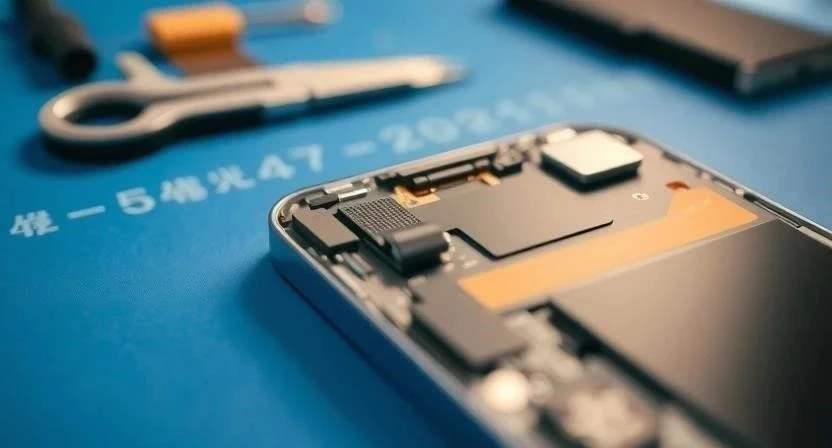
Существуют ситуации, когда самостоятельно починить датчик невозможно. В таких случаях я настоятельно рекомендую не пытаться вскрывать устройство самостоятельно, чтобы не лишиться гарантии.
Срочно обращайтесь в сервисный центр, если заметили следующие признаки:
- На экране под стеклом видны темные пятна или трещины в области сканера.
- Сканер перестал реагировать на нажатия даже после полной очистки и сброса.
- Вы недавно роняли смартфон или он подвергался воздействию воды.
- В меню биометрии пункт «Отпечатки пальцев» стал серым и недоступен для нажатия (признак повреждения шлейфа).
Советы по уходу за сканером
Чтобы ультразвуковой датчик служил долго и работал без сбоев, придерживайтесь простых правил профилактики:
- Выбирайте только качественные аксессуары, которые имеют пометку «Ultrasonic compatible».
- Регулярно протирайте экран микрофиброй, избегая использования агрессивных химикатов.
- Не допускайте попадания влаги в область нижней части дисплея.
- Всегда устанавливайте актуальные обновления системы, так как производители часто выпускают патчи для улучшения работы биометрии.
Ответы на частые вопросы
Влияет ли влажность на работу сканера?
Да, ультразвуковые волны плохо проходят сквозь слой воды. Если ваши руки влажные, сканер может не распознать отпечаток.
Можно ли использовать любую пленку?
Для ультразвуковых датчиков лучше всего подходят тонкие гидрогелевые пленки или специальные полиуретановые покрытия. Толстые стекла часто блокируют сигнал.
Почему сканер стал работать медленнее?
Чаще всего это происходит из-за появления микроцарапин на защитном стекле или накопления загрязнений в порах покрытия.
Поможет ли перезагрузка при ошибке сканера?
Если ошибка вызвана временным программным сбоем, перезагрузка решит проблему в большинстве случаев.
Нужно ли менять весь экран, если сломался сканер?
Не всегда. Если поврежден только шлейф или сам модуль, в сервисе его могут заменить отдельно, не меняя дисплейный модуль целиком.