
Пользователь замечает, что при попытке сделать селфи вместо четкого лица на экране видна мутная картинка или странные пятна. Это происходит из-за того, что оптический модуль спрятан под слоем дисплея, и любая соринка или повреждение матрицы мгновенно портят снимок. В этой статье я подробно разберу ремонт смартфона с подэкранной камерой. Вы узнаете, как провести диагностику, можно ли исправить проблему программно и в каких случаях придется менять весь дисплейный модуль.
Причины неисправности подэкранной оптики
Технология скрытой камеры работает за счет создания специальных прозрачных зон в OLED-матрице. В этих участках пиксели расположены менее плотно или имеют иную структуру, чтобы пропускать свет на сенсор. Я часто сталкивался с тем, что такая конструкция делает устройство крайне уязвимым к внешним факторам. Основные причины поломок включают механические повреждения защитного стекла, износ адгезива (клея), который удерживает слои экрана, и программные сбои калибровки, из-за которых алгоритмы не могут правильно обработать изображение через полупрозрачную зону.
Иногда проблема кроется в микроскопических частицах пыли, которые попадают между сенсорным слоем и матрицей. Поскольку камера находится «внутри» конструкции, обычная протирка экрана не помогает. Также возможны программные конфликты, когда обновление системы нарушает работу алгоритмов улучшения изображения, специфичных для подэкранных модулей.
Первичная диагностика устройства
Прежде чем приступать к разборке, необходимо исключить самые простые причины. Проведите проверку по следующим шагам:
- Очистите внешнюю поверхность экрана мягкой микрофиброй. Это поможет понять, не является ли мутность следствием жирных пятен на стекле.
- Зайдите в инженерное меню устройства (способ входа зависит от модели, обычно через набор комбинации цифр в «Телефоне»). Проверьте работу сенсора и отсутствие битых пикселей в зоне камеры.
- Проверьте наличие сторонних приложений, которые могут использовать камеру в фоновом режиме. Отключите все приложения, имеющие доступ к оптике, и проверьте качество фото снова.
Для наглядности я составил таблицу, которая поможет вам сориентироваться в симптомах:
| Симптом | Вероятная причина | Рекомендуемое решение | Сложность |
|---|---|---|---|
| Размытое изображение | Пыль под экраном или износ адгезива | Чистка или замена модуля | Высокая |
| Темное пятно в зоне камеры | Повреждение матрицы или засвет | Полная замена дисплея | Высокая |
| Постоянный расфокус | Программный сбой калибровки | Обновление ПО или сброс настроек | Низкая |
| Вертикальные полосы | Повреждение шлейфа камеры | Замена модуля камеры | Средняя |
Способ 1: Программная калибровка и обновление
Если аппаратная часть цела, проблема может быть в софте. Я рекомендую начать именно с этого пути, так как он не несет рисков для устройства.
Выполните следующие действия для устранения программных ошибок:
- Проверьте наличие обновлений системы. Откройте Настройки → Обновление ПО → Загрузить и установить. Если доступна новая версия, установите ее, так как производители часто выпускают патчи для улучшения работы подэкранной оптики.
- Сбросьте настройки приложения «Камера». Перейдите в Настройки → Приложения → Все приложения → Камера. Нажмите кнопку Память, а затем выберите Очистить кэш и Очистить данные. Это вернет настройки камеры к заводским значениям.
- Выполните сброс до заводских настроек (Hard Reset). Внимание: это удалит все данные с устройства, поэтому заранее сделайте резервную копию. Перейдите в Настройки → Система → Сброс настроек → Сброс всех данных. После перезагрузки проверьте работу камеры.
Способ 2: Очистка внутренних компонентов
Осторожно: Этот метод предназначен только для опытных пользователей и профессионалов. Самостоятельное вскрытие корпуса может привести к повреждению шлейфов или потере герметичности устройства.
Если вы решили очистить камеру от пыли, следуйте этой инструкции:
- Нагрейте заднюю крышку смартфона с помощью термофена, удерживая его на расстоянии 10–15 см. Это размягчит адгезив, удерживающий корпус.
- Аккуратно подденьте крышку тонким пластиковым медиатором в местах стыков. После того как зазоры увеличатся, плавно отсоедините панель.
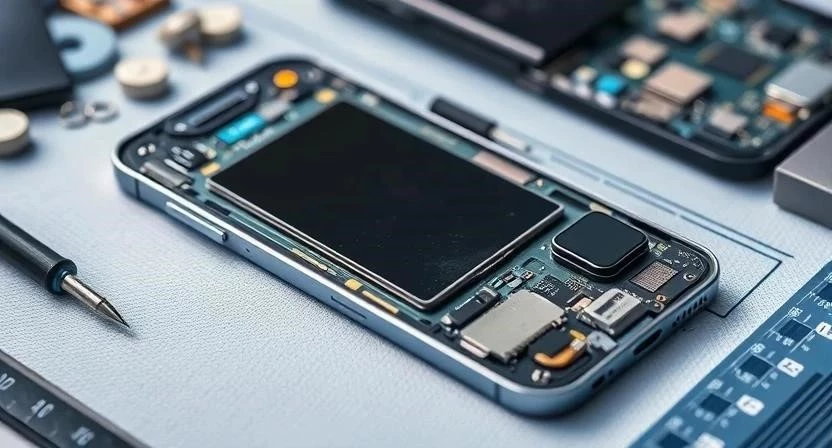
- Открутите защитные винты, удерживающие материнскую плату или держатель камеры, используя прецизионную отвертку.
- Используйте сжатый воздух или мягкую кисть, чтобы удалить частицы пыли с линзы камеры. Не касайтесь линзы пальцами, чтобы не оставить жирных следов.
- Соберите устройство в обратном порядке, используя новый адгезив для восстановления герметичности.
Способ 3: Замена модуля фронтальной камеры
Когда очистка не помогает, вероятно, поврежден сам модуль. Замена — единственный выход.
- Отключите аккумулятор, чтобы избежать короткого замыкания. Это обязательный шаг перед любыми манипуляциями с платой.
- Найдите крепление модуля камеры и аккуратно отсоедините его шлейф от разъема на плате.
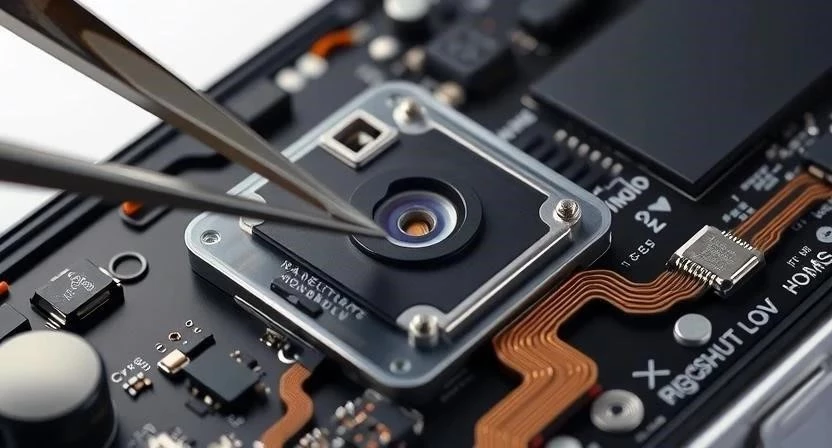
- Демонтируйте старый модуль, используя пинцет. Будьте предельно осторожны, чтобы не повредить соседние элементы.
- Установите новый модуль камеры. Важно соблюсти идеальную центровку относительно прозрачной зоны экрана, иначе изображение будет смещено.
- Подключите шлейф обратно и проверьте работоспособность камеры перед окончательной сборкой корпуса.
Способ 4: Полная замена дисплейного модуля
Если в зоне камеры появились битые пиксели, засвет или трещины в матрице, почистить камеру не получится. Потребуется замена всего дисплейного модуля.
Процесс включает следующие этапы:
- Демонтаж старого дисплея (требует полного разбора устройства и снятия материнской платы).
- Очистка рамы корпуса от остатков старого клея.
- Установка нового дисплейного модуля.
- Процесс переклейки с использованием вакуумного пресса (в условиях сервиса) или качественного специализированного адгезива.
Я советую всегда покупать только оригинальные запчасти, так как неоригинальные OLED-матрицы часто имеют плохую прозрачность в зоне камеры, что делает снимки темными и мутными.
Ситуации, когда необходима помощь специалиста
Не пытайтесь чинить устройство самостоятельно, если заметили следующие признаки:
- Сильное повреждение матрицы (черные пятна, полосы, полное отсутствие изображения).
- Необходимость использования вакуумного оборудования для правильной приклейки слоев экрана.
- Отсутствие специализированных инструментов (термофена, прецизионных отверток, микроскопа).
- Если устройство имеет защиту от воды (IP68) — самостоятельный ремонт лишит вас этой защиты.
В таких случаях лучше сразу обратиться в авторизованный сервисный центр.
| Параметр | Самостоятельный ремонт | Профессиональный сервис |
|---|---|---|
| Риски | Высокие (повреждение шлейфов, матрицы) | Минимальные |
| Стоимость | Низкая (только запчасти) | Выше (работа + запчасти) |
| Инструменты | Нужно покупать отдельно | Все оборудование включено |
| Гарантия | Отсутствует | Предоставляется на работу и детали |
Меры по профилактике повреждений
Чтобы не столкнуться с проблемой снова, придерживайтесь простых правил эксплуатации:
- Выбирайте защитные стекла, специально предназначенные для моделей с подэкранной камерой. Они имеют оптимизированную толщину в зоне оптики.
- Избегайте использования дешевых полимерных пленок, которые могут давать сильные блики и искажать фокус.
- Не допускайте сильного давления на область камеры при ношении смартфона в тесном кармане.
- Регулярно обновляйте программное обеспечение устройства.
Часто задаваемые вопросы
Влияет ли замена экрана на качество фото?
Да, если вы используете неоригинальный дисплей. Качество изображения напрямую зависит от прозрачности и плотности пикселей в зоне камеры.
Можно ли почистить камеру снаружи?
Если мутность вызвана внешним загрязнением, то да. Но если пятно находится под стеклом, внешняя чистка будет бесполезной.
Почему появилось пятно в зоне камеры?
Скорее всего, это либо повреждение OLED-матрицы, либо попадание пыли/жидкости между слоями дисплея из-за нарушения герметичности.
Нужно ли обновлять прошивку для улучшения фокуса?
Часто производители выпускают обновления, которые оптимизируют алгоритмы обработки изображений именно для подэкранных модулей.
Можно ли использовать обычное защитное стекло?
Можно, но будьте готовы к тому, что качество селфи может снизиться из-за лишнего слоя стекла, который не рассчитан на работу с этой технологией.
Поможет ли перезагрузка при размытости?
Если проблема программная, то перезагрузка или сброс настроек приложения «Камера» может помочь.