
Смартфон вылетает из рук и с глухим стуком ударяется об асфальт. Вы поднимаете устройство, пытаетесь разблокировать его привычным способом, но биометрический датчик не видит глаз. Это частая проблема, так как даже при отсутствии видимых повреждений корпуса внутренние компоненты могут пострадать от резкого удара. Если ваш не работает сканер сетчатки, не спешите сразу ехать в мастерскую. В этой статье я расскажу, как исправить ошибку сканера сетчатки и восстановить работу биометрии самостоятельно, если проблема носит программный характер.
Почему возникает проблема
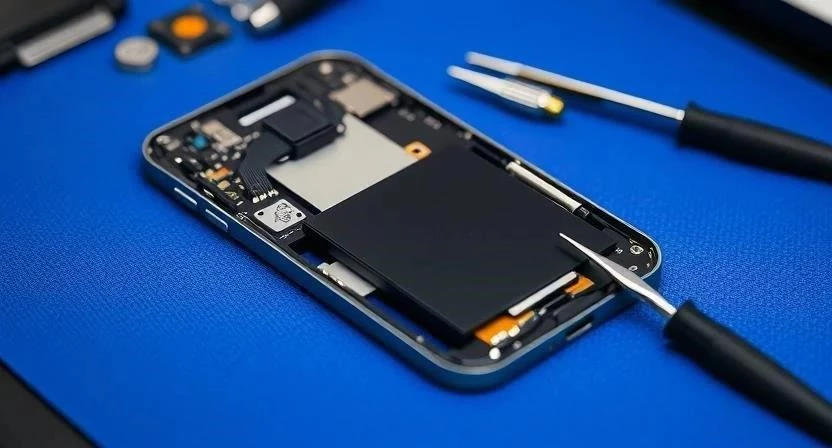
При падении устройства возникают два типа повреждений: программные и аппаратные. Резкий удар может вызвать системный сбой, когда программное обеспечение «теряет» связь с датчиком из-за кратковременного шока системы. В некоторых случаях происходит программная ошибка в работе модуля безопасности. Однако чаще всего причина кроется в физическом воздействии. От удара может произойти смещение инфракрасного сенсора или микротрещина в самом модуле камеры. Еще одна серьезная причина — повреждение или частичный разрыв шлейфа, который соединяет датчик с материнской платой. В таких ситуациях программные методы не помогут, так как нарушена физическая проводимость сигнала.
Быстрая проверка
Прежде чем переходить к сложным манипуляциям, я рекомендую выполнить несколько простых действий, которые занимают не более пары минут:
- Протрите стекло датчика и область камеры мягкой сухой салфеткой из микрофибры.
- Убедитесь, что на датчике нет жирных пятен или пыли, которые могут мешать работе инфракрасного сенсора.
- Проверьте, нет ли на экране или в области сканера мелких трещин или сколов.
- Снимите защитное стекло или чехол, если они закрывают область сенсора.
- Просто перезагрузите смартфон, чтобы исключить временный программный глюк.
Решение 1 — Программная перезагрузка и очистка кэша биометрии
Если обычная перезагрузка не помогла, нужно выполнить принудительную перезагрузку и очистить временные данные, которые отвечают за безопасность. Это поможет, если произошел сбой в работе системного процесса.
- Выполните принудительную перезагрузку. Зажмите одновременно кнопку питания и кнопку уменьшения громкости на 10–15 секунд. Смартфон выключится и начнет загрузку заново.
- Откройте меню «Настройки» на вашем смартфоне.
- Перейдите в раздел «Приложения» → «Все приложения» (или «Управление приложениями»).
- Найдите в списке пункт, отвечающий за безопасность, например, «Биометрия» или «Безопасность».
- Нажмите на раздел «Память» или «Хранилище».
- Выберите кнопку «Очистить кэш». После этого перезагрузите устройство еще раз.
Что делать если не работает: Если после очистки кэша датчик всё равно не реагирует, значит, проблема глубже — либо в поврежденных системных файлах, либо в самом «железе».
Решение 2 — Перерегистрация данных сетчатки
Иногда после удара старые биометрические данные становятся невалидными из-за программного сбоя. В этом случае нужно полностью удалить старый профиль и создать новый.
- Зайдите в «Настройки» → «Безопасность» (или «Пароли и безопасность»).
- Найдите пункт «Разблокировка по сетчатке» или «Биометрия».
- Выберите текущий профиль и нажмите на иконку корзины или кнопку «Удалить». Старые данные будут стерты.
- Нажмите кнопку «Добавить данные сетчатки» или «Настроить».
- Следуйте пошаговым инструкциям на экране: держите смартфон на заданном расстоянии и смотрите в камеру, как указано в подсказках.
Я один раз столкнулся с такой ситуацией: после падения телефон перестал узнавать меня, хотя камера работала. Перерегистрация профиля решила проблему за две минуты.
Решение 3 — Обновление ПО и калибровка
Производители часто выпускают исправления для работы датчиков. Если падение совпало с системным сбоем, обновление может помочь восстановить связь между софтом и сенсором.
- Откройте «Настройки» → «Система» → «Обновление ПО».
- Нажмите «Проверить наличие обновлений». Если система предложит скачать патч, установите его и дождитесь завершения процесса.
- Найдите в настройках раздел «Специальные возможности» или «Экран». В некоторых моделях там есть встроенная функция «Калибровка датчиков».
- Запустите процесс калибровки и следуйте инструкциям, чтобы синхронизировать работу сенсора.
Решение 4 — Сброс настроек до заводских
Если ни один из способов не помог, это может быть признаком серьезного конфликта в операционной системе, возникшего после удара. Это самый радикальный метод.
Внимание: Все данные на вашем смартфоне (фото, контакты, приложения) будут удалены. Перед началом обязательно сделайте резервную копию в облако или на компьютер!
- Перейдите в «Настройки» → «Система» → «Сброс настроек».
- Выберите пункт «Сброс до заводских настроек» (или «Стереть все данные»).
- Подтвердите действие, введя свой пароль или графический ключ.
- Дождитесь завершения процесса и первой настройки устройства как нового.
Таблица сравнения: Программный сбой vs Аппаратная поломка
| Признак | Программный сбой | Аппаратная поломка |
|---|---|---|
| Реакция системы | Меню биометрии открывается, но выдает ошибку | Меню биометрии не активно или отсутствует |
| Сложность исправления | Низкая (настройки/сброс) | Высокая (требуется разборка) |
| Стоимость | Бесплатно | Зависит от стоимости модуля |
| Результат сброса настроек | Проблема исчезает | Проблема остается |
Таблица диагностики
| Симптом | Вероятная причина | Рекомендуемое решение |
|---|---|---|
| Датчик не включается при попытке сканирования | Разрыв шлейфа или поломка модуля | Сервисный центр |
| Постоянная ошибка «Датчик не найден» | Смещение сенсора после удара | Замена модуля камеры |
| Сканер работает через раз | Микротрещина на стекле датчика | Замена стекла или модуля |
Когда обращаться в сервис
Если вы выполнили сброс настроек, но биометрический датчик не видит глаз, значит, проблема аппаратная. Не пытайтесь самостоятельно разбирать современный смартфон — вы можете повредить герметичность корпуса или повредить другие компоненты. Обращайтесь в сервис, если заметили следующие признаки:
- При попытке разблокировки экран вообще не реагирует на присутствие лица/глаза.
- В области датчика видны физические повреждения или трещины.
- Камера или инфракрасный сенсор работают некорректно в других приложениях.
- После падения на экране появились полосы или пятна.
Как предотвратить в будущем
Чтобы не сталкиваться с подобными проблемами, я рекомендую соблюдать простые правила эксплуатации:
- Используйте качественные противоударные чехлы с выступающими бортиками, которые защищают камеру и датчики при падении на плоскость.
- Установите защитное стекло с высокой степенью ударопрочности.
- Избегайте резких ударов по смартфону, даже если он находится в чехле.
- Регулярно делайте резервные копии данных, чтобы сброс настроек не стал трагедией.
FAQ
Можно ли починить сканер сетчатки только программно?
Да, если сбой вызван ошибкой в работе операционной системы или кэша приложений. Если же поврежден шлейф или сам сенсор, программные методы бесполезны.
Влияет ли защитное стекло на работу после удара?
Да, если стекло треснуло или сместилось, оно может искажать инфракрасный луч, из-за чего сканер перестанет узнавать вас.
Сколько стоит замена модуля сканера?
Цена зависит от модели смартфона. В бюджетных моделях это стоит недорого, в премиальных устройствах замена может быть дорогой из-за сложности конструкции.
Почему биометрия перестала работать, если экран цел?
Удар может передаться по корпусу на внутренние детали. Даже если стекло экрана не разбито, микросхема или шлейф датчика могли пострадать от вибрации.
Нужно ли менять весь экран, если не работает сканер?
Не обязательно. В большинстве случаев меняется только модуль камеры или шлейф, если это предусмотрено конструкцией вашего устройства.