
Слово эксперта: Я ремонтирую электронику 15 лет. Зависание системы вызывает сильный стресс. Владелец боится потерять семейные фотографии, рабочие проекты, сохранения любимых игр. Появление критического сбоя — это программный рефлекс, а не физическая гибель диска. Действуя хладнокровно, удается скопировать 90% документов. Главное — не спешить с переустановкой Windows.
Компьютер резко зависает. Динамики издают зацикленный звук. Монитор заливается синим цветом с непонятными белыми буквами. Появляется грустный смайлик. Возникает ступор. Человек судорожно перезагружает устройство. Цикл повторяется. Требуется профессиональная компьютерная помощь, иначе высок риск безвозвратно стереть гигабайты ценной информации. Статья предоставляет подробный алгоритм первой медицинской помощи для электроники. Сначала эвакуируются документы. Затем устраняется причина программного «пожара».
Страх блокирует рациональное мышление. Пользователь принимает поспешные решения. Отформатированный жесткий диск уносит с собой годы воспоминаний. Важно остановить суету. Экран гаснет. Железо обычно остается целым. Проблема кроется в программных конфликтах или мелких аппаратных недочетах.
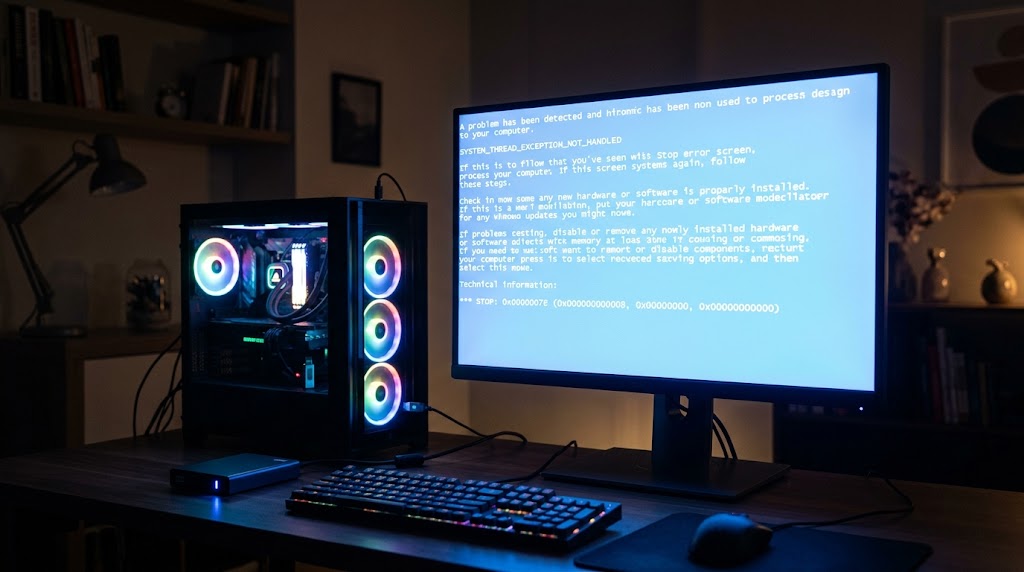
Анатомия проблемы: Что скрывает синий экран
BSOD (Синий экран смерти) пугает неизвестностью. Операционная система сталкивается с неразрешимой задачей. Ядро блокирует дальнейшие вычислительные процессы. Происходит мгновенная защитная остановка.
Срабатывание защиты напоминает функционирование УЗО (автомата-выключателя) в электрощитке. Возникает короткое замыкание. Автомат выключает свет. Квартира обесточивается. Предотвращается пожар. Операционная система действует аналогично. Остановка уберегает детали от выгорания, а файловую структуру от логического разрушения. Народное название этой ошибки — синька. Причины сбоя делятся на две объемные категории.
Первая категория включает программные конфликты. Операционная система состоит из тысяч файлов. Драйверы (в народе — дрова) связывают физические детали с программным интерфейсом. Некорректно написанный код драйвера обращается к защищенной области памяти. Ядро Windows фиксирует нарушение. Система мгновенно останавливает работу.
Вторая категория затрагивает аппаратные неисправности. Перегрев видеокарты провоцирует отвал чипа. Накопитель накапливает битые сектора. Оперативная память с ошибками работает как неуклюжий курьер. Посылки теряются по дороге. Процессор недополучает нужные пакеты. Возникает защитная блокировка.
Расшифровка тайных посланий: Читаем STOP-код
Нижняя часть синего дисплея содержит важную информацию. Там располагается STOP-код. Этот шифр указывает на конкретный сбойный узел. Знание кода ускоряет диагностику в разы. Операционная система формирует дамп памяти (minidump). Это специальный отчет о состоянии компьютера в секунду краха.
Существует 290 задокументированных кодов ошибок. Рассмотрим 5 частых вариантов. Систематизация данных помогает быстро ориентироваться в проблеме. Таблица ниже демонстрирует популярные значения.
| STOP-код | Вероятная причина поломки | Первичное действие |
|---|---|---|
| MEMORY_MANAGEMENT | Сбой оперативной памяти или жесткого диска. | Тестирование планок ОЗУ утилитой mdsched. |
| CRITICAL_PROCESS_DIED | Важный системный процесс неожиданно завершился. | Проверка целостности файлов Windows (sfc /scannow). |
| INACCESSIBLE_BOOT_DEVICE | Система потеряла связь с жестким диском. | Проверка SATA-кабеля, настроек BIOS (AHCI). |
| VIDEO_TDR_FAILURE | Видеокарта перестала отвечать на запросы ядра. | Обновление или откат графического драйвера. |
| IRQL_NOT_LESS_OR_EQUAL | Драйвер попытался получить доступ к чужой памяти. | Удаление недавно установленных программ. |
Иногда компьютер уходит в бесконечный цикл перезагрузок. Это явление называется boot loop. Пользователь не успевает прочитать белый текст на синем фоне. Система мелькает и снова тухнет. Спасает отключение автоматической перезагрузки через меню дополнительных параметров загрузки.
ЭТАП 1: Эвакуация ценностей из заблокированной системы
Система категорически отказывается загружаться на рабочий стол. Паника нарастает. Владелец мысленно прощается с документами. Однако файлы лежат на накопителе абсолютно целые. Заблокирована только дверь к ним — сама оболочка Windows. Задача сводится к поиску запасного входа.
Слово эксперта: Частая оплошность новичков — немедленная установка новой операционной системы поверх старой. Форматирование раздела C стирает всё безвозвратно. Сначала эвакуируем информацию на внешний носитель, только потом лечим электронику. Этот подход спасает нервные клетки.
Метод 1: Скрытый потенциал Блокнота (Без сторонних программ)
Этот способ поражает своей гениальной простотой. Пользователю не требуется скачивать софт или искать второй компьютер. Используется встроенная Среда восстановления (WinRE). Она запускается автоматически после трех неудачных попыток включить ПК. Появляется синее меню с выбором действий.
Выбирается раздел «Поиск и устранение неисправностей». Далее нажимается кнопка «Дополнительные параметры». Открывается пункт «Командная строка». Появляется черное окно с мигающим курсором. Сюда вводится короткое слово: notepad.exe. Нажимается клавиша Enter.
Открывается обычный текстовый редактор. Интерфейс выглядит привычно. Нажимается вкладка «Файл» в левом верхнем углу. Выбирается строчка «Открыть». Появляется стандартное окно проводника. Изначально Блокнот видит только текстовые форматы. Внизу окна расположен выпадающий список «Тип файлов». Выбирается значение «Все файлы».
Теперь проводник отображает содержимое всего жесткого диска. Подключается обычная USB-флешка. Пользователь заходит в папку «Пользователи» на диске C. Находятся нужные фотографии, дипломы, отчеты. Документы выделяются. Нажимается правая кнопка мыши. Выбирается пункт «Копировать». Осуществляется переход на флешку. Нажимается «Вставить». Процесс копирования не отображает привычной зеленой полосы загрузки. Курсор просто крутится. Важно дождаться окончания процесса. Файлы спасены.
Метод 2: Загрузочная флешка (LiveUSB)
Иногда Блокнот не справляется с объемами данных. Копировать сотни гигабайт вслепую неудобно. На помощь приходит LiveUSB. Это портативная мини-система. Она работает прямо с флешки, не затрагивая сломанный жесткий диск.
Создание инструмента требует наличия второго, рабочего компьютера. Скачивается образ специальной ремонтной оболочки (WinPE). Используется утилита Rufus. Программа записывает образ на флешку за 5 минут. Готовый накопитель вставляется в сломанный ПК.
При включении нажимается клавиша F8 или F12 (зависит от материнской платы). Открывается Boot Menu. Выбирается созданная флешка. Загружается интерфейс, похожий на привычную Windows. Открывается доступ к жестким дискам. Скорость копирования на внешние жесткие диски значительно возрастает.
Метод 3: Прямое подключение накопителя
Программные методы иногда бессильны. Накопитель получает логические повреждения. Материнская плата блокирует USB-порты. Помогает хирургическое вмешательство. Системный блок обесточивается. Откручиваются винты боковой крышки. Снимается статика с рук прикосновением к неокрашенной батарее.
Жесткий диск (или SSD) аккуратно отключается от проводов. Накопитель извлекается из корзины. Берется специальный переходник SATA-USB. Диск подключается к рабочему ноутбуку как обычная огромная флешка. Информация копируется в безопасное место. Ноутбуки разбираются сложнее, но принцип извлечения M.2 накопителя аналогичен.
ЭТАП 2: Устранение сбоя и возвращение ПК к жизни
Документы лежат в безопасности на внешнем носителе. Сердцебиение нормализуется. Начинается процесс лечения. Сначала исключаются программные ошибки. Они вызывают 80% всех синих экранов.
Запуск в Безопасном режиме (Safe Mode)
Запуск в Безопасном режиме напоминает езду на докатке (запасном колесе). Двигаться быстро нельзя. Работают только базовые функции. Отключены красивости интерфейса и сторонние драйверы. Машина благополучно доезжает до автосервиса. Система загружается только с драйверами от Microsoft.
Запуск осуществляется через Среду восстановления (WinRE). Выбираются «Параметры загрузки». Нажимается клавиша F4 или F5. Компьютер перезагружается. Появляется черный рабочий стол с крупными значками. Система работает стабильно.
Владелец анализирует недавние действия. Вчера устанавливалась новая игра или обновлялся драйвер видеокарты. Эти компоненты удаляются через «Панель управления». Открывается «Диспетчер устройств». Сбойный адаптер выделяется правой кнопкой. Нажимается «Удалить устройство». Ставится галочка на удалении программного обеспечения драйвера. Компьютер перезагружается в штатном режиме. Ошибка часто исчезает.
Машина времени: Откат на точку восстановления
Операционная система обладает встроенной машиной времени. Она периодически делает бэкап системных настроек. Точка восстановления — это слепок реестра и системных файлов. Личные документы эта функция не затрагивает.
Опция находится в меню WinRE. Выбирается «Восстановление системы». Открывается календарь. Пользователь выбирает дату, когда компьютер работал исправно. Запускается процесс отката. Система возвращает старые версии драйверов. Некорректные обновления стираются. Устройство перезапускается. Рабочий стол встречает владельца привычными обоями.
Анализ дампов памяти
Сложные случаи требуют глубокого расследования. Помогает программа BlueScreenView. Она скачивается бесплатно. Утилита находит скрытые файлы minidump в папке Windows. Экран отображает список всех произошедших сбоев.
Пользователь кликает на последнюю ошибку. Нижняя панель подсвечивает красным цветом конкретный файл. Часто это ntoskrnl.exe (ядро системы) или файл с расширением .sys. Название файла копируется в поисковик смартфона. Сеть выдает точную причину. Выясняется, что конфликт вызывает драйвер антивируса или утилита для разгона процессора. Виновник удаляется.
ЭТАП 3: Аппаратная диагностика
Программные манипуляции не дают результата. Компьютер продолжает падать в синий экран. Вероятно, виновато железо. Требуется поэтапная диагностика физических компонентов.
Проверка оперативной памяти (ОЗУ)
Планки памяти чувствительны к статике и пыли. Окисление контактов вызывает STOP-код MEMORY_MANAGEMENT. Системный блок отключается от розетки. Планки аккуратно извлекаются из слотов. Золотистые контакты протираются обычным канцелярским ластиком до блеска. Пыль выдувается из разъемов.
Планки устанавливаются обратно до щелчка. Запускается встроенная утилита mdsched. Она проверяет память на физические повреждения. Процесс занимает 20-30 минут. Красные строки в отчете свидетельствуют о поломке модуля. Сгоревшая планка меняется на новую.
Тестирование накопителя
Жесткие диски имеют ограниченный ресурс. Механика изнашивается. Появляются битые сектора. Операционная система пытается прочитать файл из такого сектора. Происходит зависание. Выдается ошибка INACCESSIBLE_BOOT_DEVICE.
Запускается командная строка от имени администратора. Вводится команда chkdsk C: /f /r. Нажимается Enter. Соглашаемся на проверку при следующей перезагрузке. Система проверяет поверхность диска. Поврежденные сектора программно изолируются. Информация переносится в здоровые ячейки. Диск обретает второе дыхание. Однако это первый сигнал к покупке нового накопителя.
Температурный режим и борьба с пылью
Перегрев — тихий убийца электроники. Радиаторы забиваются пылью. Термопаста высыхает. Кристалл процессора раскаляется до 90 градусов. Срабатывает термозащита. Компьютер мгновенно выключается или выдает синий экран.
Необходимо контролировать температуру программами HWMonitor или AIDA64. Нормальная температура в простое составляет 35-45 градусов. Под нагрузкой — до 80 градусов. Превышение лимитов требует технического обслуживания. Системный блок продувается сжатым воздухом из баллончика. Кулеры очищаются кисточкой. Засохшая термопаста аккуратно стирается спиртовой салфеткой. Наносится свежий слой термоинтерфейса. Теплоотвод восстанавливается. Зависания прекращаются.
Часто задаваемые вопросы
Вопрос 1: Можно ли навсегда отключить появление синего экрана?
Нет, это технически невозможно и крайне опасно. Функция заложена в ядро системы. Отключение защиты приведет к физическому выгоранию комплектующих или полному разрушению файловой системы при первой же критической ошибке.
Вопрос 2: Помогает ли переустановка Windows решить проблему?
Да, в 80% случаев чистая установка устраняет сбои, вызванные вирусами, битыми драйверами и поврежденным реестром. Однако, если проблема кроется в «умирающем» жестком диске или перегреве, переустановка выдаст ошибку прямо в процессе копирования файлов.
Вопрос 3: Куда сохраняются логи ошибок (дампы памяти)?
По умолчанию Windows сохраняет мини-дампы по пути: C:\Windows\Minidump. Полный дамп памяти ядра находится в корневой папке Windows под названием MEMORY.DMP. Для их чтения требуются специальные утилиты, так как файлы зашифрованы.
Вопрос 4: Что делать, если ПК циклически перезагружается и не дает зайти в Безопасный режим?
Необходимо трижды принудительно выключить компьютер долгим удержанием кнопки питания на системном блоке (в момент загрузки логотипа). На четвертый раз активируется автоматическое восстановление, и появится синее меню WinRE, откуда доступен Безопасный режим.
Заключение: Профилактика лучше лечения
Критический сбой — это диагноз, поддающийся лечению. Эвакуация ценных файлов через командную строку сохраняет спокойствие. Запуск Безопасного режима помогает удалить сбойные программы. Очистка от пыли и проверка дисков возвращают технике стабильность. Навык самостоятельной диагностики экономит деньги.
Регулярный бэкап данных в облако или на внешний диск полностью снимает страх перед любыми поломками. Если самостоятельные манипуляции не дали результата, а система продолжает выдавать пугающие STOP-коды, лучше доверить технику специалистам. Команда RemontGis бережно извлечет информацию, проведет глубокую диагностику железа и вернет устройство к полноценной жизни.