
Покупка нового смартфона всегда сопровождается легким стрессом. Вы держите в руках новенькое устройство, но на экране лишь приветствие, а все важные фотографии, контакты и переписки остались на старом телефоне. Многие пользователи боятся потерять ценную информацию или потратить на настройку целый день. Это частая проблема при обновлении техники Apple. В этой статье вы узнаете, как перенести данные на новый айфон максимально быстро и безопасно. Я подробно разберу все доступные методы, чтобы вы могли настроить устройство всего за 5 минут.
Что нужно знать перед началом
Прежде чем приступать к миграции, я рекомендую выполнить несколько подготовительных действий. Это убережет вас от ошибок и прерывания процесса на середине пути. Я сам однажды забыл проверить заряд аккумулятора, и из-за этого перенос прервался, что заставило меня начинать всё заново.
- Заряд аккумулятора: Подключите оба устройства к источнику питания или убедитесь, что уровень заряда выше 50%.
- Стабильный Wi-Fi: Для облачных методов и беспроводного переноса требуется качественное интернет-соединение.
- Версия iOS: Желательно, чтобы на старом смартфоне была установлена актуальная версия операционной системы.
- Apple ID: Убедитесь, что вы помните пароль от своего аккаунта.
Внимание: Перед любыми манипуляциями обязательно создайте свежую резервную копию. Это ваш «страховочный трос» на случай технического сбоя.
Способ 1 — Быстрое начало (прямой перенос с iPhone на iPhone)
Это самый удобный способ переноса данных Apple, который работает по принципу прямого взаимодействия двух смартфонов. Вам не понадобится компьютер или облако, устройства сделают всё сами через беспроводную связь.
- Включите новый iPhone и положите его рядом со старым устройством.
- На экране старого iPhone появится всплывающее окно «Настройка нового iPhone». Нажмите кнопку «Продолжить».
- На новом устройстве появится анимация (синее облако из точек). Поднесите камеру старого iPhone к экрану нового, чтобы отсканировать этот код.
- Введите пароль разблокировки от вашего старого устройства на новом смартфоне.
- Следуйте инструкциям на экране, выберите «Перенос данных с iPhone» и дождитесь окончания процесса.
Не откладывайте телефоны друг от друга, пока на экране не появится надпись о завершении передачи. Время ожидания зависит от объема ваших фотографий и приложений.
Способ 2 — Через резервную копию iCloud
Если вы хотите использовать перенос через iCloud, вам понадобится стабильный интернет. Этот метод хорош тем, что не требует физического нахождения двух телефонов рядом в процессе восстановления.
- На старом iPhone перейдите в Настройки → [Ваше имя] → iCloud.
- Выберите пункт Резервная копия в iCloud и нажмите Создать резервную копию. Дождитесь завершения загрузки в облако.
- Включите новый iPhone и начните его активацию.
- Когда появится экран «Приложения и данные», выберите пункт Восстановить из копии iCloud.
- Войдите в свой аккаунт Apple ID и выберите последнюю созданную копию из списка.
После запуска процесса телефон начнет скачивать данные. Сначала появятся настройки и контакты, а тяжелые файлы (фото, видео) будут подгружаться в фоновом режиме в течение нескольких часов.
Способ 3 — Через компьютер (iTunes или Finder)
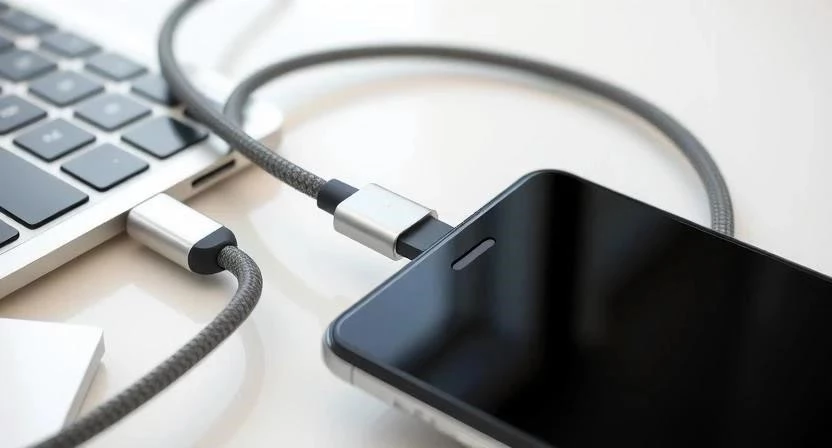
Если у вас очень много данных и медленный интернет, лучше использовать метод копирования данных Apple через кабель. Это самый надежный способ для больших объемов информации.
- Подключите старый iPhone к компьютеру с помощью кабеля.
- Откройте программу iTunes (на Windows) или Finder (на Mac с macOS Catalina и новее).
- Выберите свое устройство в интерфейсе программы и нажмите Создать резервную копию сейчас. Рекомендую поставить галочку «Зашифровать локальную копию», чтобы сохранились пароли и данные здоровья.
- Отсоедините старый телефон и подключите новый iPhone к компьютеру.
- В окне управления устройством выберите Восстановить из копии и укажите созданный ранее файл.
Дождитесь завершения синхронизации и не отсоединяйте кабель до появления экрана приветствия на смартфоне.
Способ 4 — Перенос с Android на iPhone (приложение Move to iOS)
Если вы решили как перенести данные с Android на iPhone, используйте официальное приложение от разработчиков. Это позволит перенести контакты, фото и даже историю сообщений.
- Скачайте приложение Перенос на iOS (Move to iOS) из Google Play Store на ваш Android-смартфон.
- Начните настройку нового iPhone. Когда дойдете до экрана «Приложения и данные», выберите Перенести данные с Android.
- На Android-устройстве откройте приложение и следуйте инструкциям.
- На iPhone появится одноразовый код. Введите этот код в приложении на Android.
- Выберите типы данных, которые нужно переместить (например, Контакты, Фотографии, Сообщения), и нажмите «Продолжить».
Помните, что процесс может занять много времени. Держите оба устройства на зарядке и не закрывайте приложение на Android.
Сравнение способов переноса
| Способ | Сложность | Для кого | Плюсы | Минусы |
|---|---|---|---|---|
| Быстрое начало | Низкая | Владельцы iPhone | Максимально быстро и просто | Нужно два устройства рядом |
| iCloud | Средняя | Все пользователи | Не нужен кабель или второй телефон | Нужно много места в облаке |
| Компьютер | Средняя | Продвинутые пользователи | Самая высокая скорость и надежность | Нужен ПК или Mac и кабель |
| Move to iOS | Высокая | Переходящие с Android | Официальный и бесплатный метод | Могут не перенестись некоторые данные |
Что делать если не работает
Иногда процесс может прерваться или выдать ошибку. Обычно это происходит из-за проблем с сетью или нехватки памяти. Если вы видите, что полоса прогресса замерла на несколько часов, не паникуйте.
Быстрая проверка: Первым делом перезагрузите оба устройства и проверьте, подключены ли они к одной сети Wi-Fi.
- Решение 1: Проблема с местом в iCloud. Если при восстановлении из облака возникает ошибка, проверьте объем свободного места. Если его мало, удалите лишнее со старого телефона или купите дополнительный объем подписки.
- Решение 2: Ошибка сети. Если перенос зависает, попробуйте использовать способ с компьютером. Это исключит влияние нестабильного Wi-Fi.
- Решение 3: Несоответствие версий ОС. Если новый iPhone требует обновления перед переносом, сначала обновите его, а затем запустите процесс заново.
Когда обращаться в сервис: Если при подключении через кабель компьютер вообще не видит iPhone или устройство постоянно перезагружается само по себе, это может указывать на аппаратную поломку разъема или контроллера питания. В этом случае лучше доверить диагностику специалистам.
Полезные советы
Чтобы перенести контакты и фото на новый iPhone без лишней головной боли, обратите внимание на эти нюансы:
- Мессенджеры: Для WhatsApp обязательно зайдите в Настройки → Чаты → Резервная копия и создайте копию внутри приложения. Это гарантирует сохранение ваших переписок.
- Telegram: Здесь всё проще — все чаты хранятся в облаке самого мессенджера, достаточно просто войти в аккаунт.
- Пароли: Проверьте, включена ли синхронизация «Связки ключей» в настройках iCloud, чтобы ваши пароли от сайтов подтянулись автоматически.
- Очистка старого устройства: Не удаляйте данные со старого телефона, пока полностью не убедитесь, что на новом всё на месте. Только после этого можно делать сброс настроек.
Я всегда советую проверить папку «Недавние» в приложении «Фото» сразу после завершения переноса. Иногда кажется, что часть снимков пропала, но на самом деле они просто еще подгружаются из облака.
Таблица совместимости версий
| Функция переноса | iOS 12.4 и выше | iOS 15 и выше | iOS 17+ |
|---|---|---|---|
| Быстрое начало | Частично | Полная поддержка | Оптимизировано |
| Move to iOS | Да | Да | Да |
| Восстановление из iCloud | Да | Да | Да |
Частые вопросы о теме
Переносятся ли банковские приложения? При прямом переносе или через компьютер приложения устанавливаются заново из App Store. Однако из соображений безопасности вам придется заново авторизоваться в банковских программах.
Как перенести данные, если старый телефон разбит? Если экран не работает, но телефон включается, вы можете попробовать подключить к нему мышь через переходник или использовать восстановление через iCloud, если у вас была включена автоматическая синхронизация.
Сколько времени занимает процесс? В среднем это занимает от 20 до 60 минут. Если у вас терабайт фотографий, процесс может затянуться на несколько часов.
FAQ
1. Нужно ли покупать новый Apple ID?
Нет, используйте тот же аккаунт, чтобы сохранить доступ к покупкам, подпискам и контактам.
2. Можно ли перенести данные только частично?
При использовании iCloud или компьютера вы можете выбрать, что именно восстанавливать, но при «Быстром начале» переносится всё содержимое.
3. Что будет со старым телефоном после переноса?
С ним ничего не случится. Вы можете оставить его как запасной или продать, предварительно сделав полный сброс данных в настройках.
4. Потеряю ли я пароли приложений?
Если вы используете «Связку ключей» iCloud, пароли перенесутся автоматически. В противном случае их придется вводить заново.
5. Работает ли перенос через iTunes на Mac?
Да, в новых версиях macOS вместо iTunes используется Finder, функции которых практически идентичны.
6. Можно ли перенести данные, если на новом iPhone уже есть данные?
Нет, при активации через «Быстрое начало» или восстановление из копии устройство будет очищено. Сначала нужно сбросить новый iPhone до заводских настроек.