
Когда у ребёнка появляется первый смартфон или детские часы, родители сталкиваются сразу с двумя вопросами: как узнать, что с ним всё в порядке, и как защитить его от нежелательного контента. Оператор МТС предлагает для этого набор решений, которые чаще всего объединяют под названием «родительский контроль». В статье разберём, что умеет услуга «Родительский контроль» от МТС, как её подключить и настроить и что сделать, чтобы она действительно работала, а не просто числилась в списке подключённых опций.
Что представляет собой услуга «Родительский контроль» от МТС
Под этим названием абоненты обычно понимают сразу несколько инструментов. Первый — сервис определения местоположения ребёнка по сигналу телефона или часов с SIM-картой. Второй — функции фильтрации интернет-контента, которые ограничивают доступ к сайтам, не подходящим по возрасту. Третий — настройки самого смартфона и приложений, которые можно использовать вместе с услугой оператора.
Главная идея проста: родитель получает информацию и инструменты, а ребёнок — больше самостоятельности при понятных правилах. Услуга не заменяет доверительных разговоров, но снимает часть тревоги в повседневных ситуациях: дорога из школы, кружки, прогулка во дворе, поездка к бабушке.
Учтите, что набор опций, стоимость и условия подключения со временем меняются. Актуальные сведения стоит сверять в приложении «Мой МТС», на сайте оператора или в салоне связи.
Какие возможности входят в родительский контроль
Перечень функций зависит от выбранного сервиса, но чаще всего доступно следующее:
- Определение местоположения — на карте в приложении видно, где сейчас находится телефон или часы ребёнка.
- История перемещений — можно посмотреть, каким маршрутом ребёнок передвигался в течение дня.
- Безопасные зоны — вы отмечаете дом, школу, секцию и получаете уведомление, когда ребёнок приходит или уходит.
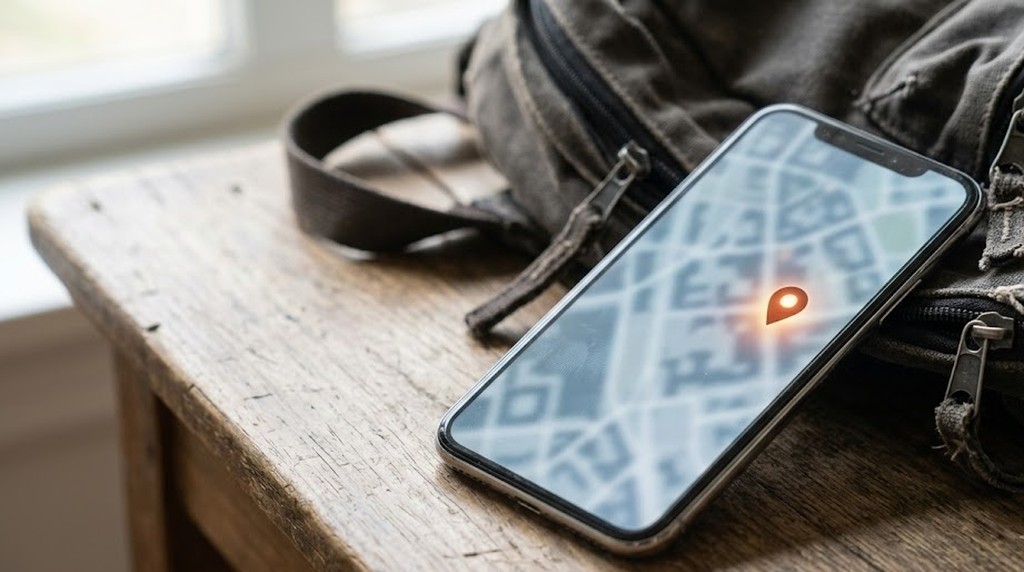
- Громкий сигнал — если телефон лежит в рюкзаке на беззвучном режиме, его можно заставить звонить.
- Кнопка SOS — ребёнок одним нажатием отправляет вам тревожное сообщение с местоположением.
- Контроль заряда — приходит уведомление, когда батарея почти разряжена.
- Фильтрация сайтов — блокировка ресурсов с контентом для взрослых и сомнительных страниц.
- Ограничение времени — возможность задать расписание, когда устройством можно пользоваться.
Не все функции есть в каждой версии сервиса. Например, управление экранным временем часто реализуется через приложение на устройстве ребёнка, а геопозиция определяется через сеть оператора и спутниковую навигацию.
Как подключить услугу пошагово
Порядок действий может немного отличаться в зависимости от версии приложения, но общая схема выглядит так:
- Установите на свой смартфон приложение сервиса из официального магазина приложений и войдите по номеру МТС.
- Добавьте номер ребёнка. На него придёт запрос, в котором нужно подтвердить согласие на определение местоположения.
- Если сервис этого требует, установите приложение на устройство ребёнка и выдайте необходимые разрешения: геолокация, уведомления, работа в фоне.
- Выберите подходящий вариант оплаты и проверьте условия в личном кабинете или в разделе «Услуги» приложения «Мой МТС».
- Проверьте работу: попросите ребёнка выйти во двор или пройти до магазина и убедитесь, что точка на карте обновляется.
Если вы не уверены, как действовать, обратитесь в салон связи: сотрудники помогут подобрать вариант под тип устройства — обычный смартфон, кнопочный телефон или детские часы.
Настройка: на что обратить внимание
Безопасные зоны
Создайте зоны для мест, где ребёнок бывает регулярно. Радиус лучше делать с запасом: слишком маленькая зона даёт ложные уведомления из-за погрешности определения координат. Для школы обычно хватает радиуса в несколько десятков метров, для двора — чуть больше.
Экранное время и приложения
Задайте разумное расписание: например, свободное время после уроков и ограничение вечером перед сном. Не стоит запрещать всё подряд — слишком жёсткие правила ребёнок воспринимает как наказание. Оставьте доступными образовательные программы, справочники и мессенджер для связи с семьёй.
Фильтрация контента
Включите фильтр сайтов, подходящий по возрасту. Для младших школьников список ограничений должен быть шире, для подростков — мягче. Периодически пересматривайте настройки: то, что было уместно в восемь лет, в двенадцать может выглядеть избыточным.
Как обсудить родительский контроль с ребёнком
Технические настройки работают лучше, когда ребёнок понимает их смысл. Скрытая слежка рано или поздно обнаруживается и подрывает доверие. Лучше заранее объяснить, что вы подключаете сервис не из недоверия, а ради безопасности, и показать, что именно вы видите, а что остаётся приватным.
- Расскажите, что кнопка SOS нужна для реальных ситуаций, когда ему страшно или нужна помощь.
- Договоритесь о правилах экранного времени вместе, а не в одностороннем порядке.
- Объясните, почему некоторые сайты закрыты, и предложите обращаться к вам, если нужен доступ для учёбы.
- Пересматривайте договорённости по мере взросления.
Частые проблемы и как их решить
Точка на карте «прыгает» или устарела. Причина обычно в слабом сигнале внутри зданий, в метро или на подземных парковках. Подождите несколько минут на открытом месте и обновите данные.
Нет обновлений в фоне. Многие смартфоны агрессивно закрывают приложения для экономии заряда. Добавьте приложение в исключения энергосбережения и разрешите ему работать в фоновом режиме.
Не приходят уведомления. Проверьте разрешения на уведомления у родительского приложения и режим «Не беспокоить» на своём смартфоне.
Телефон выключен или разряжен. Сервис показывает последнее известное положение. Научите ребёнка заряжать устройство с вечера и не отключать его на уроках без необходимости.
Не удаётся добавить номер. Убедитесь, что ребёнок подтвердил запрос, а на его номере есть связь и интернет.
Практические советы для родителей
- Перед подключением проверьте актуальную стоимость и условия списания в личном кабинете.
- Протестируйте сервис в выходной день, чтобы убедиться, что всё работает штатно.
- Заведите привычку проверять заряд устройства утром перед школой.
- Не полагайтесь только на технологии: напоминайте ребёнку основные правила безопасности на улице и в сети.
- Установите на своём устройстве защиту доступа к приложению, чтобы посторонние не увидели местоположение ребёнка.
- Раз в несколько месяцев пересматривайте безопасные зоны и фильтры.
Вывод
Услуга «Родительский контроль» от МТС помогает держать ситуацию под наблюдением: видеть местоположение ребёнка, получать уведомления о перемещениях и ограничивать нежелательный контент. Лучше всего она работает в сочетании с открытым разговором и понятными семейными правилами. Подключите сервис, настройте его под возраст ребёнка и периодически обновляйте параметры — так технологии станут реальной поддержкой, а не формальностью.