
При продаже старого устройства всегда возникает страх, что новый владелец сможет восстановить ваши фотографии, переписки или данные банковских карт. Это серьезная проблема, так как обычного удаления файлов недостаточно для обеспечения полной приватности. В этой статье я подробно объясню, как подготовить телефон к продаже, чтобы ваши данные были стерты безвозвратно. Вы узнаете пошаговые инструкции для разных систем и сможете выполнить все действия самостоятельно всего за 15–20 минут.
| Метод | Сложность | Когда применять | Плюсы | Минусы |
|---|---|---|---|---|
| Стандартный сброс | Низкая | Обычная продажа знакомым или в магазин | Очень быстро, не требует навыков | Данные теоретически можно восстановить |
| Шифрование + сброс | Средняя | Продажа через интернет незнакомым людям | Максимальный уровень безопасности | Занимает больше времени |
Подготовка к процедуре очистки
Прежде чем приступать к удалению информации, я рекомендую выполнить несколько важных подготовительных действий. Если вы просто нажмете кнопку сброса, вы можете потерять доступ к важным файлам или столкнуться с блокировкой устройства.
Что нужно знать перед началом:
- Резервное копирование: Все фото, контакты и документы будут удалены. Обязательно создайте копию в облаке (Google Диск или iCloud) или перенесите файлы на компьютер.
- Заряд аккумулятора: Процесс очистки нельзя прерывать. Убедитесь, что уровень заряда составляет не менее 50%, а лучше подключите телефон к зарядному устройству.
- Пароли от аккаунтов: Вам нужно знать логин и пароль от вашего Google-аккаунта или Apple ID, чтобы корректно завершить сессию перед сбросом.
| Пункт подготовки | Действие | Статус выполнения |
|---|---|---|
| Резервная копия | Создать копию в облаке или на ПК | [ ] |
| Заряд батареи | Зарядить устройство до 50% и выше | [ ] |
| Учетные записи | Проверить наличие паролей от аккаунтов | [ ] |
| Карты памяти | Подготовить microSD к извлечению | [ ] |
Стандартный сброс до заводских настроек
Этот способ является самым простым и подходит большинству пользователей. Он возвращает операционную систему к состоянию «как из коробки».
Инструкция для Android
- Откройте приложение Настройки.
- Найдите раздел Общее управление или Система (названия могут отличаться в зависимости от производителя, например, Samsung или Xiaomi).
- Выберите пункт Сброс.
- Нажмите на команду Сброс данных (Factory data reset).
- Подтвердите действие, нажав кнопку Удалить все. Телефон перезагрузится и очистит память.
Инструкция для iPhone (iOS)
- Зайдите в Настройки.
- Выберите раздел Основные.
- Прокрутите вниз до пункта Перенос или сброс iPhone.
- Нажмите на кнопку Стереть контент и настройки.
- Следуйте подсказкам на экране, чтобы подтвердить удаление всех данных.
Выход из учетных записей вручную
Я часто замечал, что люди забывают этот шаг, и в итоге телефон оказывается заблокированным для нового владельца. Если не выйти из аккаунтов, сработает защита (FRP на Android или Activation Lock на iOS), и телефон потребует ваш пароль после сброса.
Удаление Google-аккаунта (Android)
- Перейдите в Настройки $ o$ Пароли и аккаунты (или Пользователи и аккаунты).
- Выберите нужный Google-аккаунт из списка.
- Нажмите кнопку Удалить аккаунт.
- Подтвердите операцию. Теперь защита FRP будет отключена.
Удаление Apple ID (iOS)
- Откройте Настройки и нажмите на свое Имя (Apple ID) в самом верху.
- Прокрутите вниз и выберите Выйти.
- Введите пароль от вашего Apple ID, чтобы отключить функцию «Найти iPhone».
- Нажмите Выйти еще раз для подтверждения.
Методы глубокой очистки и шифрования
Если вы опасаетесь, что профессионалы смогут восстановить ваши файлы с помощью специального софта, я советую использовать метод шифрования. После того как данные зашифрованы, даже если кто-то восстановит «куски» файлов, прочитать их будет невозможно без ключа.
Как это сделать:
- Для старых Android-устройств: Зайдите в Настройки $ o$ Безопасность $ o$ Зашифровать телефон. Дождитесь завершения процесса.
- Для современных устройств: Большинство новых смартфонов зашифрованы по умолчанию. В этом случае вам достаточно выполнить стандартный сброс.
- Метод перезаписи: После сброса настроек можно заполнить память телефона «мусорными» файлами (например, длинным видео без смысла), а затем снова сделать сброс. Это гарантирует, что старые данные будут перезаписаны новыми.
Устранение проблем при сбросе
Иногда процесс очистки идет не по плану. Я подготовил таблицу, которая поможет вам быстро сориентироваться в типичных ситуациях.
| Симптом | Вероятная причина | Решение | Сложность |
|---|---|---|---|
| Сброс завис на 99% | Ошибка системы или низкий заряд | Принудительная перезагрузка и повтор | Низкая |
| Не удается выйти из iCloud | Нет интернета или забыт пароль | Проверьте Wi-Fi или восстановите пароль через сайт Apple | Средняя |
| Требует пароль Google после сброса | Не выполнен выход из аккаунта | Ввести старый пароль или войти через компьютер | Средняя |
Что делать, если не получается:
- Решение 1: Зависание при сбросе. Если полоса прогресса не двигается более 30 минут, зажмите кнопку питания и кнопку уменьшения громкости одновременно на 10–15 секунд. Это вызовет жесткую перезагрузку.
- Решение 2: Забытый пароль разблокировки. Если вы не можете зайти в меню, чтобы сделать сброс, используйте режим Recovery (через комбинацию кнопок при выключенном устройстве) или сервис «Найти устройство» через компьютер.
- Решение 3: Ошибки при выходе из аккаунтов. Проверьте, не включен ли режим экономии трафика или авиарежим. Для выхода из облачных сервисов обязательно должно быть стабильное интернет-соединение.
Когда обращаться в сервис: Если при попытке сброса телефон постоянно уходит в циклическую перезагрузку (bootloop) или выдает ошибку системного раздела, скорее всего, повреждена прошивка. Самостоятельно это исправить без специальных навыков не получится.
Рекомендации перед передачей устройства
Когда программная часть очищена, не забудьте про физическую сторону вопроса. Я рекомендую выполнить следующие шаги:
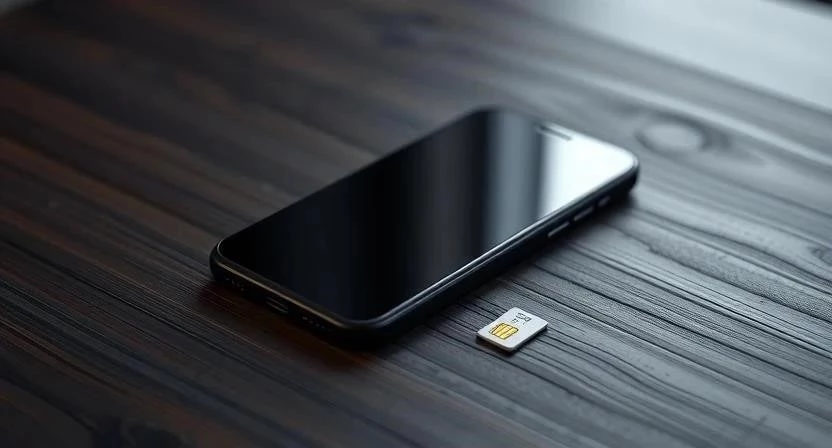
- Извлеките SIM-карту: Это самая частая ошибка — оставить карту в слоте.
- Достаньте карту памяти (microSD): Если она была в телефоне, лучше забрать её с собой или отформатировать отдельно на компьютере.
- Очистите корпус: Протрите экран и заднюю панель микрофиброй. Чистое устройство продается быстрее и дороже.
- Удалите устройство из доверенных: Зайдите в свой аккаунт с другого устройства и удалите старый телефон из списка доверенных/связанных устройств.
Ответы на популярные вопросы
В чем разница между обычным удалением файлов и сбросом настроек?
Когда вы просто удаляете фото или приложения, система лишь помечает это место как «свободное», но сами данные физически остаются на диске. Сброс до заводских настроек очищает системные таблицы, делая доступ к файлам гораздо сложнее.
Можно ли восстановить данные после Hard Reset?
На современных смартфонах с включенным шифрованием (а это почти все устройства последних 5 лет) восстановить данные после полного сброса практически невозможно. На очень старых моделях без шифрования риск остается высоким.
Часто задаваемые вопросы
Нужно ли удалять банковские приложения?
Да, это правильный шаг для спокойствия. Хотя после сброса они удалятся сами, ручное удаление перед очисткой гарантирует, что никакие кэшированные данные не останутся в памяти.
Как убедиться, что контакты не синхронизировались снова?
Перед сбросом зайдите в настройки синхронизации и убедитесь, что все важные контакты уже загружены в облако. После сброса вы просто войдете в свой аккаунт на новом телефоне, и они появятся там.
Безопасно ли продавать телефон через интернет?
Если вы выполнили все шаги: вышли из аккаунтов, зашифровали данные и сделали сброс, то продавать устройство через площадки объявлений абсолютно безопасно.
Что делать, если я забыл пароль от Apple ID перед продажей?
Вам нужно восстановить доступ через сайт iforgot.apple.com. Без этого вы не сможете отключить блокировку активации, и телефон станет бесполезным для покупателя.