
Компактные настольные компьютеры занимают меньше места, чем системный блок, потребляют меньше электроэнергии и при этом вполне справляются с задачами офисной работы, потоковым видео и даже лёгкой графикой. Один из популярных вариантов в этом классе — Minisforum M1 Plus, который оснащён производительным процессором и поддерживает несколько мониторов. Но прежде чем покупать конкретную модель, стоит разобраться, по каким параметрам вообще выбирают такие устройства.
Что такое мини-ПК и чем он отличается от ноутбука
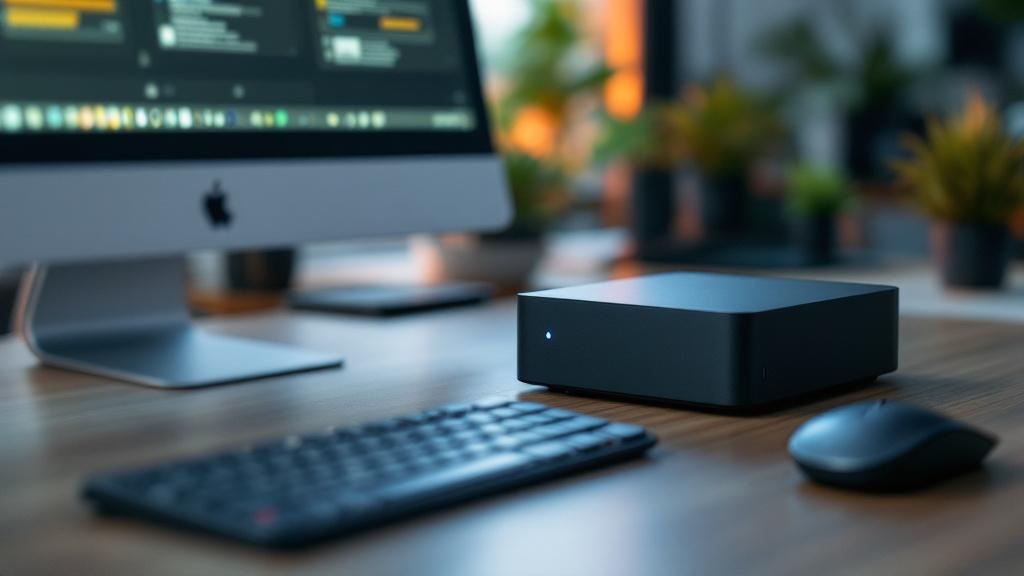
Мини-ПК — это полноценный компьютер в корпусе размером примерно с книгу или коробку от DVD. Внутри — процессор, оперативная память, накопитель и все необходимые интерфейсы. В отличие от ноутбука, у мини-ПК нет встроенного экрана и аккумулятора: он рассчитан на стационарное использование с внешним монитором.
Главные преимущества перед обычным настольным компьютером:
- Занимает минимум места на столе — можно закрепить прямо на задней панели монитора через VESA-крепление.
- Тихая работа: большинство моделей оснащены небольшими вентиляторами или вовсе пассивным охлаждением.
- Низкое энергопотребление — в среднем 15–35 Вт под нагрузкой против 150–300 Вт у полноразмерного ПК.
- Простая транспортировка: умещается в рюкзак и легко перевозится между домом и офисом.
Под какие задачи подходит мини-ПК
Компактные ПК давно вышли за рамки «печатаем документы и смотрим YouTube». Сегодня они закрывают куда более широкий спектр сценариев.
Офисная работа и учёба. Браузер с десятками вкладок, офисные приложения, видеозвонки — всё это мини-ПК выполняет без напряжения. Достаточно 8 ГБ оперативной памяти и процессора последнего поколения.
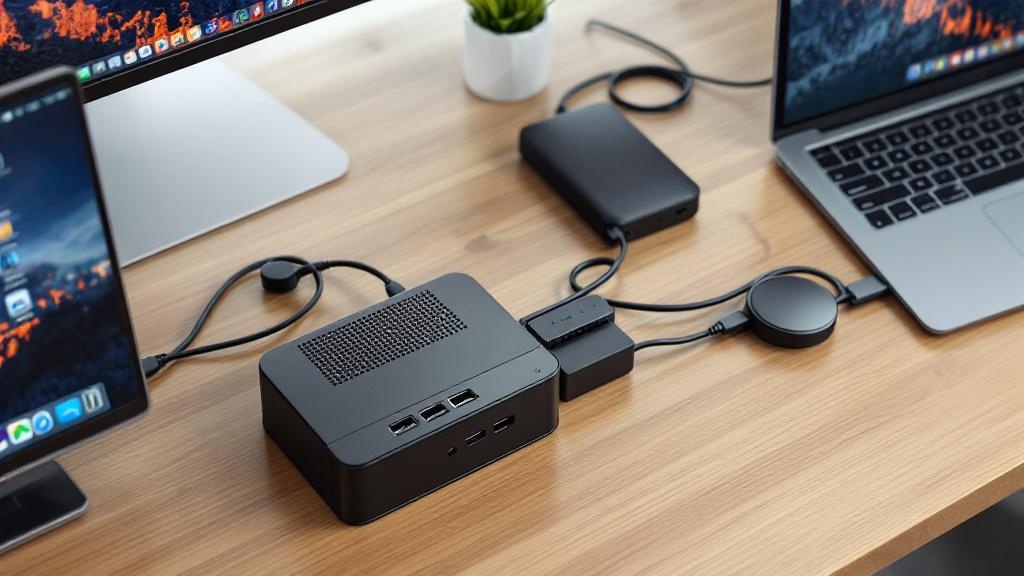
Медиацентр в гостиной. Устройство подключается к телевизору через HDMI или DisplayPort и воспроизводит видео в разрешении 4K. Поддержка Wi-Fi 6 и Bluetooth позволяет отказаться от лишних проводов.
Разработка и программирование. Для написания кода, работы с IDE и локальными серверами достаточно конфигурации с 16–32 ГБ ОЗУ и быстрым NVMe-накопителем. Некоторые модели поддерживают установку дополнительной планки памяти.
Сервер для дома. Мини-ПК удобно использовать как домашний файловый сервер или медиасервер — он работает круглосуточно и почти не расходует электричество.
На какие характеристики смотреть при выборе
Список параметров, которые влияют на реальную производительность и удобство использования:
- Процессор. Определяет скорость работы во всех сценариях. Обращайте внимание на количество ядер и тактовую частоту, а также на встроенную графику — она важна для вывода изображения на несколько мониторов.
- Оперативная память. Минимум для комфортной работы — 8 ГБ. Если планируете запускать виртуальные машины или работать с большими таблицами — берите 16 ГБ и выше. Уточняйте, можно ли расширить ОЗУ после покупки.
- Накопитель. NVMe SSD обеспечивает быструю загрузку системы и отзывчивость приложений. Объём от 256 ГБ — базовый минимум, для хранения медиаконтента лучше 512 ГБ или 1 ТБ.
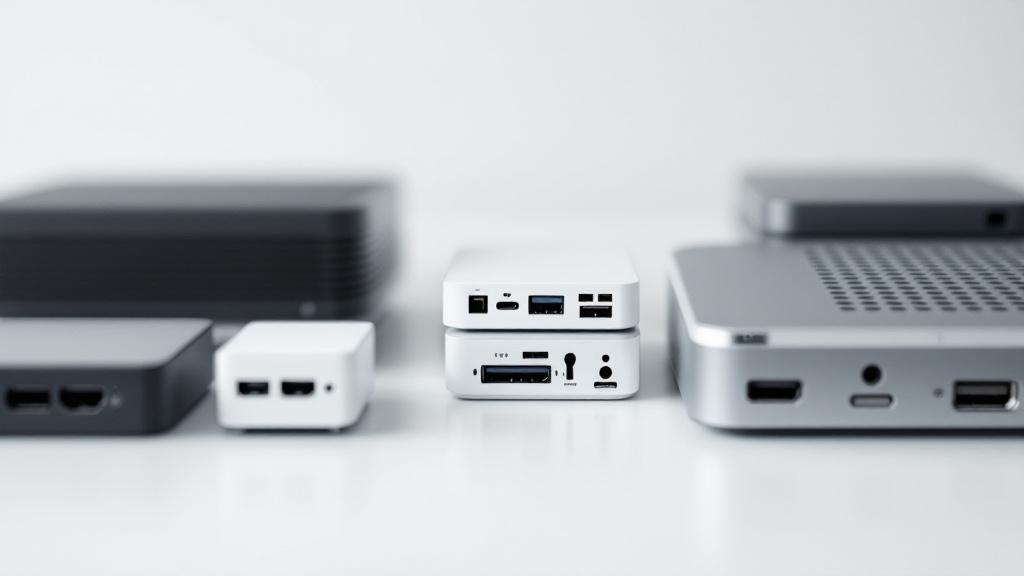
- Порты и интерфейсы. Проверьте наличие USB Type-C (желательно с поддержкой Thunderbolt), USB-A, HDMI, DisplayPort и разъёма для карт памяти — в зависимости от ваших задач.
- Беспроводные интерфейсы. Wi-Fi 6 и Bluetooth 5.x — стандарт для актуальных моделей. Если устройство будет стоять далеко от роутера, это критично.
- Охлаждение. Активное охлаждение лучше справляется с длительными нагрузками, пассивное — полностью бесшумно, но подходит только для лёгких задач.
Сравниваем форм-факторы: компактный против ультракомпактного
Мини-ПК бывают разных размеров. Условно их делят на две категории.
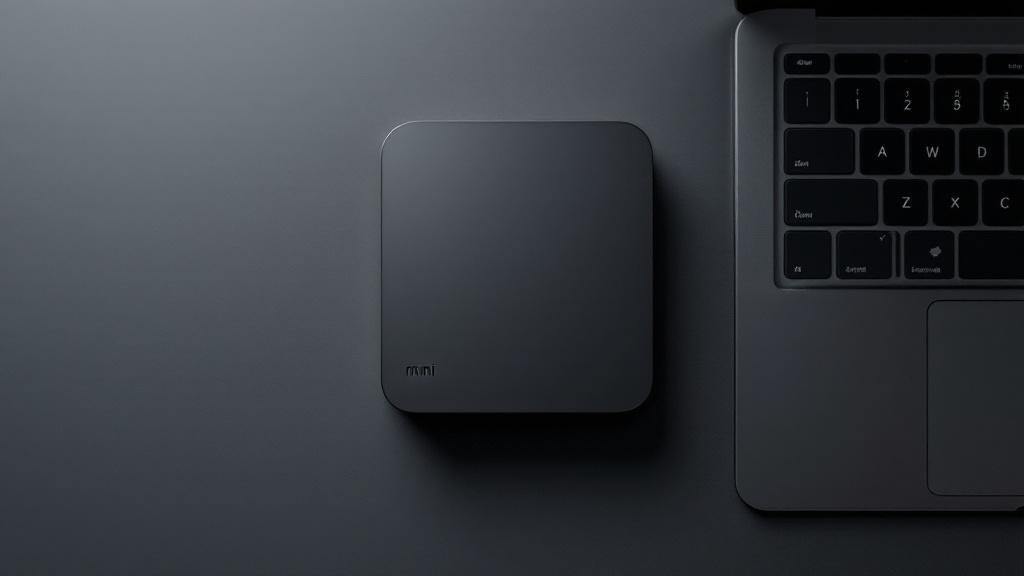
Компактные модели (примерно 12×12×5 см) вмещают полноценный процессор с высоким TDP, два слота памяти, несколько накопителей и богатый набор портов. Они мощнее и лучше подходят для многозадачности.
Ультракомпактные модели (stick-формат или плоские устройства толщиной 2–3 см) жертвуют производительностью ради минимального размера. Отлично подходят для медиацентра или цифровой вывески, но не для рабочей станции разработчика. Пример такого решения — Minisforum X1 Lite, ориентированный на лёгкие повседневные задачи и компактное размещение.
Как не переплатить: на что не нужно тратиться
Производители нередко добавляют в описание характеристики, которые звучат внушительно, но на практике почти не влияют на опыт использования.
Дискретная графика в мини-ПК — редкость, и в большинстве случаев встроенное GPU вполне справляется с 4K-видео и даже несложной обработкой фото. Если вам нужна серьёзная графика — мини-ПК в принципе не ваш выбор.
Не стоит гнаться за максимальным объёмом предустановленной памяти, если накопитель можно заменить самостоятельно. Покупка базовой конфигурации с возможностью апгрейда часто выгоднее, чем переплата за топовую сборку от производителя.
Обратите внимание на модели с возможностью расширения. Например, Minisforum M2 допускает установку дополнительного накопителя, что увеличивает гибкость устройства без замены всего компьютера.
Итого: какой мини-ПК взять под конкретную задачу
Для большинства домашних и офисных пользователей достаточно модели с 8-ядерным процессором, 16 ГБ ОЗУ и NVMe-накопителем на 512 ГБ. Если устройство будет использоваться как медиацентр — ключевой критерий это поддержка 4K и наличие HDMI 2.0 или выше. Разработчикам и системным администраторам стоит смотреть на объём ОЗУ и количество портов USB-C с поддержкой высокоскоростной передачи данных. Правильно подобранный мини-ПК прослужит 4–6 лет без необходимости замены, особенно если выбрать модель с возможностью апгрейда памяти и накопителя.