
Зависание видеосвязи в Microsoft Teams в самый разгар важного совещания может сорвать презентацию и создать неприятное впечатление у коллег. Это происходит из-за нестабильного Wi-Fi или низкой пропускной способности старого канала связи. Подобные сбои стали частой проблемой для тех, кто перевел свой офис в домашние условия. В этой статье я разберу, как 5G влияет на работу и какие преимущества 5G для удаленки помогут вам забыть о лагах. Вы узнаете пять конкретных способов использования новой технологии и сможете настроить стабильный интернет для удаленной работы за несколько минут.
Сравнение способов подключения к сети
Прежде чем выбирать метод, я составил таблицу, чтобы наглядно показать разницу между существующими технологиями. Это поможет понять, стоит ли переходить на новый стандарт.
| Способ подключения | Скорость | Стабильность | Стоимость | Когда применять |
|---|---|---|---|---|
| 4G (LTE) | Средняя | Средняя | Низкая | Простая переписка, почта |
| Wi-Fi (Домашний) | Высокая | Зависит от роутера | Средняя | Стационарная работа |
| 5G | Очень высокая | Высокая | Выше среднего | Видеозвонки, облачные сервисы, большие файлы |
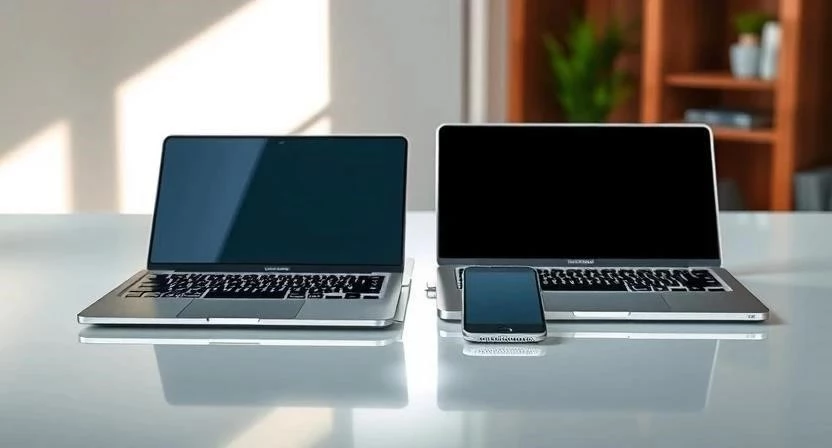
Использование смартфона в качестве точки доступа
Самый быстрый способ получить доступ к высокоскоростной сети, если ваш основной интернет перестал работать. Этот метод называется тетеринг, когда смартфон превращается в мобильный модем.
Инструкция по настройке для Android:
- Откройте приложение Настройки на вашем смартфоне.
- Перейдите в раздел Подключения или Сеть и интернет.
- Выберите пункт Точка доступа и модем.
- Нажмите на Мобильная точка доступа и переведите переключатель в положение Включено.
- Нажмите на Настройка точки доступа, чтобы задать имя сети и пароль.
- На ноутбуке выберите вашу сеть в списке доступных Wi-Fi соединений и введите пароль.
Инструкция по настройке для iOS (iPhone):
- Зайдите в Настройки.
- Выберите раздел Режим модема.
- Активируйте переключатель Разрешать другим.
- Установите пароль в поле Пароль Wi-Fi.
- На компьютере найдите iPhone в списке Wi-Fi сетей и подключитесь к нему.
Плюсы и минусы метода:
- Мгновенный запуск без покупки нового оборудования.
- Высокая скорость передачи данных при наличии покрытия 5G.
- Быстрая разрядка аккумулятора смартфона.
- Возможный перегрев устройства при длительной нагрузке.
- Ограничение по количеству одновременно подключенных устройств.
Из личного опыта: Однажды у меня дома отключили кабель за час до важного релиза. Я просто включил режим модема на смартфоне, и скорость интернета 5G позволила мне загрузить все необходимые тяжелые архивы без задержек.
Настройка 5G мобильного роутера
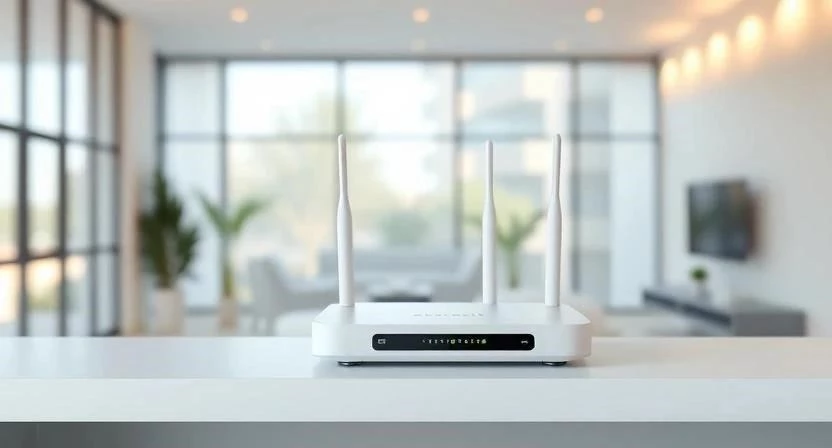
Если вам нужен полноценный удаленный офис, лучше приобрести специализированный мобильный роутер с поддержкой 5G. Это устройство, которое принимает сигнал сотовой сети и раздает его по Wi-Fi на все ваши гаджеты.
Пошаговый процесс запуска:
- Вставьте SIM-карту с поддержкой 5G в слот устройства.
- Подключите роутер к источнику питания или зарядите аккумулятор.
- Нажмите и удерживайте кнопку Power до включения индикаторов.
- Найдите название сети на наклейке снизу роутера.
- Подключите ноутбук или планшет к этой сети через меню Wi-Fi.
Преимущества использования роутера:
- Стабильная работа всего дома или коворкинга.
- Отсутствие нагрузки на аккумулятор вашего телефона.
- Более мощные антенны для лучшего приема сигнала.
- Возможность подключения множества устройств (ноутбук, принтер, умный дом).
- Высокая пропускная способность для работы с виртуальными рабочими столами (VDI).
Стационарный 5G через технологию Fixed Wireless Access
FWA — это современная альтернатива кабельному интернету. Вместо прокладки проводов в квартиру, вы используете стационарный приемник, который ловит 5G сигнал и передает его в дом по высокоскоростному каналу. Это идеальный вариант для тех, кто живет в частном секторе, где нет оптоволокна.
Как это работает:
- Оператор связи устанавливает специальный терминал (модем) у вас дома.
- Устройство размещается на подоконнике или внешней стене для лучшего приема.
- Терминал подключается к вашему домашнему Wi-Fi роутеру кабелем.
- Вы получаете скорость, сопоставимую с проводным интернетом.
Создание гибридной схемы связи для бесперебойной работы
Для тех, чья работа критически зависит от стабильности соединения (например, постоянные видеоконференции в Zoom), я рекомендую использовать гибридную схему. Это комбинация основного домашнего Wi-Fi и резервного канала 5G.
Как настроить резервный канал:
- Используйте основной широкополосный интернет через кабель или Wi-Fi.
- Подготовьте мобильный роутер 5G или смартфон с активным тарифом.
- В настройках сетевого адаптера на Windows или Mac настройте приоритетность подключений.
- В случае обрыва основного соединения, система автоматически переключится на 5G.
Из личного опыта: Я всегда держу включенным мобильный роутер в режиме ожидания. Когда мой провайдер проводит технические работы, я даже не замечаю перехода — видеосвязь в Microsoft Teams просто продолжает работать без прерываний.
Какой способ подключения выбрать
Выбор зависит от ваших текущих задач и условий проживания. Ориентируйтесь на следующие рекомендации:
- Если нужно срочно доделать задачу — используйте тетеринг через смартфон.
- Для постоянного рабочего места в квартире — выбирайте 5G мобильный роутер.
- Если вы живете там, где нет кабельного интернета — ваш вариант Fixed Wireless Access (FWA).
- Для профессиональной деятельности с риском потери связи — внедряйте гибридную схему.
Что делать, если 5G недоступен
Если в вашем районе покрытие сети еще не развернуто, не стоит паниковать. Можно оптимизировать текущее соединение, чтобы минимизировать задержку сигнала (latency) и пинг.
Действия при плохом сигнале:
- Проверьте расположение: Переместите роутер или смартфон ближе к окну. Преграды в виде толстых стен сильно снижают скорость.
- Оптимизируйте трафик: Отключите фоновые загрузки, обновления Windows и синхронизацию облачных сервисов во время звонков.
- Используйте сжатие: В настройках видеоконференций (Zoom, Teams) включите режим экономии трафика или снизьте качество видео с HD до стандартного.
- Перейдите на провод: Если вы используете Wi-Fi, попробуйте подключить ноутбук к роутеру напрямую через LAN-кабель.
Часто задаваемые вопросы
Влияет ли 5G на быстрый разряд батареи смартфона?
Да, использование 5G в режиме точки доступа потребляет значительно больше энергии, чем работа в режиме 4G или Wi-Fi. Рекомендую держать телефон на зарядке.
Насколько безопасно использовать 5G для работы с конфиденциальными данными?
Технология 5G имеет встроенные механизмы усиленной кибербезопасности, но для корпоративных задач я советую всегда использовать VPN-соединение.
Нужно ли покупать новый телефон для работы с 5G?
Да, ваш смартфон должен иметь встроенный 5G-модем. Проверить это можно в характеристиках устройства или в меню Настройки → Сеть.
Будет ли скорость 5G одинаковой везде?
Нет, скорость сильно зависит от близости к базовой станции оператора связи и плотности застройки. Внутри зданий сигнал может быть слабее.
Можно ли использовать 5G вместо домашнего интернета постоянно?
Да, особенно через FWA или качественный мобильный роутер, это может стать полноценной заменой кабельному провайдеру.
Поможет ли 5G при работе с очень большими файлами?
Безусловно. Высокая пропускная способность позволяет загружать и скачивать гигабайты данных в разы быстрее, чем через 4G.