
Вы приехали в отель или кафе, где Wi-Fi работает нестабильно или вовсе отсутствует, а вам нужно срочно отправить рабочий документ через ноутбук. В такой ситуации возникает вопрос: что лучше — мобильный роутер или точка доступа смартфона? Разница между роутером и точкой доступа существенна, и неправильный выбор может привести к перегреву телефона или обрыву связи в самый неподходящий момент. В этой статье я помогу вам разобраться в технических нюансах, сравнить устройства и быстро найти оптимальный способ раздачи интернета для ваших задач.
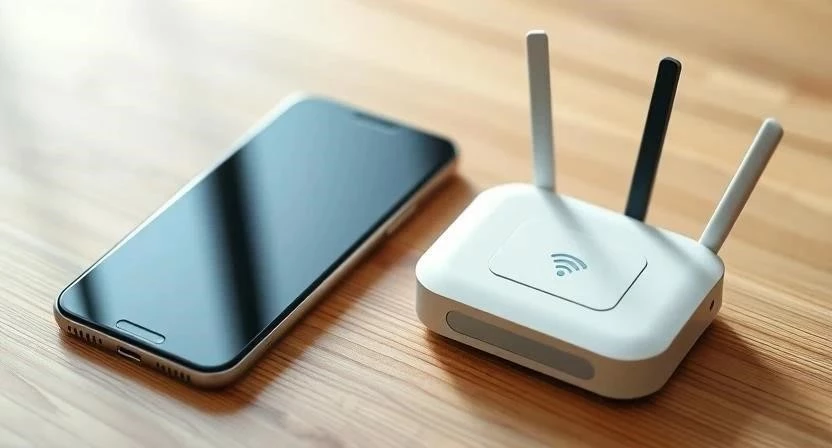
Сравнение способов раздачи интернета
Прежде чем переходить к настройке, я подготовил сводную таблицу. Она поможет наглядно увидеть, какой вариант подходит под ваши условия.
| Параметр | Смартфон (Точка доступа) | Мобильный роутер | USB-модем |
|---|---|---|---|
| Стоимость | Бесплатно (использует ваш тариф) | Требуется покупка устройства + SIM | Средняя (покупка модема) |
| Влияние на батарею | Очень высокое (быстрый разряд) | Не влияет на телефон | Заряжается от ноутбука |
| Стабильность сигнала | Средняя | Высокая (мощные антенны) | Средняя |
| Количество подключений | Ограничено (обычно до 5-8) | Много (до 32 и более) | Обычно 1 устройство |
| Удобство использования | Максимальное (всегда в кармане) | Нужно носить отдельный гаджет | Нужно постоянно вставлять в порт |
Способ 1 — Точка доступа на смартфоне
Это самый простой вариант, когда нужно быстро дать интернет ноутбуку или планшету. Вы используете уже имеющееся устройство и текущий тарифный план.
Как настроить раздачу интернета со смартфона
Инструкция различается в зависимости от операционной системы вашего устройства.
Для Android:
- Откройте приложение «Настройки». Откроется главное меню параметров.
- Выберите раздел «Подключения» или «Сеть и интернет». Появится список сетевых функций.
- Нажмите на пункт «Мобильная точка доступа» или «Точка доступа Wi-Fi».
- Переключите тумблер в положение «Включено». Смартфон начнет трансляцию сигнала.
- Нажмите на «Настройка точки доступа», чтобы задать имя сети и пароль. Это позволит защитить ваш трафик от посторонних.
Для iOS (iPhone):
- Нажмите на иконку «Настройки» на рабочем столе. Откроется меню конфигурации.
- Выберите пункт «Режим модема».
- Активируйте переключатель «Разрешать другим». Появится подтверждение активации.
- В разделе «Пароль Wi-Fi» установите надежный код. Это необходимо для безопасности вашего соединения.
Преимущества:
- Не нужно покупать дополнительное оборудование.
- Устройство всегда находится под рукой.
- Простая настройка за несколько секунд.
- Можно использовать любой текущий тариф.
Минусы:
- Аккумулятор разряжается в несколько раз быстрее.
- Смартфон сильно нагревается при долгой нагрузке на процессор.
- Операторы часто ограничивают объем трафика для раздачи.
- Скорость передачи данных может падать при подключении более двух устройств.
Мой опыт: Однажды я решил раздать интернет с телефона во время долгой поездки на поезде, чтобы работать в облачном сервисе. Через час телефон стал очень горячим, а заряд упал с 90% до 20%. В итоге мне пришлось искать розетку, а связь прервалась из-за перегрева устройства.
Что делать, если интернет не раздается:
- Проверьте, включена ли передача мобильных данных в настройках.
- Убедитесь, что ваш тариф поддерживает функцию раздачи (некоторые безлимиты это запрещают).
- Перезагрузите смартфон. Это сбросит временные ошибки сетевого модуля.
- Проверьте, не включен ли режим «Энергосбережения», который может блокировать точку доступа.
Способ 2 — Мобильный роутер
Мобильный роутер — это отдельное автономное устройство, предназначенное исключительно для создания Wi-Fi сети с использованием SIM-карты.
Как настроить мобильный роутер
Для работы вам понадобится сам роутер, SIM-карта с активным тарифом и зарядное устройство.
- Вставьте SIM-карту в слот устройства. Роутер распознает модуль связи.
- Включите устройство кнопкой питания. Загорится световой индикатор работы.
- Подключитесь к Wi-Fi сети роутера с помощью ноутбука или смартфона. Соединение будет установлено, но доступа в сеть может не быть.
- Откройте любой браузер и введите адрес панели управления (обычно это 192.168.0.1 или 192.168.1.1). Откроется страница настроек.
- Найдите раздел «Сеть» → «APN» (или «Точка доступа»). Введите данные вашего оператора (название и APN). После сохранения интернет заработает.
Преимущества:
- Мощная антенна обеспечивает лучший сигнал даже в зонах слабого покрытия.
- Отдельный аккумулятор не разряжает ваш основной телефон.
- Поддерживает большое количество одновременных подключений.
- Стабильная скорость передачи данных 4G LTE или 5G.
Минусы:
- Дополнительные расходы на покупку гаджета.
- Необходимость носить с собой еще одно устройство и зарядку.
- Требуется отдельная SIM-карта (иногда с особым тарифом).
Мой опыт: Когда я отправился в поход с коллегами, мы взяли с собой компактный роутер. Даже там, где телефон ловил «одну палочку», роутер стабильно держал связь, и мы могли работать всей командой одновременно.
Способ 3 — USB-модем (Dongle)
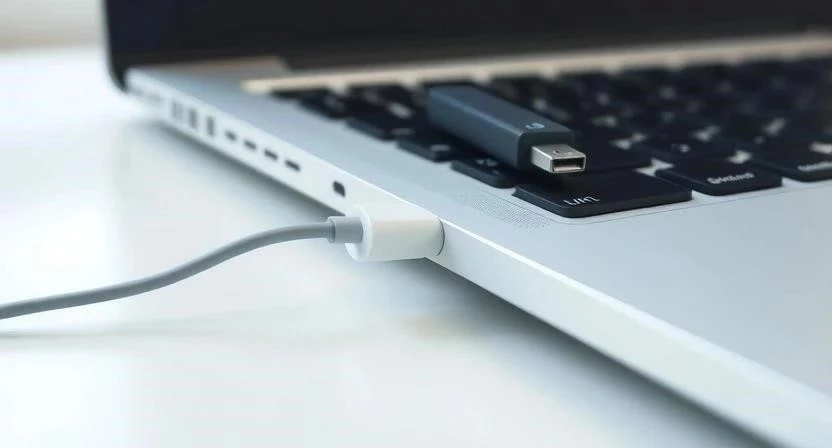
USB-модем — это компактное устройство, которое вставляется напрямую в USB-порт ноутбука. Он работает как внешняя сетевая карта.
Этот вариант идеально подходит для тех, кому нужен интернет только на одном компьютере. В отличие от полноценного роутера, модем не создает Wi-Fi сеть (за исключением специальных моделей), а передает данные по кабелю. Это исключает помехи от других беспроводных сетей и обеспечивает максимально прямое подключение.
Кому подходит: фрилансерам, работающим в дороге, и тем, кому важна максимальная экономия места в сумке.
Таблица совместимости устройств
| Тип устройства | Поддержка LTE (4G) | Поддержка 5G | Тип SIM-карты |
|---|---|---|---|
| Смартфон | Да | Зависит от модели | Nano-SIM |
| Мобильный роутер | Да | В современных моделях | Mini/Micro/Nano-SIM |
| USB-модем | Да | Редко | Micro/Nano-SIM |
Какой способ выбрать
Выбор зависит от ваших условий эксплуатации и количества техники.
- Используйте смартфон, если вам нужно подключить 1-2 устройства (например, ноутбук и планшет) на короткое время (1-2 часа) и вы находитесь в зоне с хорошим сигналом.
- Выбирайте мобильный роутер, если вы планируете работать постоянно, путешествуете большой компанией или находитесь в месте, где сигнал связи слабый. Это обеспечит стабильность и не испортит ваш телефон перегревом.
- Покупайте USB-модем, если интернет нужен исключительно вашему ноутбуку и вы хотите максимально компактное решение.
Что делать, если ни один способ не помог
Если мобильный интернет не работает ни через телефон, ни через роутер, попробуйте следующие альтернативы:
- Стационарный роутер с поддержкой SIM: Если вы работаете из дома или съемной квартиры, установите полноценный роутер с внешней антенной.
- Усиление сигнала: Используйте внешние антенны или репитеры для усиления покрытия в помещении.
- Смена оператора: Проблема может быть в плохом покрытии конкретного провайдера. Попробуйте протестировать SIM-карты других компаний.
FAQ: Часто задаваемые вопросы
Влияет ли постоянная раздача интернета на износ аккумулятора смартфона?
Да, влияет. Режим точки доступа создает высокую нагрузку на процессор и вызывает нагрев, что ускоряет химическую деградацию литий-ионного аккумулятора.
Можно ли раздавать интернет с безлимитного тарифа?
Это зависит от вашего оператора. Многие компании блокируют раздачу трафика на безлимитных планах или требуют за это дополнительную плату.
Сколько устройств выдержит бюджетный мобильный роутер?
Обычно бюджетные модели стабильно работают с 3-5 устройствами. При подключении большего количества скорость может значительно упасть.
Нужно ли настраивать APN на смартфоне для раздачи?
Обычно нет, настройки подтягиваются автоматически при установке SIM-карты. Настройка APN чаще требуется именно для роутеров и модемов.
Может ли роутер работать без SIM-карты?
Большинство мобильных роутеров работают только через SIM-карту. Однако существуют модели с поддержкой Wi-Fi репитера (повторителя), которые могут подхватывать существующий сигнал.