
Когда нужно срочно ответить на рабочее письмо в дороге, а вместо этого вы ловите себя на бесконечном пролистывании ленты соцсетей, становится ясно — смартфон превращается в главный отвлекающий фактор. Это происходит потому, что большинство мобильных интерфейсов изначально создано для потребления контента, а не для серьезных задач. В этой статье мы разберем, как повысить продуктивность на мобильном и превратить обычный гаджет в полноценный рабочий инструмент. Вы узнаете, как настроить систему, какие приложения использовать и как организовать работу с телефона максимально эффективно.
Сравнение подходов к мобильной работе
Чтобы понять, с чего начать, я составил таблицу, которая поможет выбрать подходящий метод в зависимости от ваших целей и ресурсов.
| Метод | Сложность | Когда применять | Плюсы | Минусы |
|---|---|---|---|---|
| Программный (приложения) | Низкая | Нужно планировать задачи и хранить заметки | Быстрая настройка, привычный интерфейс | Требует постоянной синхронизации |
| Системный (настройки ОС) | Средняя | Нужно убрать отвлекающие факторы | Работает на уровне системы, не тратит заряд | Ограниченные возможности кастомизации |
| Аппаратный (периферия) | Высокая | Нужно много писать или работать с таблицами | Максимальная скорость и комфорт | Зависимость от аксессуаров и веса |
| Методологический (тайм-менеджмент) | Средняя | Нужно навести порядок в процессах | Повышает дисциплину без гаджетов | Требует привыкания и самоконтроля |
Оптимизация рабочего пространства на экране
Первым делом я рекомендую навести порядок в интерфейсе. Если на главном экране перемешаны иконки игр, банковских приложений и рабочих инструментов, мозг будет постоянно переключать внимание. Чистый экран помогает быстрее войти в рабочее состояние.
Пошаговая настройка главного экрана:
- Нажмите и удерживайте палец на пустом месте главного экрана. Откроется режим редактирования интерфейса.
- Удалите или переместите на второй/третий экран все приложения, которые не относятся к работе (игры, соцсети, магазины).
- Создайте рабочие папки. Нажмите на иконку рабочего приложения (например, Почта) и перетяните её прямо на иконку другого рабочего приложения (например, Календарь). Появится папка.
- Вынесите важные виджеты на первый экран. В режиме редактирования выберите пункт «Виджеты», найдите «Календарь» или «Список задач» и перетащите его на экран. Теперь вы будете видеть ближайшие дела, не открывая приложение.
Плюсы такого подхода: вы получаете мгновенный доступ к нужным инструментам. Минусы: на маленьком экране может остаться слишком мало места для полезной информации.
Создание единой экосистемы приложений
Работать эффективно можно только тогда, когда ваши данные синхронизированы. Я часто использую связку из нескольких сервисов, чтобы информация не терялась при переходе с компьютера на смартфон.
Как настроить базовый рабочий поток:
- Выберите основной планировщик (например, Todoist) и установите его.
- Подключите календарь (Google Calendar) к вашему планировщику через настройки интеграции. Это позволит видеть задачи прямо в сетке календаря.
- Установите приложение для заметок (Notion) и настройте синхронизацию с облачным хранилищем.
- Проверьте, чтобы все приложения имели доступ к фоновой синхронизации в настройках телефона.
Пример из практики: Раньше я записывал задачи в разные места, и в итоге забывал про важные встречи. Как только я связал Notion и Google Calendar, мой рабочий процесс стал прозрачным: я вижу и дедлайны, и время на их выполнение в одном месте.
| Приложение | Основная задача | Альтернатива |
|---|---|---|
| Notion | База знаний и сложные заметки | Evernote |
| Google Calendar | Планирование встреч и времени | Microsoft Outlook |
| Todoist | Быстрые списки задач | Any.do |
Настройка режимов концентрации и фокуса
Уведомления — главный враг продуктивности. Если каждое сообщение из мессенджера заставляет вас отвлекаться, нужно настроить фильтрацию входящего потока.
Инструкция по настройке на разных ОС:
Для Android:
- Откройте «Настройки» → «Уведомления» → «Режим „Не беспокоить“».
- Выберите пункт «Люди» и настройте, кто может до вас дозвониться (например, только «Избранные» контакты).
- В разделе «Приложения» отключите уведомления для всех мессенджеров и соцсетей, кроме критически важных.
- Нажмите «Расписание», чтобы режим включался автоматически, например, с 9:00 до 18:00.
Для iOS (iPhone):
- Перейдите в «Настройки» → «Фокусирование».
- Выберите режим «Работа» или создайте новый.
- В пункте «Люди» и «Приложения» разрешите уведомления только от тех, кто вам действительно нужен в рабочее время.
- Используйте функцию «Расписание», чтобы телефон сам переходил в режим концентрации в начале рабочего дня.
Как предотвратить отвлечения в будущем: не оставляйте уведомления включенными для всех приложений по умолчанию. Каждый раз, когда скачиваете новое приложение, сразу проверяйте его права на отправку пуш-уведомлений.
Превращение смартфона в мобильный офис
Если задач становится слишком много, одного экрана смартфона не хватит. В этом случае поможет аппаратное усиление.
Что нужно для полноценной работы:
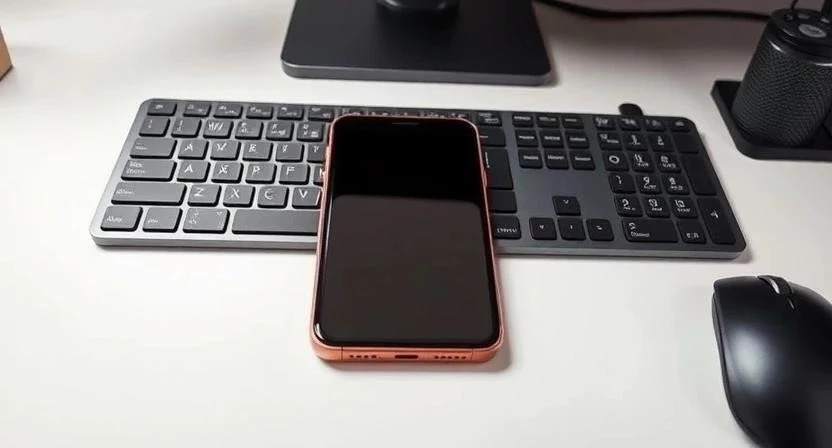
- Bluetooth-клавиатура (компактная модель).
- Беспроводная мышь или компактный тачпад.
- USB-C хаб (если нужно подключить флешку или монитор).
- Внешний монитор или телевизор.
Для владельцев смартфонов Samsung существует режим DeX. Подключите телефон к монитору через USB-C кабель, и вы увидите интерфейс, максимально похожий на Windows или macOS. Это позволяет работать с несколькими окнами одновременно, что критически важно для работы с документами.
Плюсы: колоссальный рост скорости ввода текста. Минусы: вы становитесь зависимы от наличия аксессуаров и заряда аккумулятора.
| Аксессуар | Android | iOS (iPhone) |
|---|---|---|
| Bluetooth-клавиатура | Да | Да |
| Bluetooth-мышь | Да | Да (начиная с iPadOS/iOS 13) |
| USB-C хаб | Да (зависит от поддержки OTG) | Да (через адаптер Lightning/USB-C) |
Какой метод выбрать под ваши задачи
Выбор способа зависит от того, чем именно вы занимаетесь. Я рекомендую комбинировать подходы.
- Для переписки и управления задачами: используйте Способ 1 (чистый экран) и Способ 3 (режимы фокуса). Этого достаточно, чтобы не терять контроль над делами.
- Для написания текстов и работы с документами: обязательно применяйте Способ 2 (экосистема приложений) и Способ 4 (клавиатура и мышь). Без физического ввода текста продуктивность будет низкой.
- Совет для новичков: начните с настройки режимов «Не беспокоить». Это даст самый быстрый результат без лишних затрат.
- Совет для продвинутых: соберите полноценный мобильный сетап с хабом и монитором, чтобы иметь возможность работать в любом месте.
Что делать, если мобильного устройства недостаточно
Иногда, несмотря на все настройки, вы чувствуете, что продуктивность не растет. Это может быть связано с высокой когнитивной нагрузкой: мозг просто устает от мелкого шрифта и постоянного переключения между вкладками. Если задачи требуют глубокого погружения, смартфон объективно не справится.
Варианты решения:
- Гибридный подход: используйте планшет с большой диагональю. Он занимает меньше места, чем ноутбук, но дает больше пространства для работы.
- Удаленный рабочий стол: если вам позарез нужен функционал ПК, установите приложения AnyDesk или TeamViewer. Это позволит вам управлять своим мощным компьютером прямо с экрана смартфона.
Внимание: использование удаленного рабочего стола требует стабильного и быстрого интернет-соединения, иначе задержка ввода сделает работу невозможной.
Часто задаваемые вопросы (FAQ)
Как не отвлекаться на соцсети при работе с телефона?
Используйте встроенные функции «Цифрового благополучия» (Android) или «Экранного времени» (iOS). Установите лимит на использование соцсетей, например, не более 30 минут в день.
Какие облачные сервисы лучше всего работают на мобильных?
Я рекомендую Google Drive, Dropbox и iCloud. У них самые стабильные мобильные приложения с отличной синхронизацией файлов.
Как быстро переключаться между приложениями?
Используйте жесты: на современных смартфонах проведите пальцем вдоль нижнего края экрана вправо или влево, чтобы быстро переключиться на предыдущее приложение.
Влияет ли размер экрана на продуктивность?
Да, чем больше экран, тем проще работать с таблицами и многозадачностью. Однако для управления задачами и почтой достаточно и стандартного смартфона.
Как организовать хранение файлов на смартфоне?
Не храните всё в памяти устройства. Используйте облачные папки. Это позволит вам мгновенно получить доступ к файлу и с телефона, и с компьютера.
Безопасно ли работать с конфиденциальными данными с мобильного?
Да, если на устройстве установлен сложный пароль или биометрия, а все рабочие приложения защищены двухфакторной аутентификацией.
Дополнительные инструменты и горячие клавиши
Если вы используете внешнюю клавиатуру, обязательно выучите эти сочетания, чтобы работать в разы быстрее.
| Действие | Windows (через RDP) | Mac (через RDP) | Android/iOS (внешняя клавиатура) |
|---|---|---|---|
| Копировать | Ctrl+C | ⌘+C | Ctrl+C |
| Вставить | Ctrl+V | ⌘+V | Ctrl+V |
| Вырезать | Ctrl+X | ⌘+X | Ctrl+X |
| Выделить всё | Ctrl+A | ⌘+A | Ctrl+A |
| Переключить окна | Alt+Tab | ⌘+Tab | Alt+Tab |