
Вы подключаетесь к важному онлайн-созвону, но вместо четкой картинки коллеги видят темный силуэт, а вместо вашего голоса слышат гул и эхо. Это случается, когда техническая подготовка отходит на второй план, и фокус смещается только на содержание встречи. Я часто замечал, что даже качественная гарнитура не спасает ситуацию, если настройки микрофона выставлены неверно. В этой статье я подробно разберу, как настроить звук для звонков и освещение для созвонов, чтобы вы могли выглядеть и звучать профессионально всего за несколько минут.
Где искать управление аудио и видео
Прежде чем приступать к изменениям, нужно найти нужные разделы в используемом сервисе или операционной системе. Пути навигации могут отличаться в зависимости от платформы.
- Zoom: Нажмите на иконку шестеренки (Настройки) → выберите разделы «Звук» или «Видео».
- Microsoft Teams: Нажмите на три точки рядом с профилем → «Настройки» → «Устройства».
- Google Meet: Нажмите на три вертикальные точки в нижней части экрана → «Настройки» → «Аудио» или «Видео».
- Windows: Откройте Пуск → «Параметры» → «Система» → «Звук».
- macOS: Нажмите на значок Apple → «Системные настройки» → «Звук».
Для удобства я составил таблицу сопоставления настроек в популярных сервисах:
| Функция | Zoom | Microsoft Teams | Google Meet |
|---|---|---|---|
| Выбор микрофона | Раздел «Звук» | Раздел «Устройства» | Раздел «Аудио» |
| Размытие фона | «Фон и эффекты» | «Эффекты фона» | «Применить визуальные эффекты» |
| Проверка связи | Кнопка «Проверить звук» | Тестовый звонок | Проверка через настройки |
Базовая настройка оборудования
Чтобы добиться чистого звучания и качественной картинки, выполните следующие действия по порядку:
- Выберите устройства ввода и вывода. В настройках программы убедитесь, что в поле «Микрофон» выбран ваш USB-микрофон или гарнитура, а в поле «Динамики» — наушники или колонки.
- Отрегулируйте усиление (Gain). Найдите ползунок чувствительности микрофона. Установите уровень так, чтобы при обычной речи шкала колебалась в зеленой зоне, но не уходила в красную.
- Настройте шумоподавление. Включите функцию «Подавление фонового шума» в настройках Zoom или Teams, чтобы убрать гул системного блока.
- Выберите разрешение камеры. Если позволяет интернет-канал, установите в настройках видео значение 1080p (HD) для максимальной четкости.
Я подготовил рекомендации по подбору оборудования в зависимости от ваших целей:
| Сегмент | Микрофон | Камера | Для кого подходит |
|---|---|---|---|
| Бюджетный | Встроенный в гарнитуру | Веб-камера 720p | Быстрые рабочие созвоны |
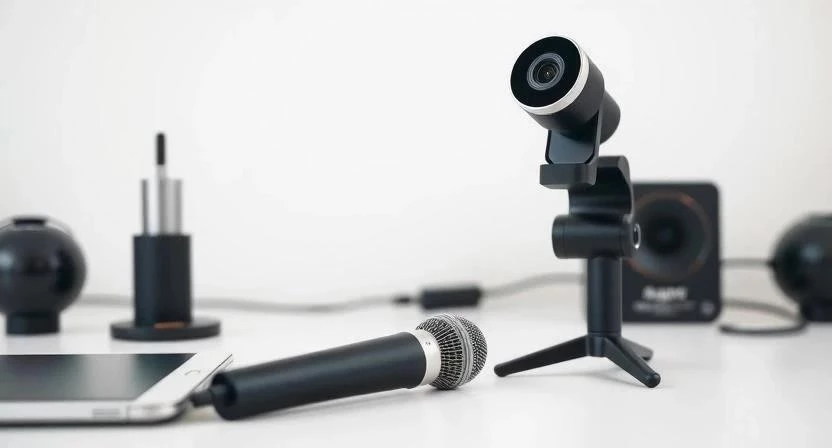
| Средний | USB-микрофон | Веб-камера 1080p | Регулярные онлайн-встречи |
| Профессиональный | Аудиоинтерфейс + XLR-микрофон | Беззеркальная камера | Интервью и вебинары |
Организация рабочего места и ракурса
Даже дорогое оборудование не спасет картинку, если камера стоит на столе и «смотрит» на вас снизу вверх. Правильная расстановка предметов в кадре — это 50% успеха.
Соблюдайте эти правила при подготовке места:
- Уровень глаз. Установите камеру или ноутбук так, чтобы объектив находился прямо на уровне ваших глаз. Используйте штатив или стопку книг.
- Нейтральный фон. Выбирайте однотонную стену или аккуратный книжный шкаф. Избегайте беспорядка на заднем плане.
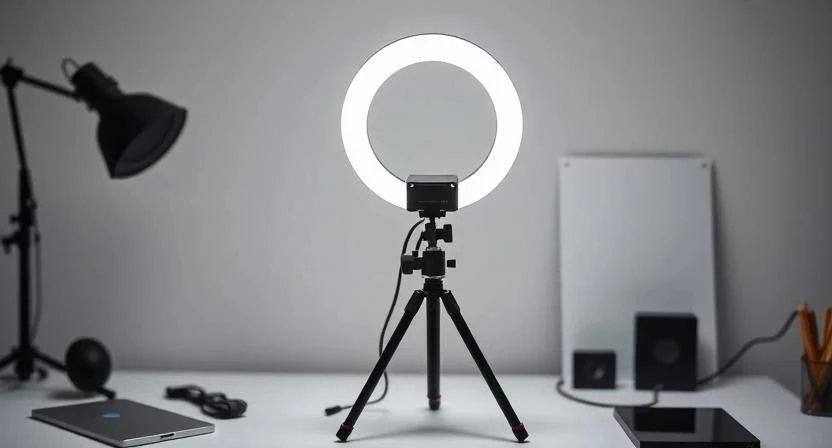
- Угол освещения. Располагайте основной источник света под углом 45° к лицу, чтобы избежать плоских теней.
- Расстояние до света. Не ставьте лампу слишком близко, чтобы не вызвать пересвет кожи.
Ниже приведено сравнение популярных способов освещения:
| Тип освещения | Плюсы | Минусы | Стоимость |
|---|---|---|---|
| Кольцевая лампа | Мягкий свет, ровный тон | Занимает место на столе | Низкая |
| Софтбокс | Профессиональный свет | Требует много места | Средняя |
| Естественный свет | Бесплатно, красиво | Зависит от погоды и времени | 0 |
Конфиденциальность и управление фоном
Если ваше рабочее место не идеально, воспользуйтесь программными инструментами. Функция размытия фона (Blur) отлично скрывает лишние детали интерьера. Также можно установить виртуальный фон, но помните: чем сложнее фон, тем сильнее может «дрожать» ваша голова в кадре из-за ошибок алгоритмов.
Внимание: Чтобы камера и микрофон работали, проверьте разрешения в самой операционной системе. В Windows перейдите в Пуск → Параметры → Конфиденциальность и защита → Камера (и Микрофон) и убедитесь, что доступ разрешен для выбранных приложений.
Оптимизация работы системы
Высокое качество видео и звука создает нагрузку на процессор и интернет-канал. Если во время звонка компьютер начинает сильно шуметь вентиляторами или видео «заикается», попробуйте снизить разрешение камеры с 1080p до 720p. Это значительно уменьшит нагрузку на систему и сделает связь более стабильной.
Готовые пресеты для разных задач
Я составил таблицу с рекомендуемыми настройками для наиболее частых сценариев:
| Задача | Акцент | Настройки света | Настройки звука |
|---|---|---|---|
| Интервью | Звук | Два источника (заполняющий и контурный) | Максимальное шумоподавление, внешний микрофон |
| Презентация | Свет и фон | Яркий фронтальный свет, чистый фон | Гарнитура с хорошим микрофоном |
| Быстрый созвон | Минимум усилий | Естественный свет из окна | Встроенный микрофон ноутбука |
Типичные промахи при подготовке
Избегайте этих ошибок, чтобы не испортить впечатление о себе:
- Пересвет. Слишком яркий свет в лицо делает кожу «белой», а глаза — невидимыми.
- Эффект эха. Использование колонок вместо наушников заставляет микрофон ловить звук из динамиков.
- Низкий уровень записи. Слишком тихий голос заставляет коллег переспрашивать вас постоянно.
- Контровой свет. Окно или лампа прямо за вашей спиной превращают вас в темный силуэт.
- Слишком близкое расположение. Лицо, занимающее весь экран, выглядит неестественно.
Возврат к стандартным параметрам
Если после экспериментов звук стал глухим, а картинка — странной, вернитесь к исходным настройкам. В приложениях (Zoom, Teams) обычно есть кнопка «Сбросить» или «По умолчанию» в разделах аудио и видео. В Windows можно сбросить настройки звука через Панель управления → Звук → вкладка «Воспроизведение» → Свойства устройства → Сброс (если доступно в вашей версии ОС).
Часто задаваемые вопросы
Какой микрофон лучше купить для дома?
Для начала отлично подойдет USB-микрофон среднего сегмента. Он подключается напрямую и не требует сложной настройки.
Можно ли использовать обычную настольную лампу?
Да, но накройте её тонкой белой тканью или листом бумаги, чтобы смягчить свет и избежать резких теней.
Как убрать шум вентилятора компьютера?
Используйте функцию шумоподавления в настройках Zoom или купите гарнитуру с активным шумоподавлением микрофона.
Как сделать так, чтобы не было эха?
Самый надежный способ — использовать наушники. Это полностью исключает попадание звука собеседника обратно в ваш микрофон.
Нужен ли штатив для веб-камеры?
Если вы не используете ноутбук, штатив необходим для фиксации камеры на уровне глаз и предотвращения тряски.