
Работа из кафе, поездки или жизнь на даче часто превращаются в борьбу за стабильное соединение, когда во время важного видеозвонка в Zoom связь внезапно обрывается. Это частая проблема для тех, кто перешел на дистанционный формат. В этой статье вы узнаете, как выбрать мобильный интернет для удаленки, и получите пошаговые инструкции по настройке различных устройств, чтобы обеспечить себе стабильный интернет для зума и созвонов за считанные минуты.

Сравнение способов организации мобильного интернета
Прежде чем приступать к покупке оборудования, я советую оценить все доступные варианты. Выбор зависит от того, насколько вам важна скорость и сколько устройств вы планируете подключить одновременно.
| Способ | Скорость | Стабильность | Цена | Сложность настройки |
| Смартфон (режим модема) | Средняя | Низкая | Бесплатно | Очень низкая |
| USB-модем | Высокая | Средняя | Низкая | Низкая |
| 4G/LTE роутер | Высокая | Высокая | Средняя | Средняя |
| Антенны и репитеры | Максимальная | Максимальная | Высокая | Высокая |
Раздача интернета со смартфона (режим модема)
Это самый быстрый способ получить доступ в сеть, если под рукой нет специального оборудования. Я часто использовал этот метод в экстренных ситуациях, когда основной Wi-Fi в помещении отключался.
Настройка на Android:
- Откройте приложение Настройки.
- Перейдите в раздел Сеть и интернет (или Подключения).
- Выберите пункт Точка доступа и модем.
- Нажмите на Точка доступа Wi-Fi и переключите тумблер в положение «Включено».
- Нажмите Настройка точки доступа, чтобы задать имя сети и пароль.
Настройка на iOS:
- Зайдите в Настройки.
- Выберите раздел Режим модема.
- Включите переключатель Разрешать другим.
- Установите пароль в поле Пароль Wi-Fi.
Преимущества:
- Не нужно ничего покупать дополнительно.
- Настройка занимает меньше минуты.
- Устройство всегда под рукой.
Недостатки:
- Быстрый разряд аккумулятора смартфона.
- Риск перегрева устройства при длительной нагрузке.
- Низкая стабильность при большом количестве подключенных гаджетов.
Использование USB-модема
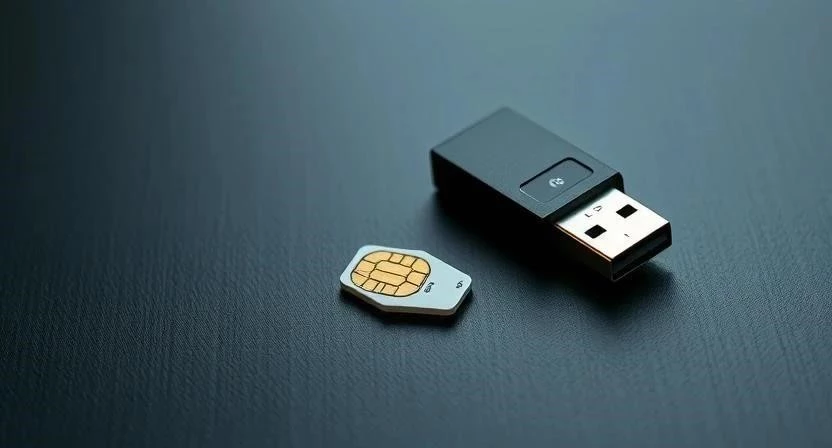
USB-модем — это компактное устройство, которое вставляется напрямую в порт ноутбука или компьютера. Это отличный вариант, если вам нужен мобильный интернет для ноутбука и вы работаете в одиночку.
Как выбрать устройство:
При покупке обращайте внимание на поддержку частот 4G/LTE и наличие разъема для SIM-карты. Я рекомендую выбирать модели от проверенных брендов, которые поддерживают работу с большинством операторов.
Процесс подключения:
- Вставьте SIM-карту в слот модема, соблюдая ориентацию чипа.
- Подключите модем к USB-порту вашего компьютера.
- Дождитесь автоматической установки драйверов (в большинстве современных систем это происходит само).
- Откройте появившееся окно программы управления модемом или перейдите в Параметры → Сеть и интернет → Модем.
- Нажмите кнопку Подключить.
Что делать, если не работает:
- Проверьте, плотно ли вставлена SIM-карта.
- Попробуйте вставить модем в другой USB-порт.
- Проверьте баланс на SIM-карте через личный кабинет оператора.
- Убедитесь, что на устройстве включена передача данных.
Совместимость устройств:
| Тип устройства | Windows | macOS | Linux | Android |
| USB-модем | Да | Да | ||
| 4G-роутер (через Wi-Fi) | Да | Да | Да | Да |
Стационарный 4G/LTE роутер с SIM-картой
Если вам нужен стабильный интернет для работы из дома и вы планируете подключать не только ноутбук, но и принтер, смартфон или телевизор, лучше выбрать полноценный роутер.
Инструкция по установке:
- Вставьте SIM-карту в специальный слот на корпусе роутера.
- Подключите роутер к сети электропитания.
- Дождитесь, пока индикаторы сигнала (LTE/Wi-Fi) перестанут мигать и загорятся ровным светом.
- На ноутбуке откройте список доступных Wi-Fi сетей и выберите сеть вашего роутера.
- Введите пароль, указанный на наклейке на нижней части устройства.
Преимущества:
- Поддержка множества устройств одновременно.
- Более мощные антенны для приема сигнала.
- Стабильная работа в режиме 24/7.
Минусы:
- Требуется постоянное подключение к розетке.
- Более высокая цена по сравнению с USB-модемами.
Использование внешних антенн и репитеров
В загородных домах или удаленных районах сигнал сотовой связи может быть настолько слабым, что даже роутер не справляется. В такой ситуации поможет установка внешней антенны.
Когда нужен усилитель:
Если индикатор сигнала на роутере показывает только одну «палочку» или скорость интернета не превышает 1-2 Мбит/с, пора задуматься об усилении.
Как установить антенну:
- Закрепите внешнюю антенну на крыше или за окном в месте с наилучшим обзором неба.
- Протяните коаксиальный кабель от антенны к вашему 4G-роутеру.
- Подключите кабель к разъему TS9 или SMA на корпусе роутера (зависит от модели).
- Медленно поворачивайте антенну, пока не добьетесь максимального значения скорости в тесте (Speedtest).
Влияние на результат: Правильно направленная антенна может увеличить скорость в 5-10 раз и значительно снизить задержку (пинг), что критично для видеосвязи.
Какой способ выбрать
Чтобы не ошибиться с выбором, ориентируйтесь на ваши условия работы:
- Если вы в постоянных разъездах: Используйте смартфон или компактный USB-модем.
- Если вы обустраиваете домашний офис: Ваш выбор — стационарный 4G/LTE роутер.
- Если вы живете в зоне плохого покрытия: Обязательно докупайте внешнюю антенну к роутеру.
- Если нужно подключить более 5 устройств: Только полноценный роутер с мощным Wi-Fi.
Что делать если ни один способ не помог
Если вы перепробовали все варианты, но интернет все равно постоянно пропадает, попробуйте следующие шаги:
- Проверьте покрытие операторов: Зайдите на сайты разных компаний и посмотрите карты покрытия в вашей локации. Возможно, другой оператор работает лучше.
- Смените локацию: Иногда перемещение рабочего места на 2-3 метра ближе к окну полностью решает проблему.
- Используйте спутниковый интернет: Это дорогой и сложный в настройке вариант, но он работает там, где нет сотовой связи.
Когда обращаться в сервис: Если модем или роутер не определяется компьютером даже после смены USB-порта или прошивки, скорее всего, проблема в аппаратной части устройства. В этом случае поможет только ремонт или замена.
Как предотвратить проблемы в будущем: Не оставляйте роутеры в закрытых шкафах или за металлическими предметами — это сильно гасит сигнал. Также старайтесь не перегружать тарифные планы, чтобы оператор не ограничивал скорость при исчерпании лимита трафика.
FAQ
Можно ли использовать безлимитные тарифы на модемах?
Многие операторы запрещают использовать «смартфонные» безлимиты в модемах и роутерах. Это может привести к блокировке интернета или принудительному снижению скорости. Всегда проверяйте условия тарифа.
Как VPN влияет на скорость мобильного интернета?
Использование VPN часто снижает скорость, так как трафик проходит через дополнительный сервер. Если связь и так слабая, VPN может сделать работу практически невозможной.
Почему модем сильно греется?
При активной раздаче интернета или загрузке больших файлов чип внутри модема работает на пределе. Старайтесь не держать модем в закрытых чехлах и не оставлять его под прямыми солнечными лучами.
Как увеличить скорость мобильного интернета?
Попробуйте переключить режим работы с 3G на 4G/LTE в настройках, используйте внешнюю антенну или смените оператора связи.
Нужно ли выбирать конкретную частоту для работы?
Да, разные частоты (например, 800 МГц или 2600 МГц) имеют разную проникающую способность. Низкие частоты лучше проходят сквозь стены, а высокие обеспечивают более высокую скорость, но требуют прямой видимости.