
Вы пытаетесь посмотреть фильм в высоком разрешении, но вместо плавного видео видите бесконечно крутящийся значок загрузки. Или в разгар важного онлайн-матча персонаж в игре замирает на месте из-за резкого скачка пинга. Такие ситуации раздражают, и вопрос, почему тормозит интернет, возникает у каждого второго пользователя. В этой статье я подробно разберу, как увеличить скорость интернета и быстро вернуть стабильное соединение, используя проверенные методы.
Основные причины замедления работы сети
Проблемы со скоростью редко возникают на пустом месте. Чаще всего это результат технического сбоя или внешних факторов. Перегрузка канала происходит, когда слишком много устройств одновременно скачивают тяжелые файлы. Если вы живете в многоквартирном доме, на ваш Wi-Fi могут влиять помехи от соседских роутеров. Также низкая скорость интернета может быть связана с устаревшим оборудованием, поврежденным кабелем или техническими работами на стороне провайдера.
Первичная диагностика соединения
Прежде чем менять настройки, нужно понять масштаб проблемы. Я всегда рекомендую начинать с простых действий, чтобы не тратить время на сложные манипуляции зря.
- Запустите проверку скорости через сервис Speedtest. Замерьте показатели несколько раз в разное время суток.
- Проверьте соединение на разных устройствах. Если на смартфоне всё летает, а на компьютере тормозит — проблема в последнем.
- Перезагрузите роутер. Просто выключите его из розетки на 30 секунд и включите снова.
Восстановление физического соединения и перезапуск оборудования
Часто проблема кроется в самом «железе» или проводах. Если интернет зависает, первым делом стоит проверить целостность линии.
- Выключите роутер или модем, нажав на кнопку питания или вытащив шнур из розетки. Подождите около минуты, чтобы конденсаторы разрядились.
- Включите устройство обратно и подождите 2–3 минуты до полной загрузки всех индикаторов.
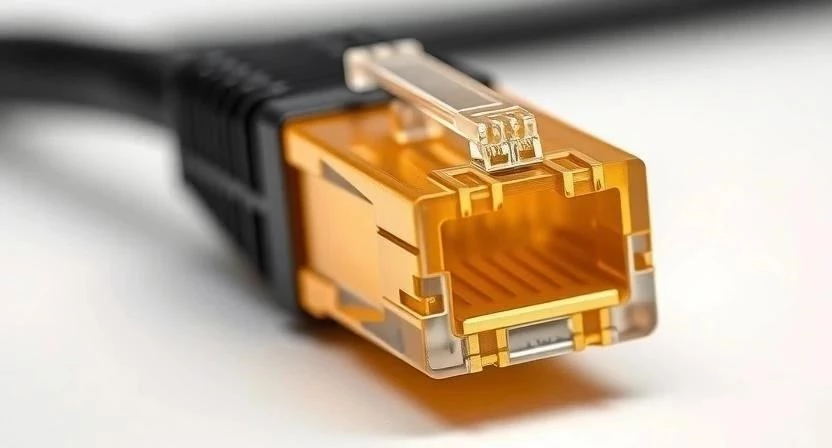
- Проверьте патч-корд (сетевой кабель), который идет от провайдера. Плотно ли он сидит в разъеме? Нет ли на нем заломов или повреждений?
- Если вы используете стационарный ПК, выньте и снова вставьте сетевой шнур в сетевой адаптер компьютера.
Что делать, если не помогло: Если после перезагрузки и проверки кабелей скорость не выросла, возможно, проблема в самом разъеме роутера или повреждении кабеля в подъезде. В этом случае поможет только обращение к специалистам.

Оптимизация настроек беспроводной сети
Wi-Fi — это радиоволны, которые очень чувствительны к препятствиям и помехам. Чтобы интернет работал быстрее, нужно правильно настроить частоту и расположение оборудования.
- Зайдите в панель управления роутером через браузер (обычно по адресу 192.168.0.1 или 192.168.1.1).
- Перейдите в раздел «Беспроводной режим» или «Wi-Fi настройки».
- Если ваш роутер поддерживает два диапазона, переключитесь с частоты 2.4 ГГц на 5 ГГц. Это значительно снизит количество помех.
- Выберите свободный канал связи. В настройках можно поставить «Auto», но иногда ручной выбор менее загруженного канала дает лучший результат.
- Переставьте роутер в центр квартиры на открытое место. Не прячьте его в металлические шкафы или за телевизор.
Для наглядности я составил таблицу, которая поможет вам выбрать подходящий диапазон:
| Характеристика | Частота 2.4 ГГц | Частота 5 ГГц |
|---|---|---|
| Скорость передачи данных | Ниже | Высокая |
| Дальность покрытия | Высокая (лучше проходит сквозь стены) | Ниже (сложнее преодолевает препятствия) |
| Устойчивость к помехам | Низкая (много соседских сетей) | Высокая |
Очистка устройства от скрытых потребителей трафика
Иногда интернет работает медленно, потому что ваши устройства заняты чем-то другим без вашего ведома. Я часто замечал, что скорость падает, когда Windows начинает скачивать обновления в фоновом режиме.
- Проверьте список запущенных программ. Закройте торрент-клиенты, облачные хранилища и приложения, которые могут активно использовать сеть.
- Отключите автообновления в Windows и Android. Это позволит вам самим контролировать, когда трафик будет расходоваться.
- Очистите кэш браузера. Зайдите в «Настройки» → «Конфиденциальность и безопасность» → «Очистить историю» и удалите временные файлы.
- Удалите лишние расширения в браузере. Некоторые из них могут работать как прокси или постоянно подгружать рекламу, замедляя страницы.
- Проверьте диспетчер задач (Ctrl+Shift+Esc) на наличие процессов, которые потребляют много сетевой активности.
Настройка сетевого программного обеспечения
Если физическая часть и Wi-Fi в порядке, пора заняться программной настройкой сетевого адаптера и DNS-серверов.
- Обновите драйвер сетевой карты. Зайдите в «Диспетчер устройств» → «Сетевые адаптеры», нажмите правой кнопкой на ваше устройство и выберите «Обновить драйвер».
- Смените DNS-серверы на публичные. Это поможет быстрее находить адреса сайтов. В настройках сети выберите «Протокол IP версии 4 (TCP/IPv4)» → «Свойства» → «Использовать следующие адреса DNS-серверов». Введите адреса Google (8.8.8.8 и 8.8.4.4) или Cloudflare (1.1.1.1).
Чтобы вам было проще разобраться в причинах, используйте эту таблицу диагностики:
| Симптом | Вероятная причина | Решение |
|---|---|---|
| Медленный Wi-Fi, но быстрый кабель | Помехи сигнала или плохой сигнал | Смена частоты на 5 ГГц или перестановка роутера |
| Интернет пропадает полностью | Проблема с кабелем или роутером | Проверка контактов или замена оборудования |
| Страницы долго грузятся, но Speedtest в норме | Проблемы с DNS или кэшем | Смена DNS на 8.8.8.8 или очистка кэша браузера |
Когда пора обращаться в сервисный центр или к провайдеру
Иногда проблему невозможно решить самостоятельно. Вам стоит позвонить в поддержку или вызвать мастера, если:
- Роутер постоянно перезагружается или перегревается.
- Вы видите физическое повреждение кабеля в подъезде или в квартире.
- Скорость не соответствует тарифу даже при прямом подключении кабеля к компьютеру.
- Сетевая карта вашего ПК перестала определяться системой (возможна поломка железа).
Как поддерживать высокую скорость в будущем
Чтобы не сталкиваться с проблемой регулярно, придерживайтесь нескольких простых правил:
- Выбирайте тариф с запасом по скорости. Если вы часто смотрите 4K-видео, стандартного минимального тарифа может не хватить.
- Регулярно обновляйте прошивку роутера. Производители выпускают исправления, которые улучшают стабильность работы.
- Используйте качественные патч-корды. Дешевые тонкие провода могут ограничивать скорость и часто выходят из строя.
- Раз в несколько месяцев проводите профилактическую чистку браузера и проверку системы на наличие вредоносного ПО.
Часто задаваемые вопросы (FAQ)
Влияет ли антивирус на скорость интернета?
Да, некоторые антивирусы проверяют каждый входящий пакет данных, что может немного замедлять загрузку страниц.
Почему скорость падает вечером?
Вечером нагрузка на сеть провайдера возрастает, так как все соседи одновременно начинают пользоваться интернетом. Это называется перегрузкой канала.
Помогает ли смена браузера?
Если проблема в кэше или кривых расширениях конкретного браузера, то смена на другой (например, с Chrome на Firefox) действительно может помочь.
Нужно ли перезагружать роутер каждый день?
Это не обязательно, но полезно. Перезагрузка очищает оперативную память устройства и помогает устранить мелкие программные ошибки.
Почему низкая скорость Wi-Fi, если я рядом с роутером?
Возможно, вы используете канал, который сильно перегружен соседями, или ваш роутер работает на частоте 2.4 ГГц в зоне сильных помех.