
Вы набираете номер важного клиента, нажимаете на иконку трубки и только в момент соединения понимаете, что звоните со своего личного номера. Такая ситуация крайне неприятна и может испортить деловую репутацию. Это происходит часто, так как управлять двумя линиями на одном устройстве без подготовки сложно. В этой статье я подробно расскажу, как избежать путаницы при звонках с разных номеров и быстро навести порядок в связи. Вы узнаете, какие технические решения помогут разделить рабочую и личную жизнь за несколько минут.
Для быстрого ориентирования я подготовил таблицу, которая поможет выбрать наиболее подходящий вариант в зависимости от ваших целей.
| Метод | Сложность настройки | Стоимость | Эффективность | Когда применять |
| Dual SIM / eSIM | Низкая | Низкая (тарифы) | Высокая | Нужно два номера в одном телефоне |
| Группировка контактов | Низкая | Бесплатно | Средняя | Мало контактов, нужно визуальное отличие |
| Виртуальные номера | Средняя | Средняя (подписка) | Высокая | Нужен отдельный номер без физической карты |
| Два устройства | Высокая | Высокая (покупка смартфона) | Максимальная | Полное разделение работы и отдыха |
Настройка Dual SIM и eSIM
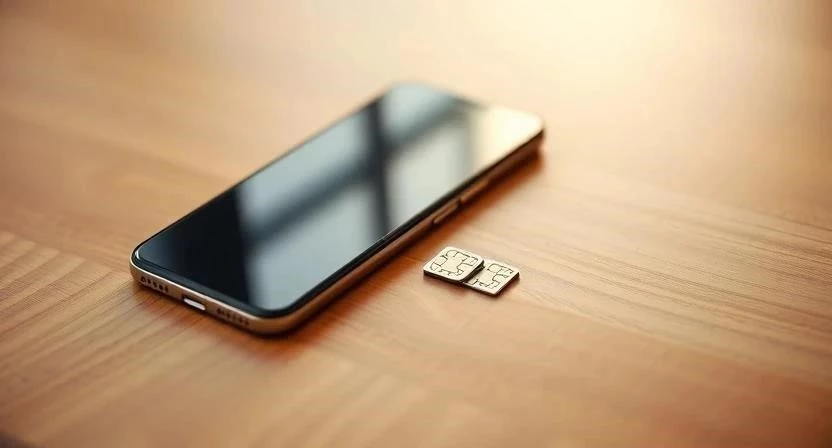
Использование двух физических SIM-карт или комбинации обычной карты и eSIM — это самый популярный способ. Я часто использую этот метод, когда мне нужно держать под рукой и рабочий, и личный номера, не таская с собой лишние гаджеты.
Для пользователей Android:
- Откройте «Настройки» на вашем смартфоне.
- Перейдите в раздел «Сеть и интернет» или «Подключения» (название зависит от производителя).
- Выберите пункт «SIM-карты» или «Диспетчер SIM-карт».
- Найдите раздел «Предпочтения для звонков» или «Выбор SIM-карты для вызовов».
- Выберите вариант «Всегда спрашивать» — после этого при каждом наборе номера телефон будет предлагать выбрать линию.
Для пользователей iPhone (iOS):
- Зайдите в «Настройки».
- Выберите пункт «Сотовая связь».
- Нажмите на «Сотовая связь» (в разделе «SIM») и выберите «Основной номер» или «Дополнительный номер».
- Чтобы настроить выбор линии по умолчанию, перейдите в «Настройки» → «Сотовая связь» → «Номер по умолчанию».
- При совершении звонка из списка контактов нажмите на текущий номер (метку под именем контакта) и выберите нужную линию.
Совместимость функций с операционными системами:
| Функция | iOS | Android |
| Поддержка eSIM | Да (начиная с iPhone XS) | Да (на современных моделях) |
| Выбор SIM перед звонком | Да | Да |
| Разные имена для линий | Да | Да |
Плюсы и минусы метода:
- Плюсы: не нужно носить два телефона; экономия места; возможность использовать разные тарифы.
- Минусы: риск случайно выбрать не ту линию; ограниченное количество физических слотов.
Группировка и маркировка контактов
Если вы не хотите менять настройки связи, можно изменить подход к вашей телефонной книге. Это поможет визуально отличить, кому и с какого номера стоит звонить.
Чтобы разделить контакты, я рекомендую выполнить следующие действия:
- Создайте отдельные группы в приложении «Контакты»: назовите их «Работа» и «Личные».
- Используйте метки или теги. В некоторых приложениях можно добавить к контакту пометку «Рабочий», чтобы он выделялся цветом.
- Присвойте контактам разные имена. Например, добавьте префикс «Р» перед рабочими именами (Р. Иван Иванов).
- Используйте разные фотографии для профилей. На рабочие контакты поставьте строгие фото, на личные — семейные снимки.
Такой подход позволяет мгновенно понять статус человека, даже если вы еще не нажали кнопку вызова.

Использование виртуальных номеров и VoIP-сервисов
Виртуальный номер — это номер, который работает через интернет, а не через физическую SIM-карту. Это отличный способ, если вы хотите полностью изолировать рабочий трафик.
Для настройки используйте этот алгоритм:
- Выберите VoIP-сервис или приложение (например, Skype, Zadarma или специализированные бизнес-сервисы).
- Зарегистрируйте аккаунт и выберите нужный номер (регион и код).
- Оплатите подписку на использование линии.
- Установите приложение на смартфон и настройте уведомления.
Я заметил, что использование виртуального номера позволяет не светить свой основной номер в мессенджерах и при регистрации на различных сервисах. Главное преимущество здесь — возможность настроить отдельный профиль, чтобы рабочие звонки не отвлекали вас в выходные дни.
Использование двух разных устройств
Этот метод считается самым надежным для тех, кто хочет провести четкую границу между жизнью и работой. Вы просто физически разделяете инструменты коммуникации.
Основные нюансы работы с двумя устройствами:
- Синхронизация: Настройте облако (Google Account или iCloud), чтобы контакты были доступны на обоих устройствах, но разделите их по папкам.
- Переадресация: Если вы забыли рабочий телефон дома, настройте переадресацию вызовов на личный номер через меню оператора.
- Уведомления: Используйте разные режимы «Не беспокоить» на каждом устройстве.
Несмотря на то, что это требует покупки второго смартфона, это единственный способ гарантировать, что рабочий звонок не застанет вас врасплох во время семейного ужина.
Какой способ выбрать
Выбор метода зависит от вашего стиля жизни и имеющегося оборудования. Я подготовил рекомендации, которые помогут определиться.
Если вы пользователь iPhone: лучше всего использовать связку физической SIM и eSIM. Это реализовано максимально удобно через меню настроек, позволяя быстро переключать линии прямо в окне вызова.
Если вы пользователь Android: вам доступна большая гибкость в настройке «предпочтительной SIM-карты». Если у вас много контактов, обязательно используйте группировку по папкам.
Краткие советы:
- Для новичков: Начните с маркировки контактов и создания групп. Это бесплатно и не требует технических навыков.
- Для продвинутых: Переходите на eSIM или виртуальные номера для максимальной автоматизации.
- Для бизнеса: Если звонков очень много, лучше приобрести второе устройство.
Что делать, если ни один способ не помог
Если вы чувствуете, что путаница все равно сохраняется, возможно, проблема переросла масштаб одного смартфона. В таком случае стоит рассмотреть более профессиональные инструменты:
- Корпоративная связь: Перейдите на тарифы для бизнеса, где оператор предоставляет специальные решения для управления несколькими линиями.
- CRM-системы: Если вы звоните клиентам, используйте CRM. В этом случае все звонки будут идти через компьютер или специальное приложение, привязанное к вашей базе данных, что полностью исключает человеческий фактор.
Часто задаваемые вопросы
Можно ли скрыть номер одного из двух номеров при звонке?
Да, это можно сделать в настройках телефона. Перейдите в «Настройки» → «Телефон» → «Показ номера» и выберите «Скрыть номер». Но помните, что это работает для всех звонков с этой линии.
Как работают уведомления при двух SIM-картах?
В большинстве современных смартфонов в строке состояния (сверху экрана) отображаются две иконки сотовой связи. При входящем звонке на экране будет написано, на какую именно SIM-карту пришел вызов.
Как перенести контакты с одной карты на другую?
Напрямую перенести контакты с SIM на SIM нельзя. Вам нужно сначала импортировать их в память телефона или в облако (Google/iCloud), а затем экспортировать на другую карту, если это необходимо.
Можно ли использовать две eSIM на одном iPhone?
Да, современные модели iPhone поддерживают хранение нескольких профилей eSIM, но одновременно активными могут быть только одна физическая SIM и одна eSIM (или две eSIM на самых новых моделях).
Что делать, если телефон не предлагает выбор SIM при звонке?
Проверьте настройки в разделе «SIM-карты». Скорее всего, у вас в пункте «Выбор линии для вызовов» жестко задан один конкретный номер вместо варианта «Всегда спрашивать».