
Когда рабочий звонок раздается поздно вечером или во время семейного ужина, это моментально портит отдых. Смешивание личного и делового пространства в одном номере создает хаос в контактах и мешает соблюдать границы между жизнью и карьерой. Часто пользователи сталкиваются с тем, что клиенты пишут в мессенджеры в неурочное время, а важные рабочие уведомления теряются среди спама и личных переписок. Разделить личный и рабочий номер — это не просто вопрос удобства, а способ сохранить ментальное здоровье и профессионализм.
В этой статье я подробно разберу, как использовать две сим-карты для работы, чтобы эффективно управлять коммуникациями. Вы узнаете о различных способах настройки — от физических карт до виртуальных номеров — и сможете выбрать оптимальный вариант для своего смартфона всего за несколько минут.
Для начала я подготовил краткое сравнение основных подходов, чтобы вы могли сориентироваться в возможностях.
| Способ | Сложность | Когда применять | Плюсы | Минусы | Примерная стоимость |
|---|---|---|---|---|---|
| Две физические SIM | Низкая | Стандартные смартфоны с двумя слотами | Надежность, простота | Занимает слоты, ограниченность | Цена тарифов |
| Физическая SIM + eSIM | Средняя | Современные iPhone, Samsung, Xiaomi | Экономия места, гибкость | Требуется поддержка eSIM | Цена тарифов |
| Виртуальные номера (VoIP) | Средняя | Смартфоны с одним слотом | Не нужен слот, много номеров | Зависимость от интернета | Абонентская плата сервису |
| Два устройства | Низкая | Высокая нагрузка, потребность в детоксе | Полное разделение | Нужно носить два телефона | Стоимость второго гаджета |
Вариант 1: Использование двух физических Nano-SIM
Этот метод подходит, если ваш смартфон изначально имеет два слота для карт памяти или две SIM-карты. Я часто использовал этот способ, когда мне нужно было быстро переключаться между операторами для лучшего сигнала в разных регионах.
Что нужно знать перед началом: Ваш телефон должен поддерживать режим Dual SIM. Убедитесь, что у вас есть две активные Nano-SIM карты от разных операторов или одного оператора с двумя номерами.
- Извлеките лоток для SIM-карт с помощью специального ключа (идет в комплекте с телефоном).
- Поместите обе карты в соответствующие слоты (SIM 1 и SIM 2), соблюдая положение выреза на карте.
- Вставьте лоток обратно в смартфон до щелчка.
- Перейдите в Настройки → Сеть и интернет (или Подключения) → Диспетчер SIM-карт.
- В разделе «Предпочтения для SIM-карт» выберите, какая карта будет использоваться по умолчанию для звонков, а какая — для мобильного интернета.
Плюсы и минусы использования двух физических карт:
- Плюсы:
- Стабильная связь без зависимости от скорости интернета;
- Возможность использовать разных операторов для подстраховки сети;
- Простота настройки через стандартное меню.
- Минусы:
- Занимает физическое место в лотке;
- Часто использование второй карты ограничивает возможность расширения памяти через MicroSD.
Вариант 2: Комбинация физической SIM и eSIM
Если у вас современный флагман, то технология eSIM станет лучшим решением. Я рекомендую этот способ, так как он позволяет не занимать второй физический слот и легко добавлять новые профили для командировок.
Что нужно знать перед началом: Проверьте, поддерживает ли ваш смартфон технологию eSIM (это можно сделать в разделе «О телефоне» или через поиск в настройках). Вам также понадобится QR-код от вашего оператора, который можно получить в приложении или лично в офисе связи.
- Откройте Настройки.
- Перейдите в раздел Сотовая связь (на iOS) или Подключения → Диспетчер SIM-карт (на Android).
- Выберите пункт Добавить сотовый тариф или Добавить eSIM.
- Нажмите Использовать QR-код.
- Наведите камеру смартфона на предоставленный оператором QR-код.
- Дождитесь завершения активации профиля и нажмите Готово.
После активации вы сможете управлять профилями. В меню настроек можно будет назначить одну карту как «Основную» для личных нужд, а вторую — как «Рабочую» для звонков и данных.
| Характеристика | Физическая SIM | eSIM |
|---|---|---|
| Установка | Требуется физическая замена карты | Мгновенная загрузка профиля |
| Риск потери | Карту можно вытащить или потерять | Невозможно потерять физически |
| Количество | Ограничено слотами в устройстве | Можно хранить несколько профилей |
| Удобство в поездках | Нужно искать салон связи | Покупка тарифа онлайн за минуту |
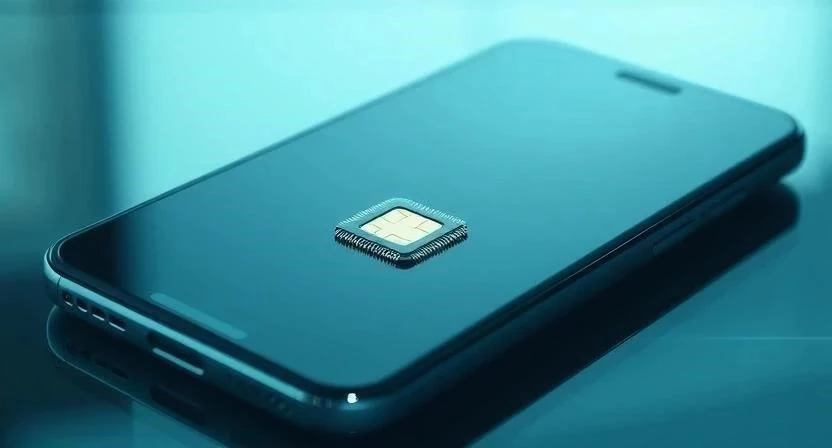
Вариант 3: Виртуальные номера и VoIP сервисы
Если ваш смартфон имеет только один слот, а покупать новый телефон вы не хотите, можно использовать программные решения. Это отличный способ организовать рабочий процесс с двумя номерами, используя только интернет.
Как это работает: Вы регистрируете виртуальный номер через специальное приложение. Все входящие звонки и SMS будут приходить в интерфейс этого приложения, не затрагивая вашу основную телефонную книгу.
- Выберите сервис (например, Skype, Zadarma или специализированные бизнес-приложения).
- Скачайте приложение из Google Play или App Store.
- Зарегистрируйте аккаунт и выберите номер (страна и тип номера).
- Оплатите тарифный план согласно вашим потребностям.
- Настройте уведомления, чтобы не пропускать важные рабочие вызовы.
Этот метод требует стабильного мобильного интернета или Wi-Fi. Если сеть пропадет, вы не сможете принять рабочий звонок.
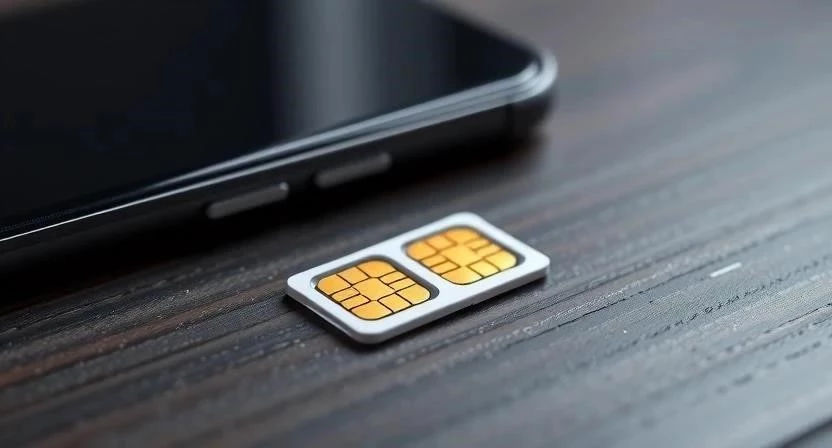
Вариант 4: Два отдельных устройства
Для тех, кому важна полная цифровая детоксикация, я советую использовать два разных телефона. Это самый радикальный, но эффективный способ разделить личное и рабочее.
Когда это необходимо:
- Если у вас очень много рабочих чатов и звонков;
- Если вы хотите полностью отключать рабочую связь после 18:00;
- Если работа требует специфического ПО, которое конфликтует с личными приложениями.
Совет по организации: Чтобы не носить лишний груз, выбирайте для второго устройства компактную модель. Для синхронизации контактов используйте облачные сервисы (Google Account или iCloud), но настройте разные папки для рабочих и личных записей.
Какой способ выбрать
Выбор зависит от вашего бюджета, модели смартфона и того, насколько интенсивно вы используете мобильную связь.
| Задача | Рекомендуемый способ | Причина |
|---|---|---|
| Минимальный бюджет | Две физические SIM | Не нужно покупать новые гаджеты или услуги |
| Частые командировки | Физическая SIM + eSIM | Легко подключать местные тарифы онлайн | Виртуальный номер (VoIP) | Низкая стоимость входа и гибкость |
| Топ-менеджмент / Высокая нагрузка | Два отдельных устройства | Максимальная приватность и контроль времени |
Если у вас iPhone, лучше всего использовать связку SIM + eSIM. Владельцам Samsung и Xiaomi также идеально подходит eSIM, но стоит проверить наличие физического слота для второй карты. Если бюджет ограничен, просто используйте два тарифа на одном двухсимочном смартфоне.
| Модель смартфона | Поддержка физической SIM | Поддержка eSIM |
|---|---|---|
| iPhone 13 и новее | Да (1 или 2 слота) | Да |
| Samsung Galaxy S21+ | Да | Да |
| Xiaomi Redmi Note 12 | Да (2 слота) | Нет (зависит от региона) |
Что делать, если связь не работает
Иногда после настройки второй симки могут возникнуть проблемы. Быстрая проверка: первым делом перезагрузите телефон и проверьте, включен ли режим полета. Если это не помогло, проверьте баланс обеих карт.
Решение 1: Конфликт настроек интернета
Если интернет работает только на одной карте, зайдите в Настройки → Мобильная сеть и убедитесь, что для нужной карты выбран правильный тип APN (точка доступа). Иногда нужно вручную ввести данные оператора.
Решение 2: Проблема с eSIM
Если профиль eSIM не активируется, проверьте, не заблокирован ли он оператором. Попробуйте удалить профиль и отсканировать QR-код заново. Убедитесь, что у вас стабильное Wi-Fi соединение в момент активации.
Решение 3: Отсутствие поддержки eSIM
Если ваш телефон не поддерживает электронные карты, используйте внешний адаптер или просто перейдите на использование двух физических SIM-карт.
Когда обращаться в сервис:
Если телефон не видит ни одну из карт (даже новые) или лоток поврежден физически — это аппаратная проблема. В этом случае поможет только ремонт в сервисном центре.
Как предотвратить проблемы:
Всегда проверяйте совместимость моделей перед покупкой eSIM. Не используйте дешевые неоригинальные переходники для SIM-карт, так как они могут повредить контакты внутри слота.
Часто задаваемые вопросы (FAQ)
Будет ли работать интернет на обеих картах одновременно?
На большинстве современных смартфонов можно использовать данные только с одной карты в конкретный момент времени. Вы можете переключать их в настройках, но одновременная передача данных с двух разных операторов обычно не поддерживается.
Как настроить разные приветствия для разных номеров?
В стандартных настройках Android и iOS такой функции нет. Однако вы можете использовать разные приложения для звонков или настроить разные мелодии входящего вызова для каждой SIM-карты в разделе Настройки → Звук.
Влияет ли вторая SIM-карта на заряд батареи?
Да, использование двух карт потребляет чуть больше энергии, так как смартфону приходится поддерживать связь с двумя вышками операторов одновременно. В среднем разница составляет 5–10% времени работы.
Можно ли использовать две симки, если в телефоне только один слот?
Да, в этом случае используйте комбинацию физической карты и eSIM или установите приложение с виртуальным номером (VoIP).
Как переключать сим-карты для звонков?
При наборе номера на экране телефона обычно появляются две кнопки вызова (с цифрами 1 и 2). Также можно заранее задать «Основную карту» в настройках диспетчера SIM-карт.