
Вы находитесь на важном видеосозвоне, и вдруг экран замирает, а звук пропадает. Интернет исчез, и вы не можете даже предупредить коллег о проблеме. Это типичная ситуация для удаленного сотрудника, чья домашняя сеть может дать сбой в любой момент. Чтобы не терять рабочее время, важно заранее продумать, как организовать резервный интернет для работы из дома. В этой статье я подробно разберу способы создания резервного канала связи, чтобы вы могли быстро переключиться на запасной вариант и продолжить выполнение задач.
Ниже я подготовил сравнительную таблицу, которая поможет вам сориентироваться в доступных вариантах.
| Способ | Сложность | Когда применять | Плюсы | Минусы |
|---|---|---|---|---|
| Мобильный хотспот | Низкая | Срочно, на 5–10 минут | Не нужно ничего покупать | Быстро садится телефон, нагрев |
| USB-модем | Низкая | Регулярные сбои связи | Дешево и просто | Привязан к компьютеру |
| 4G-роутер | Средняя | Постоянная работа | Стабильно, для многих устройств | Нужно покупать оборудование |
| Второй провайдер | Высокая | Критически важная работа | Максимальная надежность | Дорого и долго подключать |
Использование смартфона в качестве точки доступа
Самый быстрый способ, когда нужно мгновенно восстановить связь. Я часто использовал этот метод, когда основной провайдер проводил технические работы. Вы просто превращаете свой телефон в Wi-Fi роутер.
Настройка для Android:
- Откройте приложение Настройки.
- Перейдите в раздел Сеть и интернет (или Подключения).
- Выберите пункт Точка доступа и модем.
- Нажмите на Точка доступа Wi-Fi и переведите переключатель в положение «Включено».
- Запомните или установите пароль в пункте Настройка точки доступа, чтобы посторонние не использовали ваш трафик.
Настройка для iOS (iPhone):
- Зайдите в Настройки.
- Найдите раздел Режим модема.
- Включите переключатель Разрешать другим.
- Если компьютер не видит сеть, убедитесь, что в пункте Максимальная совместимость включен тумблер.
После настройки на ноутбуке просто найдите вашу сеть в списке доступных Wi-Fi и введите пароль. Внимание: многие операторы ограничивают раздачу интернета на другие устройства или взимают за это дополнительную плату. Перед использованием проверьте условия вашего тарифа, чтобы не получить огромный счет.
Подключение через USB-модем или 4G-роутер
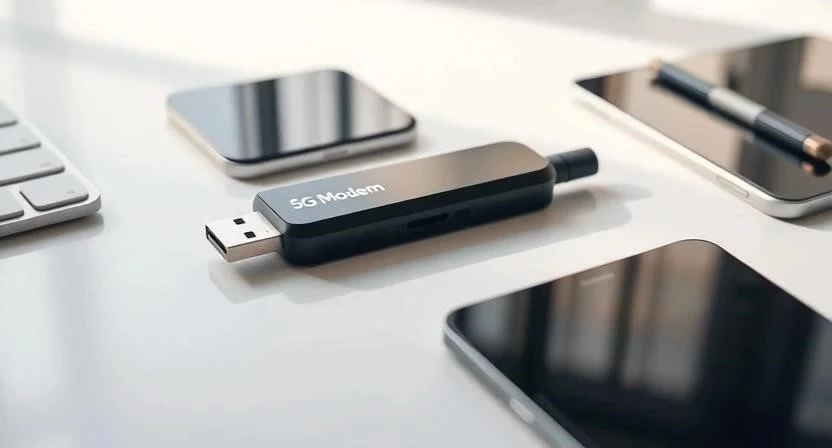
Если вам нужна более стабильная связь, чем через смартфон, я рекомендую приобрести отдельное устройство. Это может быть компактный USB-модем, который вставляется прямо в компьютер, или полноценный 4G-роутер, который раздает Wi-Fi на все ваши гаджеты.
Инструкция по настройке USB-модема:
- Вставьте сим-карту в USB-модем, соблюдая полярность.
- Вставьте устройство в свободный USB-порт вашего компьютера.
- Дождитесь автоматической установки драйверов (обычно это занимает 1–2 минуты).
- Если программа установки не открылась сама, откройте Этот компьютер и запустите файл из появившегося виртуального диска.
- Следуйте подсказкам мастера настройки, чтобы установить соединение.
Инструкция по настройке 4G-роутера:
- Вставьте сим-карту в слот устройства.
- Подключите роутер к питанию.
- Подключитесь к Wi-Fi сети роутера (данные сети обычно написаны на наклейке снизу устройства).
- Откройте браузер и введите адрес панели управления (например, 192.168.1.1).
- В разделе Настройки сети проверьте или введите APN (адрес точки доступа) вашего оператора.
Для понимания совместимости оборудования посмотрите на таблицу ниже:
| Тип устройства | Windows | macOS | Linux |
|---|---|---|---|
| USB-модем (Plug & Play) | Поддерживается сразу | Может потребоваться драйвер | Требуется настройка через терминал |
| 4G-роутер (Wi-Fi) | Поддерживается | Поддерживается | Поддерживается |
Подключение альтернативного проводного провайдера
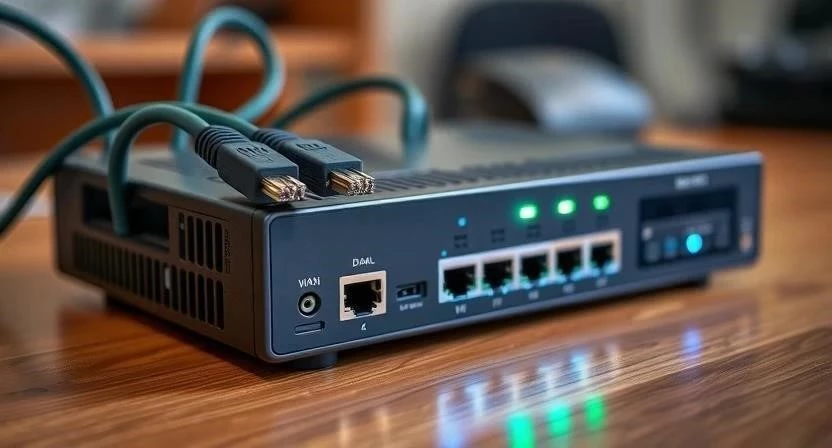
Для тех, чья работа не терпит пауз, лучшим решением будет наличие второго независимого интернет-канала. Важно, чтобы технологии подключения различались. Если основной интернет у вас идет через оптоволокно, резервным должен стать кабель (Ethernet) или ADSL через телефонную линию.
При таком подходе у вас будет два физических кабеля, заходящих в дом. Если один провайдер «упал», вы просто перетыкаете кабель в другой порт или переключаете настройки в системе. Это самый надежный способ обеспечить непрерывность связи, но он требует наличия инфраструктуры в вашем доме или офисе.
Настройка автоматического переключения (Failover)
Чтобы не перетыкать провода вручную, можно использовать профессиональный подход — настройку функции Failover. Для этого вам понадобится роутер с поддержкой двух WAN-портов (Dual WAN).
Алгоритм настройки автоматического перехода:
- Подключите основной интернет-кабель в порт WAN 1 на роутере.
- Подключите резервный канал (например, кабель от второго провайдера или 4G-роутер) в порт WAN 2.
- Зайдите в интерфейс роутера через браузер.
- Перейдите в раздел Расширенные настройки → Сеть → Dual WAN.
- Выберите режим работы Failover (переключение при сбое).
- Установите приоритет: WAN 1 — основной, WAN 2 — резервный.
- Нажмите Применить. Теперь, как только роутер перестанет получать сигнал от первого провайдера, он сам переключит всю сеть на второй канал.
Я считаю, что это идеальный вариант для тех, кто работает с критически важными данными и не может позволить себе даже минуты простоя.
Какой способ выбрать
Выбор зависит от ваших условий и бюджета. Я подготовил рекомендации, которые помогут вам определиться:
- Если вы живете в крупном городе: Оптимально иметь второй провайдер или 4G-роутер. Это обеспечит высокую скорость и стабильность.
- Если вы в пригороде или деревне: Скорее всего, проводной интернет там нестабилен. Ваш основной резерв — это 4G/5G модем или спутниковая связь.
- Если бюджет ограничен: Используйте смартфон как хотспот. Это бесплатно, если у вас уже есть мобильный тариф.
- Если связь критически важна (например, вы трейдер или системный администратор): Только настройка Failover с двумя разными провайдерами.
Что делать, если ни один способ не помог
Иногда случаются масштабные аварии, когда не работает даже мобильная связь. В таких ситуациях нужно переходить в режим «выживания»:
- Работайте в офлайн-режиме: Используйте возможности кэширования. Например, в Google Docs можно включить доступ к документам без интернета.
- Используйте мессенджеры с низким потреблением трафика: Перейдите на текстовое общение в Telegram или WhatsApp. Избегайте видеозвонков, пока связь не восстановится.
- Заранее скачивайте необходимые файлы: Если вы знаете, что интернет может пропасть, скачайте нужные инструкции, таблицы и документы заранее.
Часто задаваемые вопросы
Влияет ли резервный канал на скорость основного?
Нет, пока резервный канал не активен, он никак не замедляет вашу основную сеть. Он просто «спит» в ожидании сбоя.
Как правильно выбрать сим-карту для модема?
Ищите тарифы, которые позиционируются как «для устройств» или имеют безлимитный трафик. Обычные смартфонные тарифы могут блокировать раздачу интернета.
Безопасно ли использовать хотспот для корпоративных данных?
Это может быть небезопасно, если у вас слабый пароль на Wi-Fi. Всегда устанавливайте сложный пароль и используйте VPN для защиты корпоративного трафика.
Нужно ли покупать отдельный роутер для Failover?
Да, обычные домашние роутеры чаще всего поддерживают только один входящий канал. Для автоматического переключения нужно искать модели с пометкой Dual WAN.
Можно ли использовать телефон как постоянный резерв?
Можно, но это не рекомендуется. При постоянной раздаче интернета аккумулятор смартфона быстро изнашивается из-за перегрева.