
Во время важного видеозвонка изображение внезапно замирает, а звук превращается в неразборчивое шипение. Это происходит, когда домашняя сеть не справляется с нагрузками корпоративного софта или оборудование настроено некорректно. Проблема часто возникает из-за того, что домашние условия сильно отличаются от офисных по стабильности соединения. Чтобы понять, как подготовить связь для удаленки, нужно последовательно проверить интернет, оборудование и программное обеспечение. В этой инструкции я пошагово разберу все этапы, чтобы вы могли быстро создать надежное рабочее место.
Что нужно знать перед началом
Прежде чем приступать к настройке, убедитесь, что ваше оборудование соответствует минимальным требованиям. Для стабильной видеосвязи в высоком качестве (HD) требуется определенная пропускная способность канала. Также важно заранее проверить совместимость вашей операционной системы с рабочим ПО, которое использует компания.
- Минимальная скорость: для обычных звонков достаточно 5–10 Мбит/с, но для видео в HD лучше иметь от 25 Мбит/с.
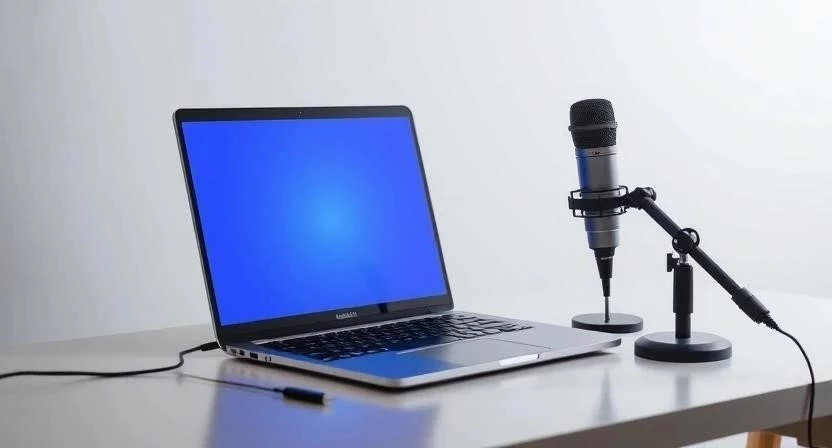
- Устройства: вам понадобятся компьютер или ноутбук, стабильный роутер, гарнитура и веб-камера.
- Совместимость: проверьте, поддерживает ли ваша версия Windows или macOS установку корпоративного VPN-клиента.
- Электропитание: убедитесь, что все устройства подключены к сети или имеют достаточный заряд аккумуляторов.
Оптимизация интернет-соединения
Качество связи напрямую зависит от того, как данные передаются от провайдера к вашему устройству. Если интернет «лагает», первым делом нужно проверить его текущее состояние и способ подключения.
- Проведите тест скорости. Откройте браузер и перейдите на сайт Speedtest. Запустите проверку и посмотрите на показатели Ping (задержка), Download (загрузка) и Upload (отдача). Если пинг выше 50–100 мс, видеосвязь будет работать с задержками.
- Перейдите на проводное соединение. Если вы используете Wi-Fi, попробуйте подключить компьютер к роутеру напрямую через кабель Ethernet. Это исключит помехи от соседских сетей и бытовой техники.
- Перезагрузите сетевое оборудование. Выключите роутер из розетки на 30 секунд, затем включите снова. Это очистит кэш устройства и может устранить временные сбои.
- Выберите оптимальное место. Если кабель использовать нельзя, расположите ноутбук в прямой видимости роутера. Стены и мебель сильно снижают пропускную способность сигнала.
Я сам часто сталкивался с тем, что Wi-Fi начинал «отваливаться» именно в момент демонстрации экрана. Раньше я пытался просто подойти ближе к роутеру, но это помогало лишь на время. Теперь я всегда использую кабель Ethernet для критически важных встреч.
Сравнение типов подключения:
| Способ подключения | Стабильность | Скорость | Плюсы | Минусы |
| Wi-Fi | Средняя/Низкая | Зависит от расстояния | Мобильность, нет проводов | Помехи, задержки (пинг) |
| Ethernet (кабель) | Высокая | Максимальная | Стабильный сигнал, низкий пинг | Привязка к месту, провода |
Рекомендуемая скорость интернета для разных задач:
| Тип задачи | Скорость загрузки (Download) | Скорость отдачи (Upload) | Примечание |
| Текстовые сообщения и почта | > 1 Мбит/с | > 1 Мбит/с | Минимальные требования |
| Голосовые звонки (Telegram/Zoom) | > 5 Мбит/с | > 2 Мбит/с | Важна низкая задержка |
| Видеосвязь в HD качестве | > 25 Мбит/с | > 10 Мбит/с | Нужна высокая скорость отдачи |
Настройка аудио и видео оборудования
Даже самый быстрый интернет не поможет, если вас плохо слышно или камера выдает размытую картинку. Важно правильно настроить каждый элемент вашей гарнитуры.
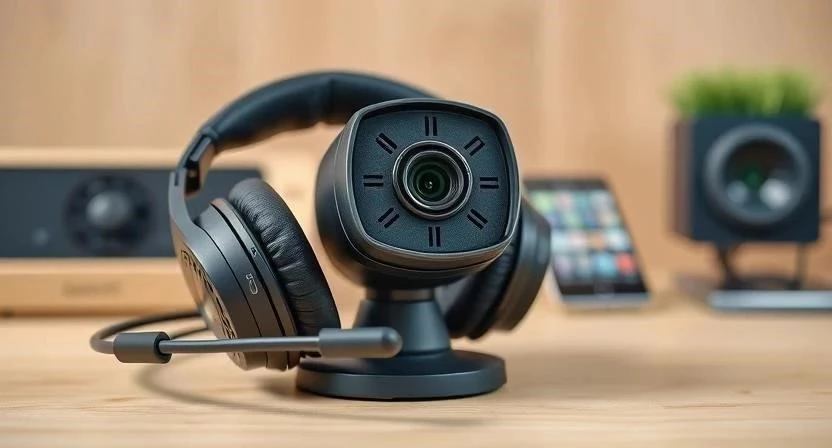
- Подключите гарнитуру. Используйте проводные наушники с микрофоном или качественную беспроводную модель. Это поможет избежать эха, которое часто возникает при использовании динамиков ноутбука.
- Настройте уровни звука. В Windows перейдите в Пуск → Параметры → Система → Звук. В разделе «Ввод» выберите ваш микрофон и убедитесь, что шкала громкости реагирует на ваш голос. Отрегулируйте чувствительность так, чтобы звук не был слишком тихим или искаженным.
- Проверьте веб-камеру. Откройте стандартное приложение «Камера» и посмотрите, насколько четко выглядит изображение. Протрите линзу мягкой салфеткой — это самая частая причина мутной картинки.
- Устраните фоновый шум. Если в комнате шумно, используйте встроенные функции шумоподавления в программах (например, в Zoom) или включите режим «Изоляция голоса».
Конфигурация программного обеспечения и доступа
После того как «железо» готово, нужно подготовить рабочую среду в программах. Это обеспечит доступ к корпоративным ресурсам и позволит полноценно участвовать в командной работе.
- Установите необходимые мессенджеры. Скачайте и установите последние версии Zoom, Microsoft Teams или Telegram. Проверьте, чтобы программы запускались автоматически при старте системы.
- Настройте VPN-клиент. Для входа в корпоративную сеть используйте предоставленные компанией учетные данные. После запуска VPN убедитесь, что статус сменился на «Подключено».
- Проверьте доступ к общим папкам. Попробуйте открыть сетевой диск или облачное хранилище, чтобы убедиться, что у вас есть права на чтение и запись файлов.
- Протестируйте демонстрацию экрана. Запустите тестовую встречу и попробуйте расшарить окно браузера или рабочий стол. Это поможет избежать паники, когда от вас потребуют показать презентацию.
Что делать если не работает
Иногда даже правильная настройка не спасает от технических сбоев. Если связь прерывается или звук пропадает, воспользуйтесь этой диагностикой.
Быстрая проверка (сделайте это в первую очередь):
- Перезагрузите компьютер и роутер.
- Проверьте, не выключен ли микрофон физической кнопкой на проводе гарнитуры.
- Убедитесь, что кабель интернета плотно вставлен в разъем.
Таблица диагностики проблем:
| Симптом | Вероятная причина | Решение | Сложность |
| Обрывы связи | Нестабильный Wi-Fi или перегрузка канала | Перейти на кабель Ethernet | Низкая |
| Плохой звук (эхо/шум) | Микрофон слишком чувствителен или нет наушников | Настроить уровни в параметрах звука | Низкая |
| Ошибка VPN | Неверные данные или блокировка порта | Перезапустить клиент или обратиться в IT | Средняя |
| Зависает видео | Низкая скорость загрузки/отдачи | Отключить другие устройства от сети | Низкая |
Решение проблем с конкретными ошибками:
При низком качестве звука: Если голос звучит как «из бочки», проверьте, не выбран ли в настройках программы микрофон от веб-камеры вместо микрофона гарнитуры. Перейдите в настройки аудио в самом приложении (например, Zoom → Настройки → Звук) и выберите нужное устройство вручную.
При ошибке подключения к VPN: Если клиент выдает ошибку соединения, попробуйте сменить сеть (например, раздать интернет с телефона) или проверьте, не включен ли на компьютере другой VPN, который конфликтует с рабочим. Если это не помогло, скорее всего, проблема на стороне сервера компании.
Когда обращаться в сервис: Если интернет не работает ни на одном устройстве в доме, а перезагрузка роутера не помогает — звоните провайдеру. Если веб-камера или микрофон не видны в системе даже после переподключения — возможно, проблема в аппаратной части устройства, и его нужно нести в ремонт.
Полезные советы
Чтобы ваша удаленка была максимально комфортной, я рекомендую внедрить несколько простых привычек.
- Организуйте резервный канал. Всегда держите под рукой смартфон с включенным мобильным интернетом (4G/5G). Если домашний интернет пропадет, вы сможете быстро раздать Wi-Fi с телефона.
- Используйте шумоподавление. Если вы работаете в шумном месте, установите специальные утилиты или используйте встроенные функции в гарнитурах.
- Следите за освещением. Для качественной видеосвязи свет должен падать на ваше лицо, а не светить в спину из окна.
Горячие клавиши для управления звонком:
| Действие | Windows | Mac |
| Выключить микрофон (Mute) | Alt + A (в Zoom) | ⌘ + Shift + A (в Zoom) |
| Включить видео | Alt + V (в Zoom) | ⌘ + Shift + V (в Zoom) |
Частые вопросы о теме
Нужен ли дорогой роутер для удаленки?
Не обязательно покупать флагманскую модель, но роутер должен поддерживать современные стандарты (например, Wi-Fi 5 или 6) и иметь достаточную мощность для стабильной работы при нескольких подключенных устройствах.
Влияет ли количество устройств в сети на качество связи?
Да, если кто-то в вашей семье одновременно смотрит видео в 4K или скачивает тяжелые файлы, это заберет часть пропускной способности, и ваш пинг в рабочих программах вырастет.
Как скрыть домашний фон в Zoom?
В настройках видео найдите пункт «Фоны и эффекты» и выберите «Размытие» (Blur). Это скроет беспорядок на заднем плане и позволит вам сосредоточиться на работе.
FAQ
1. Как проверить, работает ли мой микрофон прямо сейчас?
Самый простой способ — зайти в настройки звука вашей ОС или открыть любой онлайн-сервис для записи голоса и проверить качество записи.
2. Что делать, если VPN постоянно обрывает соединение?
Проверьте стабильность вашего интернет-канала. VPN очень чувствителен к потере пакетов. Если интернет стабилен, обратитесь к системному администратору вашей компании.
3. Какая скорость интернета считается идеальной для работы?
Для комфортной работы без задержек я рекомендую ориентироваться на 50 Мбит/с на загрузку и не менее 20 Мбит/с на отдачу.
4. Можно ли работать через мобильный интернет?
Да, но это должен быть качественный 4G или 5G сигнал. Помните, что мобильный интернет менее стабилен, чем проводной, и может иметь высокие задержки.
5. Почему камера работает, а звук нет?
Скорее всего, в настройках программы выбран не тот источник звука. Проверьте путь: Настройки приложения → Звук → Микрофон.
6. Как избежать эха во время звонка?
Используйте наушники. Если вы используете динамики, звук из них попадает в ваш микрофон, создавая петлю обратной связи.