
Сотрудники пересылают друг другу рабочие файлы через почту или мессенджеры, из-за чего в папках плодятся дубликаты, а актуальные версии документов теряются в переписке. Это превращает работу в хаос и замедляет процессы. Я часто сталкивался с такой ситуацией в небольших офисах, когда поиск нужного отчета занимает больше времени, чем его создание. В этом руководстве я подробно разберу, как настроить общую папку для сотрудников, чтобы каждый имел доступ к нужным данным в пару кликов. Вы узнаете, какой метод подойдет именно вашему бизнесу и сможете внедрить его за 15–30 минут.
Сравнение способов организации доступа
Прежде чем приступать к настройке, я подготовил таблицу, которая поможет вам быстро определиться с выбором технологии.
| Метод | Плюсы | Минусы | Стоимость | Сложность внедрения |
|---|---|---|---|---|
| Локальная сеть (SMB) | Бесплатно, высокая скорость передачи данных | Работает только внутри офиса, сложно управлять правами | Низкая | Низкая |
| Сетевое хранилище (NAS) | Высокая надежность, автономность, защита данных | Требуется покупка отдельного устройства | Средняя | Средняя |
| Облачные сервисы | Доступ из любой точки мира, простая настройка | Зависимость от интернета, ежемесячная подписка | Регулярная | Низкая |
| Файловый сервер (FTP) | Работа с огромными объемами данных | Требует специальных навыков настройки | Средняя | Высокая |
Способ 1 — Общий доступ через локальную сеть Windows (SMB)
Этот метод идеально подходит для небольших офисов, где все компьютеры подключены к одному роутеру или коммутатору. Я рекомендую использовать его, если вам нужно быстро поделиться файлами без дополнительных затрат.
Что нужно знать перед началом: все компьютеры должны находиться в одной локальной сети, а у вас должны быть права администратора на основном компьютере, который будет «раздавать» папку.
Пошаговая настройка:
- Нажмите правой кнопкой мыши на папку, которую хотите сделать общей, и выберите пункт Свойства. Откроется окно с параметрами папки.
- Перейдите на вкладку Доступ и нажмите кнопку Расширенная настройка. Появится новое окно.
- Установите галочку в поле Открыть общий доступ к этой папке. Теперь папка видна в сети.
- Нажмите кнопку Разрешения в этом же окне. Здесь вы выбираете, что могут делать пользователи.
- Добавьте нужных пользователей или группу Все, выставив галочки напротив пунктов Чтение или Полный доступ. Нажмите ОК.
- Перейдите в Панель управления → Центр управления сетями и общим доступом → Изменить дополнительные параметры общего доступа.
- В разделе Все сети выберите Включить общий доступ, чтобы сетевые пользователи могли читать и записывать файлы в общих папках. Нажмите Сохранить изменения.
После выполнения этих шагов папка станет видна в разделе «Сетевое окружение» на других компьютерах. Чтобы подключить её как постоянный диск, нажмите правой кнопкой на папку в сети и выберите Подключить сетевой диск.
Способ 2 — Использование сетевого хранилища (NAS)
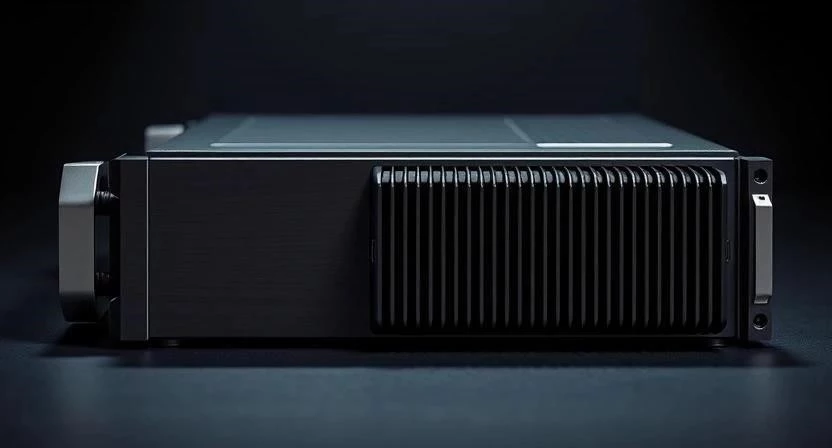
NAS — это отдельное устройство, которое подключается к вашему роутеру кабелем и работает как персональное облако внутри офиса. Я использовал такие системы в проектах, где важна сохранность данных и высокая скорость работы с видео или тяжелыми базами данных.
Принцип работы: устройство имеет собственные жесткие диски и операционную систему. Оно работает 24/7, даже если все компьютеры в офисе выключены.
Пошаговая настройка:
- Подключите NAS к вашему маршрутизатору с помощью сетевого кабеля (LAN).
- Узнайте IP-адрес устройства (его можно посмотреть в настройках роутера) и введите этот адрес в адресную строку любого браузера. Откроется веб-интерфейс управления.
- Авторизуйтесь под учетной записью администратора.
- Перейдите в раздел Хранилище или Диски и создайте новый раздел (LUN или Volume) для хранения данных.
- Зайдите в раздел Пользователи и создайте учетные записи для каждого сотрудника.
- В разделе Общие папки создайте новую папку и в настройках прав доступа (Permissions) укажите, каким пользователям разрешено только чтение, а каким — запись и удаление.
Способ 3 — Облачные сервисы (Google Drive, OneDrive, Яндекс.Диск)
Облака — это самый простой вариант для команд, которые работают удаленно или часто перемещаются. Вам не нужно покупать оборудование, достаточно иметь доступ к интернету.
Пошаговая настройка:
- Зайдите в свой аккаунт (например, Google Drive) через браузер.
- Создайте новую папку или загрузите существующую на диск.
- Нажмите на папку правой кнопкой мыши и выберите Поделиться (или Открыть доступ).
- В появившемся окне введите email-адреса сотрудников.
- Справа от каждого адреса выберите уровень доступа: Читатель (может только смотреть и скачивать) или Редактор (может добавлять и удалять файлы).
- Нажмите Отправить. Сотрудники получат уведомление на почту.
- Для удобства установите приложение сервиса на компьютер. После этого папка появится в проводнике как обычный раздел, и все изменения будут синхронизироваться автоматически.
Способ 4 — Настройка выделенного файлового сервера (FTP/SFTP)
Если ваша компания работает с терабайтами данных, стандартные методы могут работать медленно. В этом случае создается выделенный сервер.
Основные шаги:
- Установите специализированное ПО на сервер (например, FileZilla Server или аналоги).
- Настройте пользователей и их пароли внутри программы.
- В настройках сервера укажите пути к физическим папкам на жестком диске.
- Обязательно настройте порты в брандмауэре и роутере, чтобы сотрудники могли подключаться к серверу.
- Для безопасности используйте протокол SFTP, так как он шифрует передаваемые данные.
Какой способ выбрать
Выбор зависит от ваших текущих задач и бюджета. Я подготовил рекомендации, которые помогут вам не ошибиться.
- От 2 до 10 сотрудников в одном офисе: используйте Локальную сеть (SMB). Это бесплатно и не требует настройки сложного оборудования.
- От 10 до 50 сотрудников, работающих удаленно или в офисе: оптимальным будет Облачный сервис или NAS. Облако проще в управлении, а NAS надежнее в плане владения данными.
- Работа с огромными файлами (дизайн, видеомонтаж): только NAS или FTP-сервер, так как скорость локальной сети выше, чем скорость интернета в облаке.
- Максимальная безопасность и контроль: выбирайте NAS или FTP, так как вы сами контролируете физический доступ к дискам.
Что делать, если ни один способ не помог
Если вы все настроили, но доступа к папке по-прежнему нет, не паникуйте. Чаще всего проблема кроется в сетевых ограничениях.
Быстрая проверка:
- Проверьте, плотно ли вставлен сетевой кабель в компьютер и роутер.
- Попробуйте «пропинговать» устройство (команда
ping [IP-адрес]в командной строке), чтобы понять, видит ли компьютер другой узел в сети. - Перезагрузите роутер и целевой компьютер.
Возможные причины и решения:
- Брандмауэр или антивирус: Они могут блокировать входящие соединения. Попробуйте временно отключить защиту и проверить доступ. Если помогло — добавьте программу или порт в список исключений.
- Настройки маршрутизатора: Проверьте, включена ли функция «Изоляция клиентов» (AP Isolation) в настройках Wi-Fi. Если она включена, устройства в сети не увидят друг друга.
- Разные подсети: Убедитесь, что все устройства получают IP-адреса из одного диапазона (например, 192.168.1.X).
Когда обращаться в сервис: Если при проверке кабелей или сетевой карты вы видите физические повреждения или если компьютер вообще не получает IP-адрес даже после сброса настроек роутера, скорее всего, проблема в «железе».
Как предотвратить проблемы в будущем: Регулярно делайте бэкап (резервную копию) важных данных на внешний диск и используйте качественные сетевые кабели категории не ниже Cat5e.
Матрица прав доступа
| Роль пользователя | Чтение | Запись | Удаление |
|---|---|---|---|
| Администратор | Да | Да | Да |
| Редактор | Да | Да | Нет |
| Читатель | Да | Нет | Нет |
Совместимость методов с разными ОС
| Метод | Windows | macOS | Linux |
|---|---|---|---|
| SMB (Локалка) | Полная поддержка | Поддерживается | Поддерживается |
| NAS | Полная поддержка | Поддерживается | Поддерживается |
| Облако | Приложение/Браузер | Приложение/Браузер | Браузер |
| FTP/SFTP | Клиент (FileZilla) | Клиент (FileZilla) | Клиент (FileZilla) |
FAQ
Как сбросить пароль от сетевой папки?
Если вы используете Windows SMB, пароль меняется через Панель управления → Учетные записи пользователей. Если это NAS или Облако — через веб-интерфейс или настройки профиля в личном кабинете.
Почему папка не видна в сети?
Проверьте, включено ли «Сетевое обнаружение» в настройках общего доступа Windows и находятся ли устройства в одной рабочей группе (по умолчанию это WORKGROUP).
Можно ли ограничить доступ только на чтение?
Да, при настройке прав (в свойствах папки Windows или в интерфейсе NAS/Облака) всегда можно выбрать уровень «Только чтение» вместо «Полный доступ».
Как сделать папку доступной для удаленных сотрудников?
Для этого лучше всего использовать Облачные сервисы или настроить VPN-канал до вашего офиса, чтобы удаленный сотрудник мог подключиться к локальной сети так, будто он сидит в офисе.
Что делать, если я случайно удалил важный файл из общей папки?
Если это облако — проверьте «Корзину» в веб-версии сервиса. Если это NAS — проверьте функцию снимков (Snapshots), если она была настроена. В случае с обычной Windows-папкой без бэкапа восстановить файл будет крайне сложно.