
Вы начинаете важный созвон с клиентом, но внезапно ваш голос пропадает, а изображение замирает. В такой момент легко потерять профессиональный имидж и доверие заказчика. Это одна из самых частых проблем при удаленной работе, так как технические сбои могут возникнуть в любой момент. В этой статье вы узнаете, как исправить ошибки видеовстреч, чтобы связь оставалась стабильной. Я помогу вам быстро разобраться с настройками звука, видео и интернета, чтобы решить задачу за считанные минуты.
Почему возникают технические сбои
Проблемы во время онлайн-конференций редко случаются на пустом месте. Чаще всего виной всему нестабильный канал связи, из-за которого пакеты данных теряются по пути к собеседнику. Также часто встречаются конфликты аудиодрайверов, когда система не может понять, какой микрофон использовать. Если ваш компьютер старый, перегрузка процессора из-за открытых вкладок или тяжелых программ может приводить к тому, что видеосвязь начинает тормозить. Наконец, неправильные настройки доступа к камере в браузере или операционной системе блокируют изображение, даже если само устройство исправно.
Быстрая проверка за 2 минуты
Если что-то пошло не так прямо во время звонка, не паникуйте. Я рекомендую сначала выполнить эти простые действия, которые помогают в 80% случаев:
- Перезапустите приложение для видеосвязи (Zoom, Google Meet или Teams).
- Проверьте, не нажата ли кнопка Mute (выключение звука) на микрофоне или в самом окне программы.
- Переподключитесь к Wi-Fi или вытащите и снова вставьте LAN-кабель.
- Проверьте физическое подключение: плотно ли воткнут штекер гарнитуры или USB-кабель камеры в разъем.
Настройка звука и микрофона
Если клиент вас не слышит или вы слышите странные звуки, нужно проверить пути прохождения сигнала. Я часто замечал, что проблема кроется в том, что программа просто «не видит» нужную гарнитуру.
- Откройте настройки звука в вашем приложении. Например, в Zoom это путь: Настройки → Звук.
- В разделе «Микрофон» выберите ваше устройство из выпадающего списка (например, «USB Audio Device» или название вашей гарнитуры).
- Проверьте уровень громкости в системном микшере Windows: нажмите правой кнопкой на значок динамика в нижнем правом углу экрана → выберите Открыть микшер громкости. Убедитесь, что ползунок микрофона поднят.
- Чтобы убрать эхо и шумы, включите функцию «Подавление фонового шума» в настройках приложения.
Что делать, если звук всё равно не появился:
- Проверьте, не выключен ли микрофон физической кнопкой на проводе наушников.
- Зайдите в настройки конфиденциальности ОС и убедитесь, что приложениям разрешен доступ к микрофону.
- Попробуйте подключить другие наушники, чтобы исключить поломку кабеля.
Устранение неполадок с видео и камерой
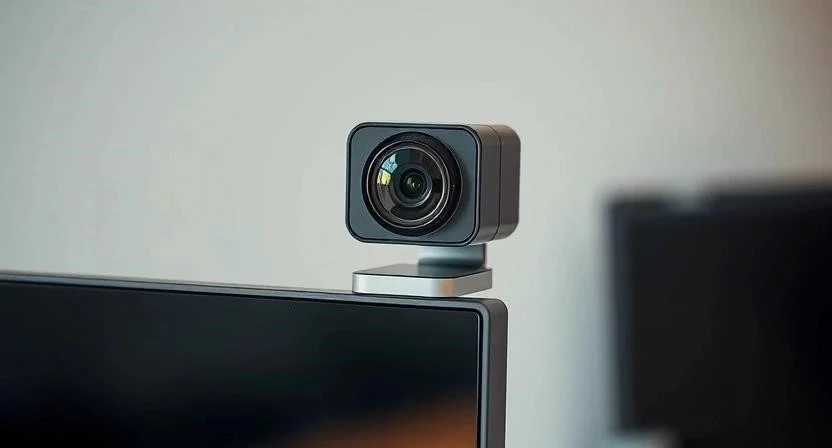
Черный экран или отсутствие изображения часто связаны с программными запретами. Современные системы безопасности блокируют камеру, если вы не дали на это явного разрешения.
- Для Windows: Нажмите Пуск → Параметры → Конфиденциальность → Камера. Убедитесь, что переключатель «Разрешить приложениям доступ к камере» включен.
- Для Mac: Перейдите в Меню Apple → Системные настройки → Защита и безопасность → Конфиденциальность. Выберите пункт «Камера» и поставьте галочку напротив вашего браузера или приложения.
- В браузере: Если вы используете веб-версию, нажмите на значок «Замок» слева от адресной строки и проверьте, чтобы пункт «Камера» стоял в положении «Разрешить».
Если доступ есть, но картинка плохая, обратите внимание на освещение. Не сидите спиной к окну — это создаст эффект темного силуэта. Поставьте источник света перед собой.
Таблица диагностики видео и звука
| Симптом | Вероятная причина | Решение |
| Черный экран | Нет доступа в настройках | Разрешить доступ в параметрах конфиденциальности |
| Голос прерывается | Низкая скорость интернета | Отключить VPN, подойти ближе к роутеру |
| Видео тормозит | Перегрузка процессора | Закрыть лишние вкладки и программы |
| Эхо при звонке | Звук из колонок попадает в микрофон | Использовать наушники |
Оптимизация интернет-соединения
Зависания видеосвязи с клиентом чаще всего связаны с пропускной способностью канала. Если ваш пинг высокий, а задержка большая, картинка будет рассыпаться на пиксели.
- Отключите все фоновые загрузки: торренты, обновления Windows или облачную синхронизацию файлов.
- Если вы работаете через Wi-Fi, попробуйте перейти на проводное соединение через LAN-кабель — это даст максимальную стабильность.
- Если интернет работает медленно, перезагрузите роутер, вынув его из розетки на 30 секунд.
Сравнение популярных платформ для встреч
| Платформа | Стабильность | Требования к железу | Особенности |
| Zoom | Высокая | Средние | Много функций для конференций |
| Google Meet | Средняя | Низкие | Работает прямо в браузере без установки |
| Microsoft Teams | Средняя | Высокие | Идеально для корпоративной среды |
Решение критических сбоев ПО
Если программа зависает или вылетает, проблема может быть глубже — в системных файлах или драйверах. Я рекомендую действовать по следующему алгоритму:
- Очистка кэша: Если вы работаете через браузер, зайдите в Настройки → Конфиденциальность → Очистить историю (выберите «Файлы cookie и другие данные сайтов»).
- Обновление приложения: Всегда используйте последнюю версию. В большинстве программ это делается через раздел Справка → Проверить наличие обновлений.
- Обновление драйверов: Нажмите правой кнопкой на Пуск → Диспетчер устройств. Найдите разделы «Аудиовходы и аудиовыходы» и «Видеоадаптеры». Нажмите правой кнопкой на устройство → Обновить драйвер.
Когда пора обращаться в сервис
Иногда программные методы бессильны, и проблема кроется в «железе». Не пытайтесь чинить самостоятельно, если заметили следующее:
- Камера не отображается в «Диспетчере устройств» даже после переустановки драйверов.
- Микрофон или динамики выдают постоянный статический шум или шипение при подключении любого устройства.
- Ноутбук мгновенно выключается или перегревается сразу после включения камеры.
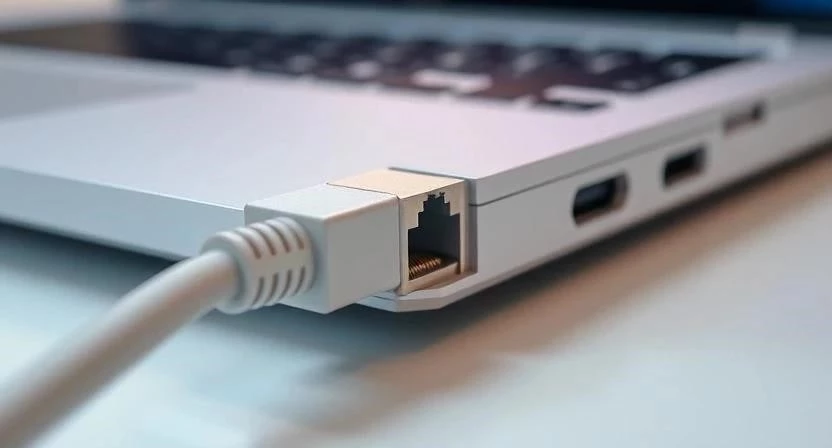
- Сетевая карта ноутбука постоянно теряет сигнал, даже при работе в метре от роутера.
Как предотвратить ошибки в будущем
Чтобы не попадать в неловкие ситуации перед клиентами, я советую внедрить систему профилактики. Я сам использую этот метод перед каждым важным созвоном:
- Создайте простой чек-лист: проверить интернет, звук, камеру и освещение.
- Всегда имейте резервный канал связи — например, настройте раздачу интернета с мобильного телефона.
- Проводите тестовые звонки в пустой конференции, чтобы убедиться, что всё работает.
- Закрывайте все тяжелые приложения (игры, видеоредакторы) перед началом встречи.
Часто задаваемые вопросы (FAQ)
Что делать, если клиент меня не слышит?
Первым делом проверьте, выбран ли правильный микрофон в настройках самой программы и не выключен ли звук кнопкой Mute.
Почему видео тормозит только у меня?
Скорее всего, ваш компьютер перегружен или интернет-соединение нестабильно. Попробуйте закрыть лишние вкладки в браузере и отключить фоновые загрузки.
Как убрать эхо во время звонка?
Самый эффективный способ — использовать наушники. Это предотвратит попадание звука из ваших динамиков обратно в микрофон.
Можно ли проводить встречи без установки программ?
Да, такие сервисы как Google Meet позволяют работать через обычный браузер, что экономит ресурсы компьютера.