
Команды работают из разных городов, а попытки организовать созвон через обычные мессенджеры превращаются в хаос из пропущенных звонков и плохого звука. Поиск надежного способа организовать удаленные совещания становится критически важным, когда бизнес переходит на гибридный формат. В этом руководстве я подробно разберу, как интегрировать видеосвязь в бизнес-процессы, чтобы коммуникация стала бесперебойной. Вы узнаете, как правильно выбрать сервис, настроить права доступа и оптимизировать качество связи всего за несколько этапов.
Выбор платформы и доступ к управлению
Прежде чем приступать к настройке, необходимо определиться с инструментом. Я советую выбирать сервис, исходя из текущей инфраструктуры вашей компании. Если вы уже используете пакеты Microsoft или Google, логичнее всего остаться в их экосистеме.
Для управления всеми процессами вам понадобится административная панель. Это центральный узел, где хранятся все настройки компании. Пути к ней различаются в зависимости от выбранного софта:
- Zoom: зайдите на сайт zoom.us, авторизуйтесь под учетной записью администратора и перейдите во вкладку Администрирование.
- Microsoft Teams: управление осуществляется через Microsoft Teams Admin Center в панели управления Microsoft 365.
- Google Meet: все настройки находятся в Google Admin Console (панель администратора Google Workspace).
Ниже я подготовил таблицу для сравнения самых популярных решений, чтобы вам было проще определиться.
| Сервис | Сложность настройки | Для кого подходит | Плюсы | Минусы |
|---|---|---|---|---|
| Zoom | Низкая | Малый и средний бизнес | Стабильность, много функций | Требует отдельной оплаты |
| Microsoft Teams | Высокая | Крупные корпорации | Глубокая интеграция с Office | Сложный интерфейс |
| Google Meet | Очень низкая | Стартапы, фрилансеры | Работает прямо в браузере | Меньше продвинутых функций |
Базовая настройка корпоративного аккаунта
После выбора платформы начинается этап создания фундамента. Я рекомендую использовать единый корпоративный аккаунт, а не личные профили сотрудников, чтобы сохранить контроль над данными.
Выполните следующие шаги для создания структуры:
- Создайте главный аккаунт: Зарегистрируйте бизнес-подписку на официальном сайте сервиса. После оплаты вы получите статус владельца организации.
- Добавьте пользователей: Перейдите в раздел Пользователи → Добавить пользователя. Введите рабочие email-адреса сотрудников. После этого им придет приглашение на почту.
- Распределите роли: В настройках каждого пользователя выберите уровень доступа.
- Администратор — может менять общие настройки и добавлять людей.
- Участник — может только создавать и посещать встречи.
- Синхронизируйте данные: Подключите сервис к вашей корпоративной почте, чтобы создание встреч происходило автоматически.
Правильное распределение прав поможет избежать ситуации, когда рядовой сотрудник случайно изменит настройки безопасности всей компании.
Удобство использования и интеграции
Чтобы внедрение видеоконференций в компанию прошло без сопротивления со стороны сотрудников, инструменты должны быть максимально простыми. Я заметил, что люди чаще пользуются сервисом, если он встроен в их привычный рабочий ритм.
Настройте следующие параметры:
- Уведомления: В меню Настройки → Уведомления включите всплывающие окна о входящих звонках. Это поможет не пропускать важные встречи.
- Календарь: Обязательно выполните интеграцию с вашим рабочим календарем (например, Outlook или Google Calendar). После этого кнопка «Создать встречу» появится прямо в окне планирования задач.
- Профили: Попросите сотрудников загрузить фото и указать должности в разделе Профиль. Это упрощает идентификацию коллег во время больших созвонов.
Защита корпоративной информации
Безопасность — это не просто шифрование данных, это контроль над тем, кто находится в виртуальном кабинете. Если настройки безопасности выставлены неверно, в конференцию может проникнуть посторонний человек.
Для защиты используйте следующие функции:
- Комнаты ожидания: Включите опцию Комната ожидания в разделе Настройки → Безопасность. Теперь каждый участник будет ждать вашего одобрения перед входом.
- Пароли на вход: Установите обязательное требование использовать пароль для каждой новой встречи. Это защитит от автоматического подбора ссылок.
- Управление записью: В разделе Запись ограничьте права. Только администраторы или организаторы должны иметь возможность сохранять видео встреч на облако.
- Шифрование: Убедитесь, что в настройках включено сквозное шифрование (End-to-end encryption), если сервис это поддерживает.
Внимание: никогда не оставляйте доступ к записи встреч открытым для всех участников, так как это может привести к утечке конфиденциальной информации.
Обеспечение стабильной работы и качества
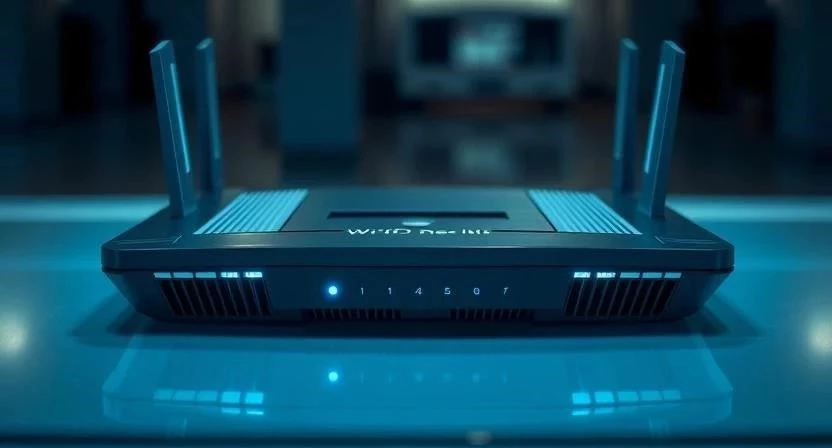
Даже самый лучший сервис будет бесполезен, если видео постоянно зависает. Я часто сталкивался с тем, что проблема была не в программе, а в неправильной настройке оборудования или сети.
Для стабильной связи проверьте следующие параметры:
- Пропускная способность: Для видео высокого качества (HD) требуется не менее 2-3 Мбит/с на одного пользователя.
- Оборудование: Используйте проводную гарнитуру вместо Bluetooth-наушников, чтобы избежать задержек звука.
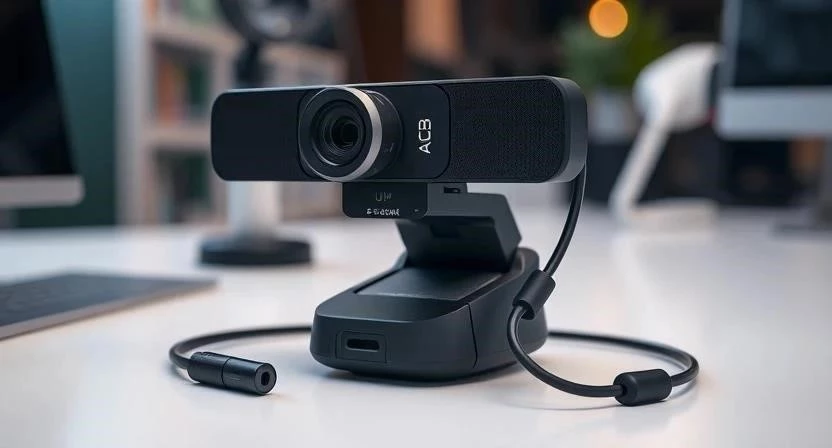
- Веб-камера: Проверьте, чтобы камера была установлена на уровне глаз. Это значительно улучшает восприятие при удаленной работе.
Для разных типов встреч требуются разные настройки качества. Используйте таблицу ниже как ориентир.
| Задача | Разрешение видео | Приоритет | Рекомендуемое оборудование |
|---|---|---|---|
| Ежедневные планерки | 720p | Звук | Обычная гарнитура |
| Крупные презентации | 1080p | Демонстрация экрана | Внешняя веб-камера + микрофон |
| Личные встречи 1-на-1 | 720p | Личный контакт | Хорошая гарнитура |
Рекомендации по параметрам связи
Чтобы не запутаться в настройках, я подготовил итоговую таблицу. Она поможет вам быстро выставить нужные значения в зависимости от того, что именно вы планируете делать.
| Параметр | Рекомендуемое значение | Для чего нужно |
|---|---|---|
| Автоматическое включение видео | Выключено | Экономия трафика и приватность |
| Фоновый шум | Включено (High) | Убрать звуки клавиатуры и улицы |
| Демонстрация экрана | Только по запросу | Предотвращение случайного показа личных файлов |
Разбор типичных проблем
При внедрении видеосвязи обязательно возникнут сложности. Прежде чем паниковать, проведите быструю проверку: перезагрузите компьютер, проверьте интернет-соединение и убедитесь, что камера не занята другим приложением.
Если это не помогло, рассмотрите следующие причины:
- Решение 1: Проблемы с правами доступа. Часто пользователи не могут включить микрофон, потому что операционная система заблокировала доступ. Зайдите в Настройки ОС → Конфиденциальность → Микрофон и разрешите доступ приложению.
- Решение 2: Конфликты с брандмауэром. Корпоративный сетевой экран может блокировать порты сервиса. Обратитесь к системному администратору, чтобы он добавил сервис в белый список.
- Решение 3: Ошибки синхронизации. Если встреча не отображается в календаре, проверьте настройки API-интеграции в панели управления.
Когда обращаться в сервис: Если у вас не работает микрофон или камера во всех программах, а переустановка драйверов не помогает — скорее всего, это аппаратная поломка. В этом случае поможет только ремонт или замена устройства.
Как предотвратить проблемы: Проводите технический тест оборудования за 15 минут до важного созвона. Это позволит вовремя заметить ошибки синхронизации или проблемы со звуком.
Для контроля доступа используйте матрицу прав:
| Уровень доступа | Создание встреч | Управление участниками | Запись встречи |
|---|---|---|---|
| Администратор | Да | Да | Да |
| Менеджер | Да | Да | Да |
| Сотрудник | Да | Нет | Нет |
Сброс конфигурации
Если вы внесли слишком много изменений и система начала работать нестабильно, всегда можно вернуться к началу. Чтобы сбросить настройки, перейдите в раздел Настройки → Общие и выберите пункт Сбросить к значениям по умолчанию. Это удалит все пользовательские конфигурации, но не удалит аккаунты сотрудников. После этого вам придется заново настроить интеграцию с календарем и правила безопасности.
Ответы на вопросы
Сколько стоит внедрение видеосвязи в компанию?
Стоимость зависит от количества пользователей и выбранного тарифа. Обычно бизнес-подписки оплачиваются ежемесячно за каждого активного сотрудника.
Будет ли работать видеосвязь на смартфонах?
Да, большинство сервисов имеют мобильные приложения для iOS и Android, которые поддерживают все основные функции.
Нужно ли устанавливать специальное ПО на каждый компьютер?
Многие сервисы позволяют работать через браузер, но для полноценного использования функций (запись, сложные настройки) лучше установить десктопное приложение.
Можно ли записывать встречи без ведома участников?
Технически это возможно, но это нарушает этику и правила безопасности. Я рекомендую всегда включать уведомление о начале записи.
Как обеспечить совместимость разных программ?
Используйте универсальные форматы приглашений и следите, чтобы у всех участников были установлены актуальные версии приложений.