
Экран смартфона внезапно перестал реагировать на изменение освещения или цветовая температура дисплея застыла в одном режиме. Это происходит часто, так как датчики расположены в самых уязвимых местах устройства и подвержены внешним воздействиям. В этом руководстве я разберу, как заменить датчик освещенности и цветовой температуры, чтобы вернуть комфортную работу автояркости за несколько шагов.
Причины выхода сенсоров из строя
Поломка датчиков редко происходит сама по себе. Чаще всего я сталкивался с тем, что причиной становится попадание влаги внутрь корпуса, которая вызывает окисление контактов. Физический износ компонентов также играет роль, особенно в устройствах, которыми пользуются несколько лет.
Механические удары могут привести к микротрещинам в самом модуле или к частичному отсоединению шлейфа. Часто проблема возникает после самостоятельной замены экрана: неопытный пользователь может случайно пережать или надзорно повредить тонкий гибкий кабель, соединяющий датчик с материнской платой.
Первичная диагностика и быстрая проверка
Прежде чем разбирать устройство, стоит исключить простые программные сбои или внешние помехи. Иногда проблема решается за одну минуту без использования инструментов.
- Протрите верхнюю часть экрана мягкой салфеткой. Грязь или жирные пятна могут блокировать свет, из-за чего система считает, что вокруг темно.
- Снимите защитное стекло или пленку. Некачественные аксессуары часто перекрывают окно датчика, вызывая ошибку автояркости.
- Перейдите в «Настройки» $ o$ «Экран» $ o$ «Адаптивная яркость». Выключите и снова включите этот переключатель, чтобы перезагрузить функцию.
- Откройте инженерное меню (через специальный код в приложении «Телефон»). Найдите раздел «Sensor» и посмотрите, меняются ли значения LUX при поднесении фонарика к верхней части устройства.
Если значения в инженерном меню не меняются, значит, проблема носит аппаратный характер.
Таблица 1. Диагностика проблем с датчиком
| Симптом | Вероятная причина | Решение | Сложность |
|---|---|---|---|
| Экран всегда тусклый | Загрязнение или плотное стекло | Очистка или замена стекла | Низкая |
| Автояркость не работает | Программный сбой / Ошибка ОС | Калибровка или сброс настроек | Низкая |
| Датчик не виден в системе | Повреждение шлейфа / Отвал контакта | Чистка разъема или замена модуля | Средняя |
| Цвета экрана не меняются | Выход из строя датчика температуры | Аппаратная замена датчика | Высокая |
Программная калибровка и сброс параметров
Если датчик работает, но делает это некорректно, поможет программный сброс. Это самый простой способ, который не требует разборки корпуса.
- Зайдите в «Настройки» $ o$ «Общие настройки» $ o$ «Сброс». Выберите пункт «Сброс всех настроек». Это удалит пользовательские конфигурации, не затрагивая личные данные.
- Перейдите в инженерное меню устройства. Найдите пункт «Light Sensor Calibration».
- Поместите устройство под стабильный источник света (например, настольную лампу). Нажмите кнопку «Calibrate». Система зафиксирует текущий уровень как эталонный.
- Перенесите устройство в полную темноту (накройте рукой) и снова нажмите «Calibrate». Теперь устройство понимает границы между «светло» и «темно».
- Перезагрузите смартфон. После этого проверьте работу автояркости в разных помещениях.
Очистка и восстановление контакта
Если программные методы не помогли, я рекомендую проверить физическое соединение шлейфа с платой. Часто пыль или окислы мешают передаче сигнала.
Что нужно знать перед началом: для работы понадобятся антистатический браслет (или касание заземленного предмета) и набор мелких отверток. Помните, что разборка устройства может привести к потере заводской влагозащиты.
- Выключите устройство и извлеките SIM-карту. Это обезопасит плату от короткого замыкания.
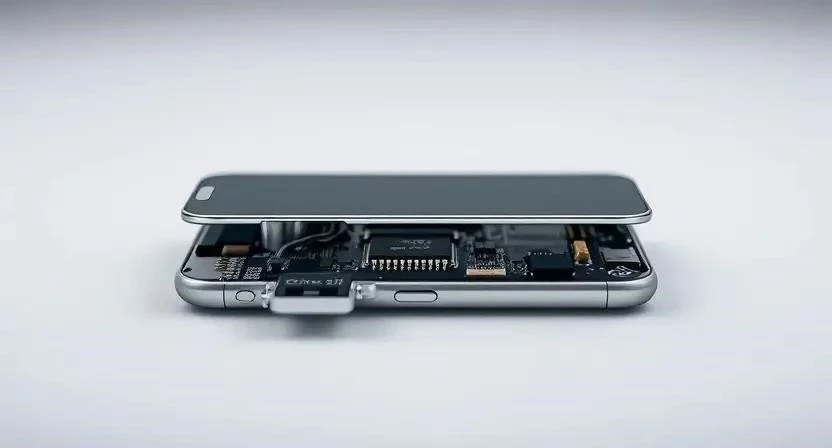
- Аккуратно снимите заднюю крышку или экран (в зависимости от модели) с помощью присоски и пластикового медиатора.
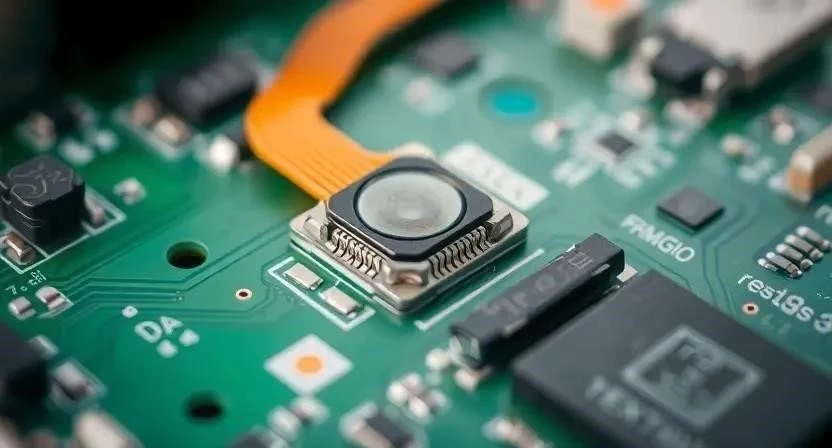
- Найдите разъем шлейфа датчика освещенности на материнской плате. Он обычно находится в верхней части устройства.
- Отсоедините шлейф, используя пластиковую лопатку. Не используйте металлические предметы, чтобы не поцарапать дорожки.
- Очистите контакты разъема и самого шлейфа с помощью ватной палочки, смоченной в изопропиловом спирте.
- Дождитесь полного испарения спирта и плотно защелкните шлейф обратно в разъем. Вы должны почувствовать легкий щелчок.
Если после чистки датчик заработал, значит, проблема была в загрязнении. Если нет — переходите к замене.
Аппаратная замена датчика
Этот метод применяется, когда сенсор физически поврежден. Я рекомендую покупать запчасти только у проверенных поставщиков, чтобы избежать проблем с совместимостью.
Таблица 2. Необходимые инструменты
| Инструмент | Для чего используется |
|---|---|
| Отвертка (Phillips/Pentalobe) | Откручивание винтов корпуса и защиты платы |
| Присоска | Безопасный подъем дисплея или крышки |
| Пластиковый медиатор / Спуджер | Разъединение защелок и отсоединение шлейфов |
| Пинцет антистатический | Манипуляции с мелкими деталями и шлейфами |
| B-7000 или аналогичный клей | Фиксация нового модуля и склейка корпуса |
- Полностью разберите устройство до доступа к модулю датчика.
- Аккуратно извлеките старый датчик из паза. Если он зафиксирован клеем, слегка прогрейте область феном (до 60-80°C), чтобы размягчить состав.
- Сравните старый модуль с новым. Убедитесь, что форма шлейфа и количество контактов полностью совпадают.
- Установите новый датчик в посадочное место. Важно, чтобы линза сенсора была направлена точно в отверстие в корпусе/стекле.
- Подключите шлейф к разъему на плате.
- Соберите устройство в тестовом режиме (без окончательной склейки), чтобы проверить работоспособность.
Что делать, если не работает: проверьте, плотно ли сидит шлейф. Если замена не помогла, возможно, поврежден контроллер на самой материнской плате или новая запчасть оказалась бракованной.
Замена модуля в сборе
В некоторых современных моделях датчик освещенности и цветовой температуры впаян непосредственно в дисплейный модуль. В таком случае отдельная замена сенсора невозможна.
- Закажите оригинальный дисплейный модуль в сборе с датчиками.
- Демонтируйте старый экран, аккуратно прогрев края корпуса.
- Отключите все шлейфы (дисплей, тачскрин, аккумулятор).
- Установите новый экран, предварительно проверив, как работает автояркость до окончательной фиксации.
- Приклейте модуль к корпусу, используя специальный герметик.
Когда стоит обратиться в сервис
Самостоятельный ремонт подходит для простых случаев. Однако есть ситуации, когда вмешательство специалиста обязательно:
- Поломка контроллера питания датчика на материнской плате (требуется перепайка чипа).
- Необходимость работы с микроскопом при пайке мелких компонентов.
- Риск повредить дорогостоящий OLED-экран при попытке добраться до датчика.
- Отсутствие подходящих инструментов для вскрытия герметичного корпуса.
- Если после замены нескольких датчиков проблема сохраняется (диагностика цепей питания).
Как предотвратить поломки в будущем
Чтобы датчики служили дольше, я советую соблюдать несколько простых правил эксплуатации. Это сэкономит время и деньги на ремонте.
- Выбирайте защитные стекла с вырезами под датчики или с прозрачными зонами в области сенсоров.
- Избегайте использования дешевых пленок, которые со временем желтеют и начинают блокировать свет.
- Не допускайте попадания жидкости в верхнюю часть устройства (динамик, датчики).
- Не подвергайте устройство сильным вибрациям и ударам.
- Регулярно очищайте верхнюю грань экрана от скопившейся пыли и жира.
Часто задаваемые вопросы (FAQ)
1. Повлияет ли замена датчика на гарантию?
Да, любое самостоятельное вскрытие устройства ведет к потере официальной гарантии.
2. Можно ли использовать датчик от другой модели смартфона?
Нет, датчики имеют разные характеристики и разные разъемы. Используйте только совместимые запчасти.
3. Почему после замены экрана автояркость перестала работать?
Скорее всего, при установке нового экрана шлейф датчика был смещен, пережат или поврежден.
4. Влияет ли защитная пленка на точность определения цветовой температуры?
Да, если пленка имеет цветной оттенок или низкое качество прозрачности, датчик может неправильно определять освещение.
5. Сколько служит новый датчик освещенности?
При правильной эксплуатации и отсутствии попадания влаги датчик служит весь срок службы устройства.
6. Поможет ли прошивка решить проблему с датчиком?
Только если проблема была в программном сбое. Если датчик физически сгорел или сломан, прошивка не поможет.