
Вы подключаете ноутбук к внешнему монитору через кабель Type-C, но экран остается черным, хотя зарядка идет. Это раздражает, особенно когда рабочая задача встает из-за одной детали. Часто ремонт порта usb-c кажется сложным, но во многих случаях проблему можно решить самостоятельно. В этой статье я расскажу, как диагностировать неисправность и вернуть вывод изображения, используя разные методы — от простой чистки до замены разъема.
Почему возникает проблема
Проблема с выводом изображения через USB-C редко возникает на пустом месте. Чаще всего виноват физический износ контактов внутри самого разъема из-за постоянного втыкания кабеля. Также причиной может стать окисление медных дорожек из-за повышенной влажности или попадания мелкой пыли. Иногда случается микротрещина или перелом шлейфа внутри устройства. В более серьезных случаях выходит из строя контроллер Thunderbolt или DisplayPort на материнской плате, который отвечает за передачу видеосигнала.
Быстрая проверка
Прежде чем разбирать устройство, нужно исключить самые простые причины, которые не требуют инструментов. Я часто рекомендую начать именно с этого этапа, чтобы не тратить время на сложный ремонт там, где виноват кабель.
- Проверьте кабель. Подключите его к другому устройству или замените на заведомо рабочий кабель с поддержкой видео.
- Очистите порт. Часто пыль мешает плотному прилеганию контактов.
- Перезагрузите видеодрайвер. Нажмите на клавиатуре комбинацию Win + Ctrl + Shift + B. Экран мигнет — это нормальный процесс перезагрузки графического стека.
- Проверьте настройки экрана. Нажмите Win + P и выберите режим «Расширить» или «Повторяющийся».
Таблица диагностики неисправностей
| Симптом | Вероятная причина | Рекомендуемое решение |
| Зарядка идет, видео нет | Неисправен режим DP Alt Mode или контроллер | Обновить прошивку или заменить разъем |
| Изображение мерцает | Плохой контакт или поврежден кабель | Очистить порт или заменить кабель |
| Порт не видит ничего | Окисление или физический излом контактов | Механическая чистка или пайка |
Решение 1 — Механическая очистка и восстановление контактов
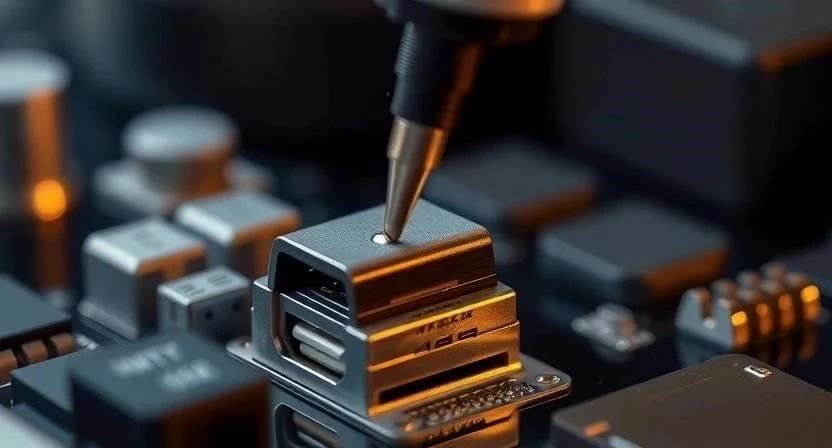
Если проблема в загрязнении, поможет аккуратная чистка. Я сам не раз сталкивался с тем, что обычная плотная пыль блокировала передачу данных и видеосигнала. Для этого метода важно не повредить нежные контакты внутри разъема.
- Выключите устройство и обязательно отсоедините блок питания.
- Возьмите тонкую деревянную зубочистку или специальную пластиковую щеточку.
- Слегка смочите инструмент в изопропиловом спирте (не используйте водку, духи или воду!).
- Аккуратно проведите внутри разъема, вычищая скопившуюся грязь и ворс.
- Дайте порту просохнуть 5–10 минут перед включением устройства.
Внимание: Никогда не используйте металлические иголки или скрепки, чтобы не закоротить контакты и не вызвать короткое замыкание.
Решение 2 — Программный сброс и обновление прошивки
Иногда «железо» исправно, но программная часть блокирует видеовыход. В этом случае ремонт порта usb-c не требуется, нужно лишь привести настройки в порядок.
- Обновите драйверы видеокарты. Перейдите на официальный сайт производителя (NVIDIA, AMD или Intel) и скачайте последнюю версию драйвера для вашей модели.
- Обновите BIOS/UEFI. Зайдите в меню загрузки (обычно клавиша F2 или Del при старте) и проверьте наличие обновлений на сайте производителя вашего ноутбука.
- Проверьте настройки USB в системе. Нажмите правой кнопкой на Пуск → Диспетчер устройств. Разверните раздел Контроллеры USB и проверьте, нет ли там устройств с желтым восклицательным знаком. Если есть, нажмите на него правой кнопкой и выберите Обновить драйвер.
Решение 3 — Прозвонка и диагностика цепей питания
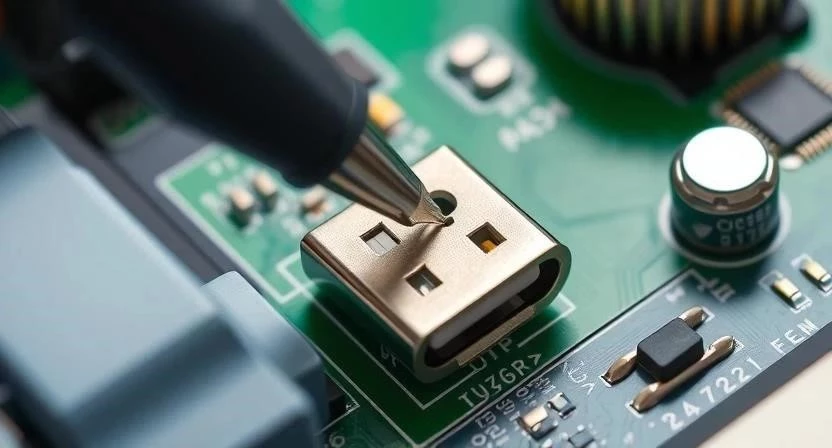
Если программные методы не помогли, нужно переходить к диагностике платы. Для этого вам понадобится мультиметр. Я использую этот метод, чтобы понять, доходит ли напряжение до контроллера видеосигнала.
- Переключите мультиметр в режим измерения напряжения постоянного тока (DC).
- Подключите щупы к тестовым точкам на плате, которые расположены максимально близко к разъему.
- Проверьте наличие напряжения на линиях, отвечающих за передачу сигнала DisplayPort.
- Если мультиметр показывает «0» там, где должно быть напряжение, значит, произошел обрыв дорожки или сгорел предохранитель.
Решение 4 — Замена разъема USB-C (пайка)
Самый сложный метод — это полная замена порта. Я выполнял это на старом ноутбуке, и это требует твердой руки и специального оборудования. Если вы не уверены в своих силах, лучше пропустить этот шаг.
- Подготовьте инструменты: паяльную станцию, флюс, оловоотсос и новый разъем.
- Разогрейте плату феном, чтобы облегчить демонтаж компонентов.
- С помощью оловоотсоса аккуратно удалите припой со всех контактов старого порта.
- Подденьте и снимите поврежденный разъем.
- Очистите контактные площадки на плате изопропиловым спиртом.
- Нанесите флюс на посадочные места и установите новый разъем.
- Припаяйте контакты, соблюдая температурный режим (не перегревайте плату выше 350°C).
Таблица сравнения типов USB-C портов
| Тип порта | Поддержка видео (DP Alt Mode) | Скорость данных | Мощность (Power Delivery) |
| USB 3.1 Gen 1 | Часто отсутствует | До 5 Гбит/с | До 15 Вт |
| USB 3.2 Gen 2 | Да | До 10 Гбит/с | До 100 Вт |
| Thunderbolt 3/4 | Да (высокая стабильность) | До 40 Гбит/с | До 100 Вт+ |
Когда обращаться в сервис
Не пытайтесь чинить всё самостоятельно, если заметили следующие признаки, указывающие на серьезную поломку:
- Запах гари из порта или корпуса устройства.
- Порт сильно шатается (отломились крепления к материнской плате).
- Устройство перестало включаться совсем после ваших попыток пайки.
- Проблема в контроллере Thunderbolt — это сложная микросхема, которую трудно заменить без профессионального оборудования.
- Повреждение многослойной платы (вырваны внутренние дорожки).
Как предотвратить в будущем
Чтобы не пришлось искать способы, как починить usb-c через месяц, соблюдайте простые правила эксплуатации:
- Используйте только качественные кабели с поддержкой видеосигнала (на упаковке должно быть указано «Video» или «4K»).
- Не дергайте кабель и не допускайте сильных перегибов возле самого штекера.
- Если вы часто подключаете монитор, используйте стационарный переходник или док-станцию, чтобы снизить нагрузку на разъем ноутбука.
- Избегайте использования порта для зарядки очень мощных устройств, если это не предусмотрено спецификацией вашего устройства.
- Регулярно осматривайте разъем на наличие пыли и вовремя очищайте его.
FAQ
В чем разница между USB-C и Thunderbolt?
USB-C — это только форма разъема. Thunderbolt — это протокол, который использует этот разъем и обеспечивает гораздо более высокую скорость передачи данных и стабильную работу видеосигнала.
Почему кабель USB-C может заряжать, но не передавать видео?
Для зарядки достаточно нескольких контактов питания, а для передачи видео (DP Alt Mode) требуются специфические высокоскоростные линии данных. Если кабель дешевый или поврежден, эти линии могут не работать.
Можно ли использовать обычный кабель от телефона для монитора?
В большинстве случаев — нет. Большинство кабелей для зарядки смартфонов не имеют нужной пропускной способности для передачи видеосигнала.
Почему порт USB-C сильно греется?
Перегрев может быть вызван коротким замыканием внутри порта, использованием некачественного кабеля или слишком большой нагрузкой на контроллер питания.
Как понять, что разъем сломан физически?
Если кабель вставляется неплотно, «болтается» или устройство постоянно теряет связь при малейшем движении провода — это явный признак механического износа или поломки контактов.