
Вы включаете любимый трек на смартфоне или ноутбуке и замечаете, что звук идет только из одного динамика или стал заметно тише. Это неприятная ситуация, которая портит впечатление от просмотра фильмов или прослушивания музыки. Проблема с аудио часто возникает из-за программных ошибок в системе или банального загрязнения устройства. В этой статье вы узнаете, почему не работает стереодинамик, сможете самостоятельно провести диагностику и быстро восстановить качественное стерео звучание без похода в мастерскую.
Причины поломки стереодинамика
Проблемы со звуком могут иметь разную природу. Часто это программный сбой: неправильные настройки баланса в операционной системе или ошибка в работе аудиодрайвера. В таких случаях звук может пропасть в одном динамике, хотя само устройство исправно. Также бывает, что программное обеспечение переключает звук в режим моно, из-за чего теряется объем.
Если же проблема физическая, то причинами становятся механические повреждения. Пыль и грязь забивают защитную сетку, создавая засор, который блокирует выход звуковых волн. В более серьезных случаях может выйти из строя мембрана или катушка динамика. Я однажды столкнулся с тем, что мой ноутбук начал хрипеть именно после того, как я оставил его на пыльном столе — оказалось, что мелкие частицы забились в отверстия.
Быстрая проверка устройства
Прежде чем приступать к сложным манипуляциям, проведите экспресс-диагностику. Это поможет понять, программная это ошибка или аппаратная поломка.
- Перезагрузите устройство. Это устранит временные системные сбои и ошибки в работе аудиослужб.
- Проверьте режим «Не беспокоить». Иногда активные режимы экономии или тишины могут ограничивать работу динамиков.
- Протестируйте звук в разных приложениях. Откройте YouTube, музыкальный плеер и системные звуки. Если проблема только в одном приложении, значит, дело в его настройках.
- Подключите наушники. Если в наушниках стерео работает идеально, а в динамиках — нет, то проблема точно в самих динамиках или их подключении к плате.
Для удобства я составил таблицу, которая поможет вам сориентироваться в симптомах:
| Симптом | Вероятная причина | Рекомендуемое решение |
| Звук тихий или глухой | Засор сетки (пыль, грязь) | Физическая чистка |
| Звук только в одном канале | Настройки баланса или монозвука | Проверка настроек доступности |
| Сильный хрип или треск | Повреждение мембраны | Замена динамика в сервисе |
| Полное отсутствие звука | Ошибка драйвера или поломка шлейфа | Обновление ПО или ремонт |
Настройка баланса и отключение монозвука
Если вы обнаружили, что звук пропал в одном динамике, первым делом проверьте параметры аудио. Часто пользователи случайно меняют настройки доступности.
Для смартфонов (Android / iOS):
- Откройте «Настройки».
- Перейдите в раздел «Специальные возможности» (или «Доступность»).
- Найдите пункт «Слух» или «Аудио/Визуализация».
- Проверьте ползунок «Баланс аудио». Он должен стоять ровно посередине между «Левым» и «Правым» каналами.
- Убедитесь, что переключатель «Монофонический звук» выключен.
Для компьютеров (Windows):
- Нажмите правой кнопкой мыши на значок динамика в трее (возле часов) и выберите «Параметры звука».
- Найдите ползунки «Левый канал» и «Правый канал». Убедитесь, что их значения одинаковы.
- Зайдите в «Панель управления» $
ightarrow$ «Звук» $
ightarrow$ выберите устройство $
ightarrow$ «Свойства» $
ightarrow$ вкладка «Улучшения» и проверьте, не включены ли режимы, меняющие стерео на моно.
Обновление аудиодрайверов и программного обеспечения
Если настройки в порядке, но ошибка аудио сохраняется, возможно, проблема в драйверах. Когда я настраивал свой новый смартфон, я обнаружил, что стереоэффект пропал из-за старой версии прошивки, которая конфликтовала с новым приложением.
Для ПК (Windows):
- Нажмите на клавиатуре комбинацию Win + X и выберите «Диспетчер устройств».
- Разверните раздел «Звуковые, игровые и видеоустройства».
- Нажмите правой кнопкой мыши на ваш аудиодрайвер (например, Realtek High Definition Audio) и выберите «Обновить драйвер».
- Выберите «Автоматический поиск драйверов». Если система не нашла обновление, попробуйте «Удалить устройство» и перезагрузить компьютер — Windows установит драйвер заново автоматически.
Для смартфонов:
- Зайдите в «Настройки» $
ightarrow$ «Обновление ПО». Проверьте наличие доступных системных обновлений. - Если проблема появилась после установки приложения, попробуйте очистить кэш системных приложений, отвечающих за звук (это можно сделать через «Настройки» $
ightarrow$ «Приложения» $
ightarrow$ «Показать все приложения» $
ightarrow$ найти системный аудиосервис).
Безопасная чистка динамика
Если звук стал тихим или хриплым, скорее всего, отверстия динамика забились пылью. В этом случае поможет физическая очистка.
Как правильно чистить:
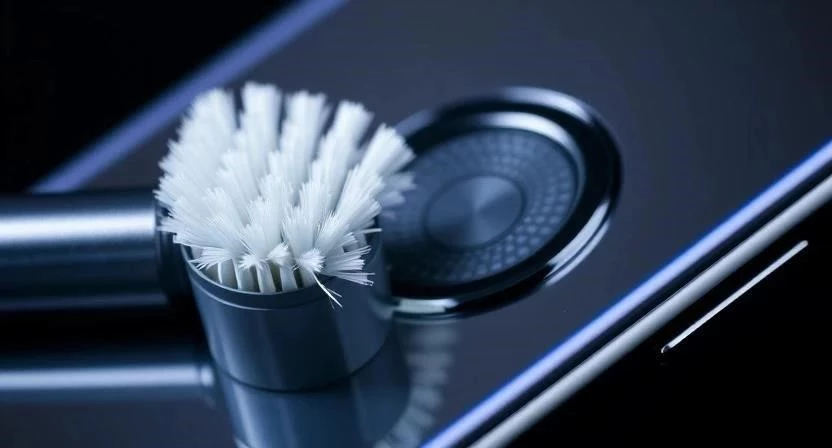
- Используйте мягкую зубную щетку с небольшим количеством ворса. Аккуратно прочищайте сетку круговыми движениями.
- Можно использовать баллончик со сжатым воздухом. Направляйте струю под углом, чтобы не вдавить грязь глубже внутрь устройства.
- Протрите поверхность спиртовой салфеткой, чтобы убрать жирные следы вокруг отверстий.
Внимание: Никогда не используйте иголки, булавки или другие острые металлические предметы. Вы можете легко проткнуть мембрану динамика или повредить защитную сетку, после чего поможет только замена детали.
Сброс настроек до заводских параметров
Если программные методы не помогают, а вы уверены, что динамик не забит грязью, можно прибегнуть к радикальному методу — полному сбросу настроек. Это поможет, если в системе возник глубокий конфликт программного обеспечения или прошивки.
Важно: Перед выполнением этого шага обязательно создайте резервную копию всех важных данных (фото, контакты, документы). Сброс удалит абсолютно всё с устройства.
- Для смартфонов: Перейдите в «Настройки» $
ightarrow$ «Система» $
ightarrow$ «Сброс настроек» $
ightarrow$ «Удалить все данные (сброс к заводским настройкам)». - Для ноутбуков: Перейдите в «Параметры» $
ightarrow$ «Обновление и безопасность» $
ightarrow$ «Восстановление» $
ightarrow$ «Вернуть компьютер в исходное состояние».
После завершения процесса устройство будет как новое. Если звук так и не появился, проблема носит аппаратный характер.
Когда пора обращаться в сервис
Не пытайтесь чинить устройство самостоятельно, если заметили следующие признаки. В этих случаях проблема кроется в «железе», и требуется профессиональный ремонт.
- Постоянный хрип: Если звук хрипит на любой громкости, скорее всего, повреждена мембрана.
- Полное отсутствие звука: Если после всех манипуляций и сброса настроек динамик молчит, возможно, отошел шлейф или сгорела аудиокарта.
- Последствия внешних воздействий: Если звук пропал после падения устройства или попадания воды внутрь корпуса.
Для наглядности я подготовил таблицу, которая поможет отличить программную проблему от аппаратной:
| Признак | Программный сбой | Аппаратная поломка |
| Сложность исправления | Низкая (настройки/драйверы) | Высокая (замена деталей) |
| Стоимость | Бесплатно | Зависит от запчасти |
| Работает ли в наушниках? | Да | Да (если проблема только в динамике) |
Как предотвратить поломку в будущем
Чтобы стереодинамик служил долго и не терял качество звука, соблюдайте простые правила эксплуатации:
- Используйте защитные чехлы, которые закрывают не только экран, но и имеют специальные заглушки для отверстий динамиков.
- Проводите регулярную профилактическую чистку мягкой щеткой, не дожидаясь, пока звук станет тихим.
- Избегайте длительного прослушивания музыки на максимальной громкости. Это снижает нагрузку на катушку и мембрану, предотвращая их износ.
- Не используйте устройства в условиях повышенной влажности без специальной защиты.
Часто задаваемые вопросы (FAQ)
Поможет ли перепрошивка при физическом повреждении?
Нет, если мембрана порвана или катушка сгорела, никакая перепрошивка не вернет звук. В этом случае поможет только замена динамика.
Почему звук стал тише только в одном динамике?
Чаще всего это либо засор сетки именно с этой стороны, либо сбились настройки баланса в системе.
Можно ли почистить динамик перекисью водорода?
Категорически нет! Жидкость может попасть внутрь устройства, вызвать коррозию контактов или окончательно испортить мембрану.
Нужно ли обновлять драйверы каждый месяц?
Не обязательно, но рекомендуется делать это при выходе крупных обновлений операционной системы, чтобы избежать конфликтов ПО.
Может ли программное обновление испортить динамик?
Само по себе обновление не может физически повредить динамик, но оно может вызвать программный сбой в работе аудиодрайверов.