
Вы только что заменили разбитый экран iPhone, но при попытке разблокировки устройства система выдает сообщение об ошибке. Это крайне неприятная ситуация, когда телефон выглядит как новый, но ключевая функция безопасности перестала функционировать. Face ID не работает после замены экрана довольно часто, так как Apple использует сложную систему защиты компонентов. В этой статье я подробно объясню, почему возникла ошибка Face ID после ремонта, и помогу вам разобраться, можно ли восстановить датчики самостоятельно или требуется помощь мастера.
Технические причины сбоя Face ID
Проблема кроется в архитектуре безопасности Apple. Система TrueDepth, которая отвечает за распознавание лица, состоит из нескольких важных элементов: ИК-сенсора, проектора точек и инфракрасной камеры. Каждый из этих компонентов имеет уникальный серийный номер, который жестко привязан к материнской плате вашего iPhone на уровне прошивки iOS.
Когда вы устанавливаете новый дисплейный модуль, система проверяет совместимость всех деталей. Если вы используете неоригинальный модуль или просто не перенесли старые датчики на новый экран, связь между компонентами разрывается. Прошивка видит «чужой» датчик и блокирует функцию в целях безопасности. Я часто замечал, что даже при использовании качественных запчастей, отсутствие калибровки или ошибки при переносе шлейфа приводят к тому, что Face ID перестал работать после замены модуля.
Таблица диагностики проблемы
| Симптом | Вероятная причина | Решение | Сложность |
| Сообщение «Face ID не настроен» | Неоригинальный модуль или ошибка привязки | Перенос контроллера или обновление ПО | Высокая |
| Face ID не реагирует на лицо | Загрязнение или повреждение шлейфа | Очистка или переподключение | Низкая / Средняя |
| Функция полностью отсутствует в меню | Физическое повреждение датчиков TrueDepth | Обращение в сервис (микропайка) | Очень высокая |
Первые шаги для проверки
Прежде чем приступать к сложным манипуляциям, стоит выполнить несколько простых действий. Иногда программный сбой можно устранить без разбора устройства.
- Принудительная перезагрузка. Быстро нажмите и отпустите кнопку увеличения громкости, затем уменьшения громкости, а после удерживайте боковую кнопку до появления логотипа Apple. Это помогает сбросить временные системные ошибки.
- Проверка обновлений. Перейдите в Настройки → Основные → Обновление ПО. Иногда Apple выпускает патчи, исправляющие ошибки совместимости после ремонта.
- Очистка области камеры. Убедитесь, что верхняя часть экрана, где находится датчик, не закрыта защитным стеклом или грязью.
Способ 1: Программная настройка и сброс данных
Если проблема вызвана системным сбоем, можно попробовать перенастроить систему заново. Я рекомендую начать именно с этого метода, так как он абсолютно безопасен для железа.
- Откройте приложение «Настройки» на вашем iPhone.
- Прокрутите меню вниз и выберите пункт «Face ID и код-пароль».
- Нажмите на красную надпись «Сбросить Face ID». Это удалит все старые данные о вашем лице.
- После сброса нажмите «Настройка Face ID» и следуйте инструкциям на экране, вращая головой перед камерой.
Что делать, если не помогло: Если после сброса кнопка настройки неактивна или процесс прерывается ошибкой, значит, проблема носит аппаратный характер и программными методами её не решить.
Способ 2: Проверка правильности подключения шлейфа
Если вы меняли экран самостоятельно, велика вероятность, что при сборке возникла ошибка. Неправильное положение коннектора — частая причина, по которой не работает датчик Face ID.
- Полностью отключите питание устройства, отсоединив аккумулятор от материнской платы.
- Снимите новый дисплейный модуль, чтобы получить доступ к внутренним компонентам.
- Внимательно осмотрите шлейф датчиков TrueDepth. Проверьте, нет ли на нем микротрещин, заломов или перегибов.
- Аккуратно подсоедините коннектор шлейфа к разъему на плате. Он должен войти до щелчка без лишних усилий.
- Убедитесь, что шлейф уложен ровно и не зажат корпусом при закрытии экрана.
Внимание: Излишнее давление на шлейф может привести к его необратимому повреждению. Будьте предельно аккуратны.
Способ 3: Очистка и проверка датчиков
При замене дисплея в область датчиков часто попадает пыль, частицы старого клея или жир от рук. Даже микроскопический слой загрязнения может мешать ИК-излучателю работать корректно.
- Используйте мягкую безворсовую салфетку (например, для очков).
- Слегка смочите её изопропиловым спиртом (не используйте воду или спиртосодержащие духи).
- Тщательно протрите область фронтальной камеры и датчиков под стеклом.
- Дайте компонентам полностью высохнуть перед включением устройства.
- Проверьте, не мешает ли новый слой клея при установке дисплея обзору ИК-камеры.
В моей практике был случай, когда Face ID перестал работать просто из-за капли клея, попавшей на проектор точек во время сборки. После аккуратной очистки всё заработало.
Способ 4: Профессиональный перенос контроллера
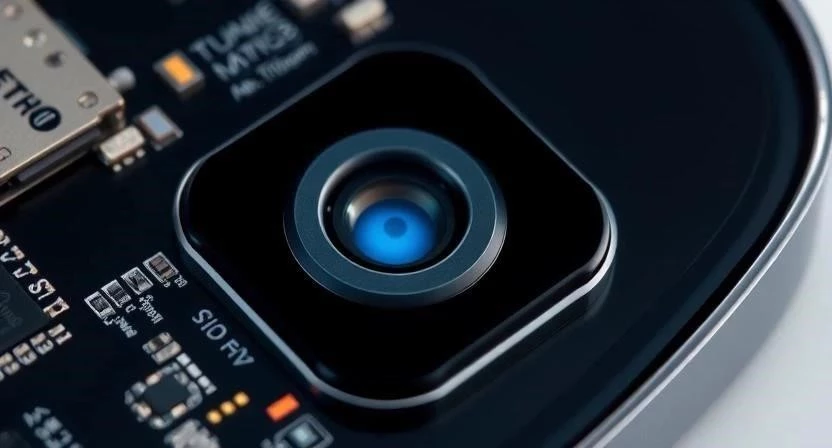
Если предыдущие методы не дали результата, значит, проблема в несовместимости чипов. Единственный способ восстановить функцию в этом случае — перепайка IC-чипа (контроллера) со старого дисплея на новый.
Этот процесс требует использования профессионального оборудования для микропайки. Мастер выпаивает микросхему, которая «знает» серийный номер вашей платы, и устанавливает её на новый модуль. Только так можно обмануть систему защиты и заставить Face ID работать на стороннем или замененном экране. Это сложная процедура, которую невозможно выполнить в домашних условиях без специального микроскопа и паяльной станции.
Таблица сравнения запчастей
| Характеристика | Оригинальный дисплей | Копия экрана |
| Влияние на Face ID | Минимальное (при переносе датчиков) | Часто вызывает ошибку |
| Сложность установки | Стандартная | Требует переноса оригинального шлейфа |
| Полная работоспособность | Риск потери функции |
Когда стоит обратиться в сервис
Самостоятельный ремонт имеет свои пределы. Вам точно нужно идти к специалистам, если:
- Вы видите физические повреждения на шлейфе датчиков (надрывы, царапины).
- Программный сброс и чистка не помогают.
- После замены экрана в меню настроек пункт Face ID вообще исчез.
- Вы подозреваете повреждение самого проектора точек или ИК-камеры.
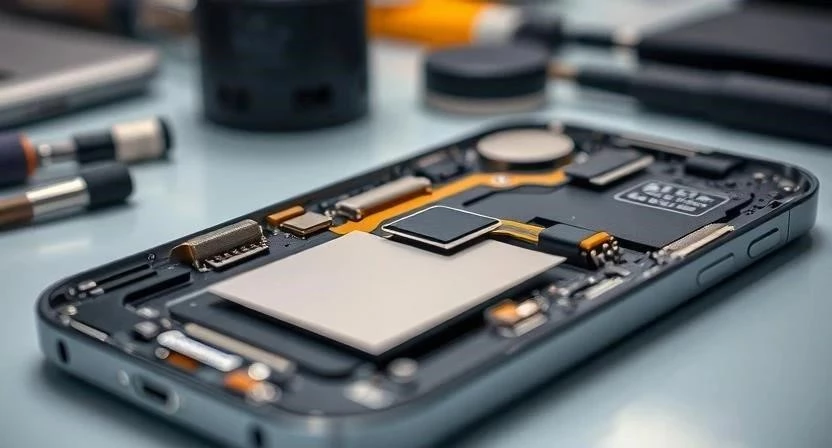
В таких ситуациях требуется микропайка или замена модуля TrueDepth, что является чисто аппаратной задачей.
Как избежать поломки при ремонте
Чтобы не столкнуться с тем, что Face ID не настроен после замены экрана, придерживайтесь простых правил:
- Выбирайте только проверенные сервисные центры, которые умеют переносить оригинальные датчики.
- При покупке запчастей отдавайте предпочтение оригинальным модулям или качественным копиям с возможностью переноса шлейфа.
- Всегда требуйте, чтобы мастер переносил оригинальный шлейф датчиков со старого экрана на новый. Это гарантирует сохранение привязки к плате.
- Не пытайтесь экономить, покупая самый дешевый экран — это почти всегда ведет к потере Face ID.
Часто задаваемые вопросы (FAQ)
Можно ли восстановить Face ID на копии экрана?
Да, это возможно, но только при условии переноса оригинального шлейфа датчиков со старого дисплея на новый модуль или путем перепайки контроллера.
Влияет ли версия iOS на работу датчиков?
Версия iOS может влиять на стабильность работы, но она не может «починить» физически поврежденный датчик или исправить отсутствие привязки чипа к плате.
Сколько стоит восстановление Face ID в сервисе?
Стоимость зависит от сложности: простая переподключение шлейфа стоит дешево, а перепайка контроллера (микропайка) — это одна из самых дорогих услуг по ремонту iPhone.
Почему пропал Face ID после замены только стекла?
При замене стекла мастер мог случайно повредить хрупкий шлейф датчиков или залить их клеем, что нарушило работу системы TrueDepth.
Можно ли пользоваться телефоном без Face ID?
Да, вы сможете пользоваться всеми функциями iPhone, используя только пароль, но биометрическая разблокировка и оплата через Apple Pay будут недоступны.