
Вечер, вы выключаете свет в комнате и хотите почитать что-то в телефоне, но при снижении яркости замечаете странное дрожание картинки. Глаза быстро устают, а изображение кажется нестабильным. Это распространенная проблема, с которой сталкиваются многие владельцы современных гаджетов. В этой статье вы узнаете, почему экран смартфона мерцает на низкой яркости, и как быстро исправить ситуацию, чтобы вернуть комфорт при использовании устройства.
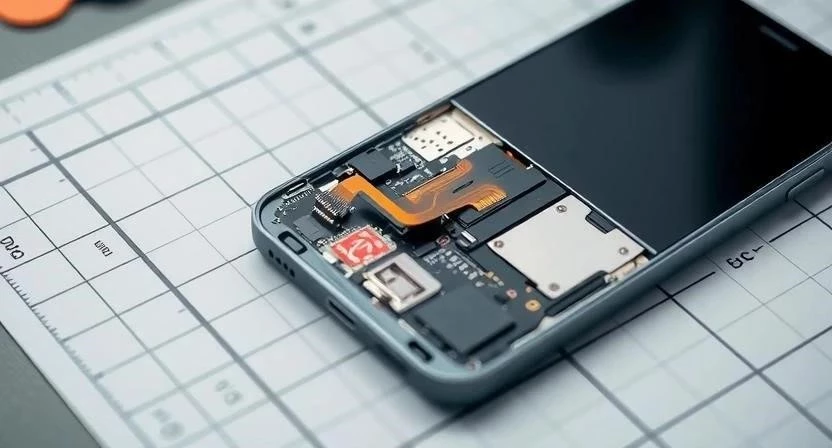
Почему возникает проблема
Основная причина неприятного эффекта кроется в технологии работы дисплея. Большинство современных смартфонов используют метод ШИМ (широтно-импульсную модуляцию) для регулировки яркости. Вместо плавного изменения силы тока, контроллер просто очень быстро включает и выключает подсветку. Чем ниже яркость, тем длиннее паузы между вспышками. Человеческий глаз не видит эти переключения напрямую, но мозг их фиксирует, что вызывает дискомфорт и головную боль.
Проблема проявляется по-разному в зависимости от типа матрицы:
- AMOLED-экраны: здесь ШИМ работает наиболее агрессивно. Для достижения низкой яркости светодиоды отключаются на более длительное время, что и создает заметное мерцание.
- IPS-экраны: в них используется постоянная подсветка, поэтому они меньше подвержены ШИМ, но программные сбои в драйвере дисплея все равно могут вызвать дрожание.
- Частота обновления: низкая герцовка экрана в сочетании с работой ШИМ усиливает визуальный эффект «плывущей» картинки.
Я часто замечал, что на бюджетных моделях с AMOLED-матрицами это происходит практически всегда при яркости ниже 30%. Также на проблему может влиять неисправный контроллер питания или ошибки в прошивке, которые мешают корректной подаче напряжения на светодиоды.
| Характеристика | AMOLED | IPS |
|---|---|---|
| Наличие ШИМ | Высокое (заметно на низкой яркости) | Низкое или отсутствует |
| Энергопотребление | Низкое (зависит от цвета пикселей) | Стабильное |
| Контрастность | Очень высокая | Средняя |
| Риск мерцания | Высокий | Низкий |
Быстрая проверка: диагностика проблемы
Прежде чем переходить к сложным настройкам, я рекомендую провести простую проверку, чтобы понять, программная это ошибка или аппаратная поломка. Это займет не более двух минут.
- Проверьте яркость на максимуме: если на 100% яркости экран не мигает, значит, проблема именно в работе ШИМ на низких уровнях.
- Отключите адаптивную яркость: зайдите в настройки и выключите автоматическое изменение освещенности. Если мерцание прекратилось, дело в датчике или алгоритмах автояркости.
- Запустите безопасный режим: перезагрузите смартфон в безопасном режиме (инструкция зависит от модели, обычно нужно удерживать кнопку громкости при включении). Если в этом режиме экран работает стабильно, значит, виновато установленное приложение.
| Симптом | Вероятная причина | Рекомендуемое решение |
|---|---|---|
| Мерцает только в одном приложении | Программный сбой приложения | Переустановить или обновить приложение |
| Мерцает везде при низкой яркости | Особенности ШИМ матрицы | Увеличить минимальный порог яркости |
| Экран дрожит постоянно (даже на максимуме) | Повреждение шлейфа или контроллера | Обратиться в сервисный центр |
| Мерцание сопровождается полосами | Износ матрицы или повреждение | Замена дисплейного модуля |
Решение 1. Настройка яркости и отключение автояркости
Самый простой способ убрать мерцание — не допускать перехода экрана в зону экстремально низкой яркости, где ШИМ работает наиболее заметно.
Как отключить адаптивную яркость на Android:
- Откройте приложение Настройки.
- Перейдите в раздел Экран (или Дисплей).
- Найдите пункт Адаптивная яркость (может называться Автояркость).
- Переключите тумблер в положение «Выключено».
Как отключить автоя яркость на iPhone:
- Зайдите в Настройки.
- Выберите пункт Универсальный доступ.
- Нажмите на Дисплей и размер текста.
- Прокрутите вниз и выключите параметр Автояркость.
После отключения автоматики вручную установите уровень яркости на 40–50%. Я проверил на своем устройстве: при таком значении мерцание становится практически невидимым, а глаза перестают болеть. Если вам нужно еще темнее, используйте специальные программные методы, описанные ниже.
Решение 2. Обновление ПО и сброс кэша
Иногда проблема кроется в некорректной работе драйвера дисплея из-за ошибок в операционной системе. Обновление прошивки часто содержит патчи, исправляющие алгоритмы управления подсветкой.
Шаги для обновления системы:
- Откройте Настройки.
- Перейдите в раздел Система → Обновление системы (на iOS: Основные → Обновление ПО).
- Нажмите кнопку Проверить наличие обновлений.
- Если обновление доступно, нажмите Загрузить и установить.
Если обновление не помогает, стоит очистить системный кэш. Это удаляет временные файлы, которые могут конфликтовать с работой контроллера питания. Для этого на многих Android-устройствах нужно войти в режим Recovery (зажать кнопку питания и громкости вниз при выключенном телефоне) и выбрать пункт Wipe cache partition. Внимание: не перепутайте с Wipe data, иначе удалите все свои файлы!
Решение 3. Использование специальных приложений (для Android)
Если вам физически необходимо использовать телефон в полной темноте, но стандартная минимальная яркость слишком сильно мерцает, можно обмануть систему. Существуют приложения-диммеры (например, «Night Owl» или «Screen Dimmer»).
Принцип работы таких программ прост: они не меняют реальную яркость подсветки (которая остается на безопасном уровне, например, 50%), а накладывают поверх экрана полупрозрачный черный слой. Визуально экран становится темным, но мерцание ШИМ исчезает, так как физическая яркость диодов не падает до критических значений. Это отличный лайфхак, когда нужно сохранить зрение ночью.
Решение 4. Сброс настроек до заводских
Если программные сбои глубоко затронули систему, поможет только полный сброс. Это крайняя мера, которую я рекомендую применять только после того, как все остальные способы исчерпаны.
Важно: Перед началом обязательно сделайте резервную копию всех данных (фото, контактов, документов) на облако или компьютер. Сброс удалит абсолютно всё с устройства.
Алгоритм полного сброса:
- Перейдите в Настройки.
- Найдите раздел Система или Общие настройки.
- Выберите пункт Сброс или Восстановление.
- Нажмите Сброс настроек до заводских (или Удалить все данные).
- Подтвердите действие и дождитесь перезагрузки устройства.
После переустановки системы проверьте, сохранилось ли мерцание. Если оно осталось даже на «чистом» устройстве без установленных приложений — проблема на 100% аппаратная.
Что делать, если ни один способ не помог:
Если после сброса настроек и обновления ПО экран продолжает мигать, значит, поврежден физический компонент. В этом случае программными методами проблему не решить, требуется диагностика в сервисном центре.
Когда обращаться в сервис
Не пытайтесь чинить устройство самостоятельно, если заметили следующие признаки. Это явные симптомы поломки «железа:
- Экран мигает даже при максимальной яркости.
- Появились вертикальные или горизонтальные полосы при мерцании.
- Мерцание сопровождается посторонними звуками (писком) из области дисплея.
- Экран «дрожит» или изображение смещается при нажатии на корпус.
Такие проблемы обычно связаны с износом матрицы, повреждением шлейфа дисплея или неисправностью контроллера питания на материнской плате. Здесь поможет только профессиональная замена экрана или ремонт цепей питания.
Как предотвратить проблему в будущем
Чтобы продлить жизнь дисплею и сохранить зрение, следуйте простым правилам:
- Используйте защитные стекла: они защищают матрицу от микротрещин, которые могут привести к нестабильной работе подсветки.
- Избегайте перегрева: не оставляйте смартфон под прямыми солнечными лучами и не играйте в тяжелые игры на зарядке. Перегрев вредит контроллеру питания.
- Соблюдайте гигиену зрения: не используйте телефон в полной темноте на минимальной яркости. Если света нет, лучше включить хотя бы тусклый ночник.
- Не допускайте глубокого разряда: старайтесь не разряжать аккумулятор в 0%, это поддерживает стабильность напряжения в системе.
FAQ
Влияет ли темная тема на мерцание?
На AMOLED-экранах темная тема снижает нагрузку на диоды, но само мерцание ШИМ при низкой яркости никуда не исчезает. Она лишь помогает экономить заряд.
Опасно ли ШИМ для зрения?
При длительном воздействии мерцание может вызвать зрительную усталость, сухость глаз и головную боль. Если вы чувствуете дискомфорт, обязательно повышайте яркость.
Почему на одном телефоне мерцает, а на другом нет?
Все дело в типе матрицы. Смартфоны с IPS-экранами практически не мерцают, в то время как многие AMOLED-панели используют агрессивный ШИМ для экономии энергии.
Можно ли программно полностью отключить ШИМ?
В обычных настройках такой функции нет. Только через специальные приложения-диммеры или если производитель предусмотрел специальный режим «защиты зрения» с высокой частотой обновления.
Помогает ли установка нового защитного стекла от мерцания?
Нет, защитное стекло защищает от царапин и ударов, но никак не влияет на электрические процессы внутри дисплея.