
Пользователь заменяет разбитый экран на iPhone, но после сборки обнаруживает, что переключатель True Tone в настройках яркости исчез. Эта ситуация возникает почти при каждой самостоятельной замене дисплея, даже если установлен оригинальный модуль с другого устройства. Проблема связана с программной привязкой комплектующих. В этой статье я расскажу, как восстановить True Tone на iPhone, и разберу все доступные способы возврата автоматической регулировки цвета.
Почему пропадает функция True Tone
Apple использует систему серийных номеров для защиты своих компонентов. Каждый дисплей имеет уникальный идентификатор, который «прошит» в его контроллере. При первом запуске устройства серийный номер экрана записывается в память материнской платы. Когда вы устанавливаете новый модуль, серийный номер нового дисплея не совпадает с тем, что хранится в памяти телефона. Система распознает замену и автоматически отключает True Tone, так как не может подтвердить подлинность и калибровку нового экрана.
Быстрая проверка перед началом работ
Прежде чем приступать к сложному восстановлению, я рекомендую выполнить базовую диагностику, чтобы исключить случайные сбои iOS.
- Перейдите в «Настройки» → «Экран и яркость». Проверьте, есть ли там вообще пункт True Tone.
- Выполните принудительную перезагрузку устройства. Иногда системе требуется перезапуск для инициализации датчиков после ремонта.
- Проверьте версию iOS. Убедитесь, что установлена актуальная версия системы, так как старые прошивки могли иметь баги в работе датчика освещенности.
- Убедитесь, что экран не перекрыт плотным защитным стеклом или пленкой в области верхнего динамика, где находится датчик.
- Проверьте работу автояркости: если она не работает, проблема может быть в самом датчике, а не в серийном номере.
Решение 1 — Использование программатора для переноса данных
Это самый надежный и профессиональный метод. Программатор позволяет считать данные со старого экрана и записать их в новый. Для этого процесса потребуется специальное устройство (например, JCID или QianLi).
Что нужно знать перед началом: Вам понадобится старый дисплей (даже если он разбит, но контроллер жив) и программатор, совместимый с вашей моделью iPhone.
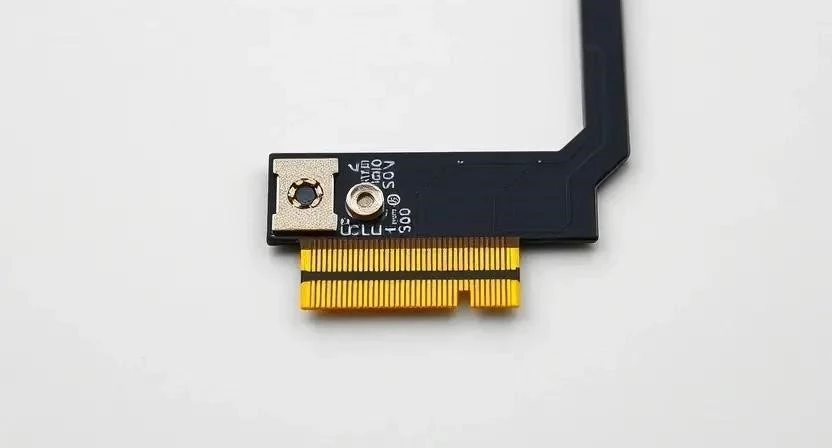
- Подключите старый дисплей к программатору с помощью соответствующего адаптера. Устройство считает уникальный серийный номер и данные калибровки.
- Отключите старый экран и установите новый модуль в iPhone.
- Подключите новый дисплей к программатору. Нажмите кнопку «Записать» (Write) в интерфейсе устройства. Данные со старого экрана перенесутся в контроллер нового.
- Соберите телефон и включите его. Перейдите в меню яркости — переключатель True Tone должен появиться.
Я однажды пытался проигнорировать этот шаг и надеялся, что система «подхватит» новый экран сама, но потратил два часа на бесполезные перезагрузки. Без переноса серийника функция не заработает.
Решение 2 — Программные методы восстановления
Существуют специализированные программы для ПК, которые пытаются восстановить функцию через калибровку или работу с системными файлами. Этот метод работает реже, чем программатор, и зависит от версии iOS.
- Скачайте и установите совместимый софт для восстановления True Tone на компьютер.
- Подключите iPhone к ПК через оригинальный кабель Lightning или USB-C.
- Запустите программу и выберите функцию «Восстановление True Tone» или «Калибровка дисплея».
- Следуйте инструкциям на экране: программа предложит перезагрузить устройство в определенный режим.
- Дождитесь завершения процесса и проверьте наличие настройки в меню «Экран и яркость».
Решение 3 — Проверка правильности подключения шлейфов
True Tone работает в связке с датчиком освещенности. Если шлейф датчика поврежден или плохо зафиксирован, функция не включится даже с правильным серийным номером.
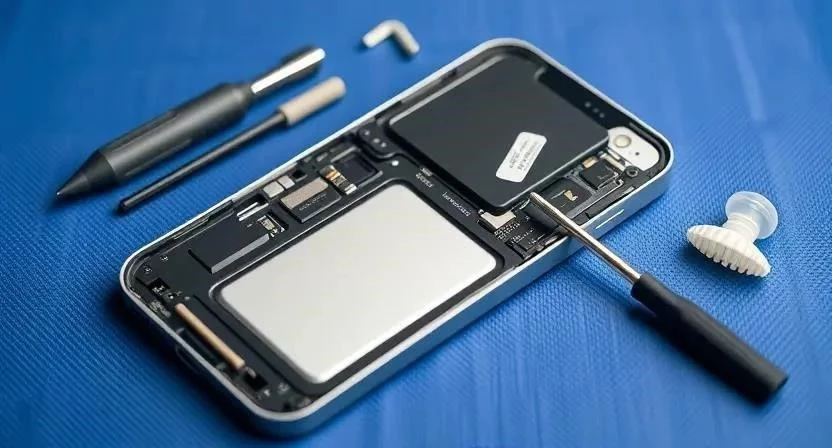
- Выключите iPhone и снимите экран, аккуратно отстегнув защелки.
- Найдите шлейф датчика освещенности и передней камеры (верхняя часть дисплея).
- Отсоедините разъем шлейфа от материнской платы.
- Осмотрите контакты на наличие пыли или загнутых пинов. Очистите их сжатым воздухом или изопропиловым спиртом.
- Плотно защелкните разъем до характерного щелчка. Это гарантирует полноценный контакт.
- Соберите устройство и проверьте работу функции.
Я заметил, что в 20% случаев проблема была именно в неплотном прилегании коннектора после сборки, что имитировало программную ошибку.
Решение 4 — Обращение в специализированный сервис
Если у вас нет программатора, а программные методы не помогли, лучше доверить работу профессионалам. В сервисах есть всё необходимое оборудование для перепрошивки дисплея.
- Найдите сервис, который прямо заявляет о наличии программатора для True Tone.
- Передайте устройство мастеру, уточнив, что вам нужно именно «восстановить True Tone после замены экрана».
- Мастер считает данные с вашего старого модуля (если он сохранился) или подберет совместимый профиль.
- После процедуры проверьте работу функции прямо при мастере в меню настроек.
Когда обращаться в сервис
Существуют ситуации, когда самостоятельный ремонт бессмысленен. Я рекомендую сразу идти в сервис, если вы заметили следующее:
- Пункт True Tone есть в меню, но при его включении цвет экрана не меняется.
- После замены экрана перестала работать функция Face ID (это значит, что был поврежден шлейф датчиков).
- Экран был установлен неофициальным мастером, и старый модуль был выброшен (восстановить данные будет крайне сложно).
- При попытке записи через программатор возникает ошибка «Write Error» — это может указывать на неисправность контроллера на самой плате.
Как предотвратить проблему в будущем
Чтобы не сталкиваться с потерей функций после ремонта, следуйте этим правилам:
- Всегда сохраняйте старый дисплей до тех пор, пока не убедитесь, что новый работает идеально. Без него перенос данных будет почти невозможен.
- Выбирайте оригинальные или высококачественные копии (OLED/Hard OLED), так как дешевые LCD-копии часто не поддерживают запись серийного номера.
- Если заказываете экран, уточните у продавца, поддерживает ли он функцию True Tone и идет ли в комплекте инструкция по прошивке.
- При самостоятельной сборке используйте антистатический браслет, чтобы не сжечь контроллер дисплея статическим электриком.
Диагностика и сравнение методов
Таблица 1. Диагностика проблемы True Tone
| Симптом | Вероятная причина | Решение |
|---|---|---|
| Пункт True Tone полностью исчез из меню | Не перенесен серийный номер дисплея | Использование программатора |
| Пункт есть, но не реагирует на нажатие | Поврежден датчик освещенности | Проверка шлейфов или замена датчика |
| True Tone работает, но цвета искажены | Низкое качество матрицы (копия) | Замена экрана на оригинал |
Таблица 2. Сравнение способов восстановления
| Способ | Сложность | Вероятность успеха | Плюсы | Минусы |
|---|---|---|---|---|
| Программатор | Средняя | Высокая | Гарантированный результат | Нужно покупать оборудование |
| Софт для ПК | Низкая | Средняя | Бесплатно/дешево | Часто не работает на новых iOS |
| Сервисный центр | Низкая | Очень высокая | Профессиональный подход | Стоимость услуги |
FAQ: Часто задаваемые вопросы
Можно ли восстановить True Tone на китайской копии экрана?
Да, если контроллер копии поддерживает запись данных. Большинство качественных копий позволяют перенести серийный номер с оригинала.
Влияет ли обновление iOS на работу True Tone?
Обновления могут сбрасывать калибровку или закрывать лазейки для программного восстановления, но данные, записанные программатором, обычно сохраняются.
Нужно ли разбирать телефон для программного восстановления через ПК?
Нет, программные методы работают через USB-кабель, разборка не требуется.
Что будет, если я вообще не буду восстанавливать True Tone?
Телефон будет работать исправно, но экран не будет подстраивать цветовую температуру под окружающее освещение, что может привести к более быстрой утомляемости глаз.
Можно ли перенести True Tone с одного iPhone на другой?
Нет, данные привязаны к конкретной материнской плате устройства.
Сколько времени занимает перенос данных программатором?
Весь процесс от подключения до проверки в меню занимает около 5-10 минут.