
Смартфон выпал из рук, экран покрылся паутиной трещин, а сенсор перестал реагировать на касания. В такой ситуации самое страшное — потерять важные рабочие документы, семейные фотографии или контакты, которые не были синхронизированы. Это происходит часто, так как современные устройства хрупкие, а привычка делать бэкапы есть не у всех. Я помогу разобраться, как восстановить данные с разбитого телефона, и предложу несколько рабочих вариантов, чтобы вы могли вытащить информацию за короткое время.
Почему файлы становятся недоступными
Когда дисплей разбивается, данные физически остаются в памяти устройства, но вы теряете способ управления ими. Проблема заключается в том, что для доступа к файлам через компьютер обычно нужно разблокировать экран и выбрать режим «Передача файлов» в шторке уведомлений. Если тачскрин не работает, нажать на кнопку невозможно.
Технически повреждения бывают разными. Если разбита только матрица экрана, изображение пропадает, но «мозги» телефона работают. В этом случае данные достать проще всего. Если же удар пришелся на материнскую плату или произошел сбой модуля питания, устройство может вообще не включаться. В такой ситуации компьютер не увидит смартфон, так как нет электрического сигнала от контроллера USB.
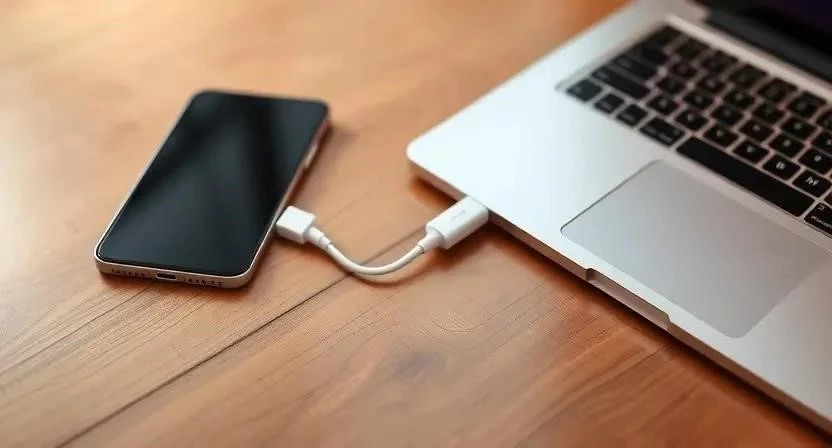
Первичная проверка доступности информации
Прежде чем переходить к сложным методам, стоит проверить самые простые варианты. Часто данные уже находятся в сети, просто пользователь об этом забыл.
- Проверка облачных хранилищ: зайдите с компьютера в аккаунты Google Диск, iCloud или Samsung Cloud.
- Анализ внешней памяти: если в телефоне была SD-карта, просто извлеките её и вставьте в картридер ПК.
- Перезагрузка: попробуйте зажать кнопку питания и громкости на 10-15 секунд, чтобы исключить программный завис.
- Проверка синхронизации контактов: откройте сервис Google Contacts или iCloud Contacts через браузер.
- Тест подключения: подключите телефон к ПК и посмотрите, определилось ли устройство в «Диспетчере устройств» Windows.
Я рекомендую начать именно с этого списка, так как в 30% случаев файлы обнаруживаются в облаке без каких-либо манипуляций с «железом».
Варианты восстановления данных
Ниже представлена таблица, которая поможет выбрать подходящий метод в зависимости от состояния вашего устройства.
| Способ | Сложность | Стоимость | Вероятность успеха | Когда применять |
|---|---|---|---|---|
| Облачный бэкап | Низкая | Бесплатно | Высокая (если был включен) | Экран полностью черный или не работает |
| OTG-адаптер и мышь | Низкая | Цена адаптера | Высокая | Экран показывает изображение, но тачскрин разбит |
| Режим ADB | Высокая | Бесплатно | Средняя | Отладка по USB была включена заранее |
| Специальный софт | Средняя | Часто платно | Средняя | Телефон включается, но стандартные методы не работают |
Способ 1. Использование облачных копий
Это самый безопасный метод, так как он не требует физического вмешательства в работу смартфона.
- Перейдите на сайт облачного сервиса (например, google.com или icloud.com) с любого рабочего компьютера.
- Введите логин и пароль от учетной записи, которая была привязана к разбитому телефону.
- Выберите раздел «Фото», «Контакты» или «Диск» в меню сервиса.
- Отметьте нужные файлы галочками и нажмите кнопку «Скачать». Файлы будут сохранены на жесткий диск ПК.
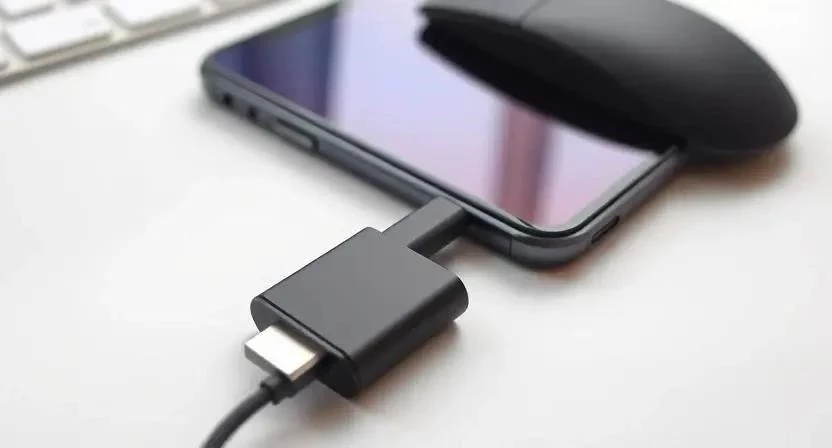
Способ 2. Подключение USB-мыши через OTG
Если вы видите изображение на экране, но сенсор не реагирует на пальцы, можно использовать компьютерную мышь для управления Android-смартфоном.
- Приобретите OTG-адаптер, подходящий под ваш разъем (USB-C или Micro-USB).
- Вставьте адаптер в разъем зарядки телефона.
- Подключите обычную проводную или беспроводную мышь к USB-порту адаптера. На экране появится курсор, как на компьютере.
- Разблокируйте телефон, используя мышь (введите графический ключ или пароль).
- Откройте «Настройки» $ o$ «Аккаунты» $ o$ «Синхронизация» и запустите резервное копирование или перенесите файлы в облако.
Я однажды восстановил таким образом все данные с Samsung, когда экран превратился в «паутину», но картинка осталась. Это заняло всего 10 минут.
Способ 3. Работа через ADB (для продвинутых)
Метод подходит, если на устройстве была заранее активирована «Отладка по USB» в меню разработчика.
- Скачайте и установите пакет ADB (Android Debug Bridge) на компьютер с Windows или Mac.
- Подключите телефон к ПК с помощью качественного USB-кабеля.
- Запустите командную строку (cmd) или терминал.
- Введите команду
adb pull /sdcard/ /path/to/folder(где /path/to/folder — путь к папке на вашем ПК). - Дождитесь завершения процесса. Все файлы из внутренней памяти будут скопированы в указанную папку.
Внимание: если отладка не была включена в настройках до поломки, этот способ не сработает, так как подтвердить запрос на доступ с экрана телефона будет невозможно.
Способ 4. Специализированные программы для восстановления
Существуют утилиты, которые пытаются получить доступ к файловой системе в обход стандартного интерфейса ОС.
- Выберите программу (например, Dr.Fone или Tenorshare UltData) и установите её на ПК.
- Запустите приложение и выберите функцию «Восстановление данных с устройства».
- Подключите телефон к компьютеру. Программа начнет сканирование доступных разделов памяти.
- После завершения анализа выберите нужные категории файлов (Фото, Видео, СМС).
- Нажмите кнопку «Восстановить» и укажите папку для сохранения на диске.
Что делать, если не работает: если программа не видит устройство, попробуйте сменить USB-кабель или порт (используйте порты на задней панели системного блока). Если телефон не определяется даже в диспетчере устройств, проблема в аппаратной части.
Диагностика состояния устройства
| Симптом | Вероятная причина | Рекомендуемое решение | Сложность |
|---|---|---|---|
| Экран черный, телефон вибрирует | Поломка матрицы дисплея | OTG-мышь (если работает вывод на монитор) или Облако | Низкая |
| Картинка есть, тачскрин не работает | Повреждение сенсорного слоя | OTG-адаптер $ o$ Мышь | Низкая |
| Телефон не включается, не реагирует на зарядку | Поломка платы или аккумулятора | Обращение в сервис (перепайка чипа) | Высокая |
| ПК видит устройство как «Неизвестное устройство» | Ошибка драйверов или поврежденный разъем | Переустановка драйверов, смена кабеля | Средняя |
Когда стоит обратиться в сервисный центр
Самостоятельные методы бессильны, если повреждены внутренние компоненты. Я советую идти к мастеру, если наблюдаются следующие признаки:
- Телефон вообще не подает признаков жизни (не вибрирует, не светится индикатор).
- При подключении к ПК устройство постоянно отключается и подключается снова.
- Корпус сильно деформирован, что указывает на возможный излом материнской платы.
- Произошло короткое замыкание (запах гари или сильный нагрев при зарядке).
В таких случаях требуется перепайка чипа памяти или временная установка рабочего экрана для выгрузки данных. Это профессиональные операции, которые нельзя делать дома.
Как избежать потери данных в будущем
Чтобы больше не сталкиваться с паникой из-за разбитого экрана, настройте систему защиты заранее.
- Включите автоматический бэкап: Настройки $ o$ Google $ o$ Резервное копирование (для Android) или Настройки $ o$ iCloud $ o$ Копия iCloud (для iPhone).
- Установите синхронизацию контактов с почтой, чтобы они всегда были доступны в браузере.
- Используйте защитные стекла с повышенным коэффициентом прочности и чехлы с усиленными бортиками.
- Раз в месяц переносите важные фото и видео на внешний жесткий диск или в облако вручную.
Ответы на частые вопросы
Можно ли восстановить данные, если телефон совсем не включается?
Если повреждена только плата питания, мастер может «оживить» устройство для слива данных. Если же сгорел сам чип памяти (eMMC или UFS), восстановить информацию практически невозможно.
Поможет ли сброс настроек до заводских?
Нет, категорически нельзя этого делать. Сброс удалит все ваши файлы, и восстановить их после этого будет в разы сложнее или невозможно.
Сколько стоит замена экрана только ради данных?
Цена зависит от модели. Иногда дешевле купить б/у экран с дефектами (например, с пятнами), который будет работать, чтобы просто скопировать файлы, чем ставить новый оригинал.
Нужны ли права администратора (Root) для восстановления?
Для простых методов (Облако, OTG) — нет. Для некоторых глубоких программ восстановления данных — да, но получение Root-прав на разбитом телефоне крайне затруднительно.
Работает ли OTG на всех смартфонах?
Большинство современных Android-устройств поддерживают этот стандарт. На iPhone такая возможность ограничена и зависит от версии iOS и типа разъема (Lightning или USB-C).