
Экран вашего ноутбука внезапно заполнился странными окнами с требованием выкупа, а вместо привычных файлов появились файлы с непонятным расширением. Или вы пытаетесь войти в смартфон, но графический ключ больше не подходит, а система выдает ошибку. Это происходит постоянно из-за сложности современных угроз и человеческого фактора. В этой статье я расскажу, как удалить вирусы и разблокировать ПК или смартфон, используя проверенные методы. Вы узнаете, как быстро вернуть контроль над своей техникой и очистить систему от вредоносного кода.
Почему устройство может быть заблокировано или заражено
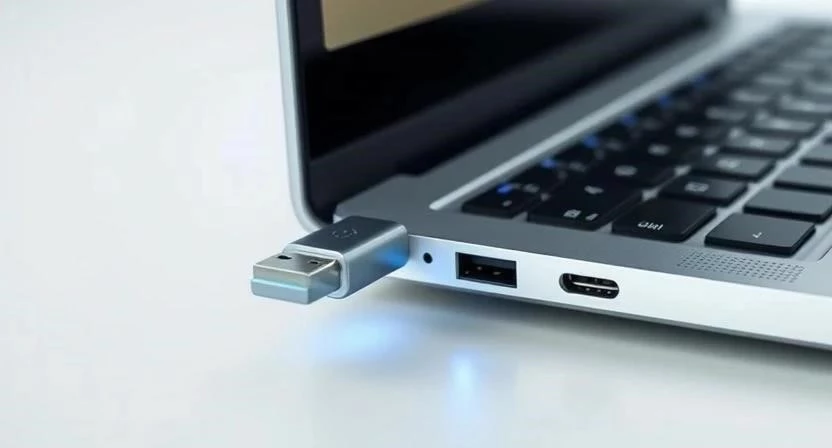
Вредоносное ПО проникает в систему множеством путей. Чаще всего это происходит через фишинговые ссылки в письмах, загрузку программ с неофициальных сайтов или использование зараженных USB-накопителей. Трояны маскируются под обычные приложения, чтобы получить доступ к вашим личным данным и паролям. Вирусы-шифровальщики работают еще агрессивнее: они проникают в системный раздел и блокируют доступ к информации, требуя деньги за расшифровку.
Проблемы с блокировкой самого интерфейса (пароля или графического ключа) могут возникнуть из-за программного сбоя или если вы просто забыли данные для входа. В некоторых случаях это может быть признаком того, что операционная система повреждена критическим обновлением или аппаратной ошибкой.

Быстрая проверка: диагностика проблемы
Прежде чем предпринимать сложные действия, я советую провести первичную проверку. Это поможет понять, имеете ли вы дело с вирусом или просто забыли пароль.
- Проверка нагрузки: Нажмите комбинацию клавиш Ctrl + Shift + Esc. Откроется Диспетчер задач. Посмотрите на список процессов: если какой-то процесс потребляет 90–100% ресурсов процессора или памяти, это может быть вирус.
- Анализ уведомлений: Если в браузере или на рабочем столе постоянно всплывают рекламные окна, скорее всего, в системе поселилось рекламное ПО.
- Попытка входа в безопасный режим: Если устройство позволяет это сделать, попробуйте загрузиться в Safe Mode. Если в этом режиме всё работает стабильно, значит, проблема в установленном софте или вирусе, который запускается вместе с системой.
Для наглядности я подготовил таблицу, которая поможет вам сориентироваться в симптомах:
| Симптом | Вероятная причина | Рекомендуемое решение |
| Зависания и тормоза системы | Рекламное ПО или майнер | Очистка кэша и сканирование антивирусом |
| Всплывающие окна и реклама | Троян или Adware | Удаление подозрительных программ и очистка браузера |
| Блокировка экрана/файлов | Вирус-шифровальщик или забытый пароль | Сброс настроек или восстановление через аккаунт |
Решение 1 — Использование антивирусных сканеров
Если система еще позволяет запускать приложения, первым делом нужно использовать специализированные утилиты. Я рекомендую использовать «лечащие утилиты», которые не требуют полноценной установки и могут работать даже тогда, когда основной антивирус отключен вирусом.
- Скачайте проверенную программу для удаления вирусов (например, Dr.Web CureIt! или Kaspersky Virus Removal Tool) с официального сайта разработчика.
- Запустите скачанный файл от имени администратора (правой кнопкой мыши по файлу $
ightarrow$ Запуск от имени администратора). Откроется окно программы. - Выберите пункт Полная проверка. Программа начнет сканировать все папки и системные разделы.
- Дождитесь окончания процесса. Если программа найдет угрозы, нажмите кнопку Исправить или Удалить. После этого компьютер может автоматически перезагрузиться.
Совет: Если вирус блокирует запуск программ, используйте режим автономной проверки (Offline Scan). В этом режиме антивирус перезагружает компьютер и запускает сканирование до того, как операционная система и вирус полностью загрузятся.
Решение 2 — Очистка системы через безопасный режим
Если вирус активно сопротивляется удалению, поможет очистка через безопасный режим. В этом режиме загружаются только самые необходимые компоненты ОС, что мешает вредоносному ПО работать в фоне.
Инструкция для Windows:
- Нажмите кнопку Пуск $
ightarrow$ Параметры $
ightarrow$ Система $
ightarrow$ Восстановление. - В разделе Расширенные параметры запуска нажмите кнопку Перезагрузить сейчас. Компьютер уйдет в перезагрузку и откроет синее меню выбора действий.
- Выберите путь: Поиск и устранение неисправностей $
ightarrow$ Дополнительные параметры $
ightarrow$ Параметры загрузки $
ightarrow$ Перезагрузить. - После перезагрузки нажмите клавишу 4 или F4 на клавиатуре. Откроется рабочий стол в безопасном режиме.
Что нужно сделать в безопасном режиме:
- Очистите временные папки. Нажмите Win + R, введите
%temp%и нажмите Enter. Удалите все файлы из открывшейся папки. - Удалите лишнее ПО. Перейдите в Панель управления $
ightarrow$ Программы и компоненты. Найдите в списке программы, которые вы не устанавливали, и удалите их. - Проверьте автозагрузку. Нажмите Ctrl + Shift + Esc, перейдите во вкладку Автозагрузка и отключите все подозрительные элементы.
Решение 3 — Разблокировка через учетные записи и пароли
Если ваша проблема заключается в том, что вы не можете войти в систему из-за забытого пароля, используйте функции восстановления через облачные сервисы.
Для Windows: Если вы используете учетную запись Microsoft, перейдите на сайт Microsoft с другого устройства, выберите Забыли пароль? и следуйте инструкциям для сброса через вашу электронную почту или номер телефона.
Для Android: Если на смартфоне заблокирован экран, воспользуйтесь сервисом Google «Найти устройство» (Find My Device). Зайдите на сайт через браузер, авторизуйтесь под своим Google-аккаунтом и выберите функцию сброса или управления устройством.
Для iOS: Если вы забыли пароль разблокировки, вам потребуется компьютер. Подключите iPhone к нему, переведите устройство в режим восстановления и воспользуйтесь функцией восстановления через Apple ID в iTunes или Finder.
Решение 4 — Радикальный метод: сброс настроек и переустановка
Когда программные методы не помогают, а вирус-шифровальщик заблокировал все данные, остается только радикальный способ. Это позволит полностью очистить устройство, но вы потеряете все данные, которые не были сохранены в облаке.
Для смартфона (Android/iOS):
- Зайдите в Настройки $
ightarrow$ Общие настройки (или Система) $
ightarrow$ Сброс. - Выберите пункт Сброс до заводских настроек (Factory Reset).
- Подтвердите действие. Смартфон удалит все файлы, приложения и настройки, вернувшись к состоянию «из коробки».
Для компьютера (Windows):
- Подготовьте загрузочную флешку с чистым образом Windows (с помощью Media Creation Tool).
- Вставьте флешку в компьютер и перезагрузите его. Во время включения нажимайте клавишу для вызова Boot Menu (обычно F12, F11 или Esc).
- Выберите вашу флешку в списке устройств.
- В окне установки выберите Выборочная установка.
- Найдите системный раздел, где установлена старая ОС, и нажмите Форматировать. Это полностью удалит вирус.
- Продолжите установку, создав новый чистый раздел.
Внимание: Перед выполнением этих действий убедитесь, что у вас есть доступ к вашим облачным аккаунтам, так как после сброса потребуется повторная авторизация.
Ниже приведено сравнение методов, чтобы вы могли выбрать подходящий:
| Метод | Сложность | Эффективность | Риск потери данных |
| Антивирусный сканер | Низкая | Средняя | Минимальный |
| Безопасный режим | Средняя | Высокая | Низкий |
| Сброс настроек / Переустановка | Высокая | Максимальная | Высокий |
Когда обращаться в сервис
Не пытайтесь решить проблему самостоятельно, если столкнулись со следующими признаками:
- Устройство не включается совсем или не реагирует на нажатие кнопок (возможна поломка материнской платы или аккумулятора).
- На экране видны физические повреждения (трещины, пятна), которые могут имитировать программную блокировку.
- Вирус-шифровальщик заблокировал критически важные корпоративные данные, и вам требуется профессиональная дешифровка.
- После всех попыток сброса система выдает ошибки при загрузке (проблема может быть в износе жесткого диска или памяти смартфона).
Как предотвратить заражение в будущем
Я часто замечаю, что пользователи пренебрегают базовой безопасностью, а потом тратят часы на очистку. Чтобы этого избежать, следуйте этим правилам:
- Всегда держите включенным автоматический поиск обновлений для вашей ОС (Windows, Android или iOS). Обновления закрывают «дыры», через которые лезут вирусы.
- Не скачивайте файлы и программы с подозрительных сайтов или торрентов. Если программа просит отключить антивирус для установки — это почти всегда вирус.
- Используйте двухфакторную аутентификацию (2FA) для всех важных аккаунтов. Даже если вирус украдет пароль, он не сможет войти без кода из SMS или приложения.
- Делайте резервные копии (бэкапы) важных документов в облако или на внешний диск раз в месяц.
FAQ
Можно ли вернуть файлы после вируса-шифровальщика?
Если у вас нет резервной копии, вернуть файлы крайне сложно. Существуют специальные дешифраторы, но они работают только для известных типов вирусов. Если вирус новый, данные могут быть потеряны навсегда.
Помогает ли обычный сброс настроек от всех вирусов?
В большинстве случаев — да. Однако продвинутые вирусы могут прописываться в скрытые разделы памяти или прошивку устройства, которые не затрагиваются обычным сбросом. В таких случаях поможет только полная перепрошивка.
Нужно ли покупать платный антивирус, если есть встроенный?
Встроенные решения (например, Windows Defender) стали очень хорошими. Для домашнего использования их достаточно, если вы соблюдаете цифровую гигиену. Платные версии полезны, если вам нужна дополнительная защита банковских операций и родительский контроль.
Что делать, если компьютер заблокирован, а я не знаю пароль от учетной записи Microsoft?
Вам придется использовать способ с загрузочной флешкой и полной переустановкой системы, так как без доступа к аккаунту сбросить пароль удаленно не получится.
Может ли вирус украсть мои данные через камеру или микрофон?
Да, некоторые виды шпионского ПО (Spyware) позволяют злоумышленникам удаленно включать камеру и записывать звук. Поэтому я советую закрывать камеру шторкой, когда вы ею не пользуетесь.