
Покупка подержанного смартфона часто превращается в лотерею: вы отдаете деньги, а через день экран начинает мерцать или перестает реагировать на касания. Многие продавцы намеренно скрывают износ аккумулятора или неисправность динамиков, чтобы быстрее закрыть сделку. Чтобы не потерять бюджет, важно провести тщательную проверку телефона на скрытые дефекты перед передачей наличных. В этой статье я подробно расскажу, как проверить смартфон при покупке за 15 минут и на что обратить внимание, чтобы не купить «кирпич».
Подготовка к проверке
Прежде чем отправляться на встречу с продавцом, я советую собрать небольшой набор инструментов. Это поможет не тратить время на поиски мелочей и провести диагностику максимально полно. Без базовых вещей вы рискуете пропустить критическую неисправность, которую невозможно заметить на глаз.
Что нужно взять с собой:
- SIM-карту со своим номером (для проверки связи и звонков).
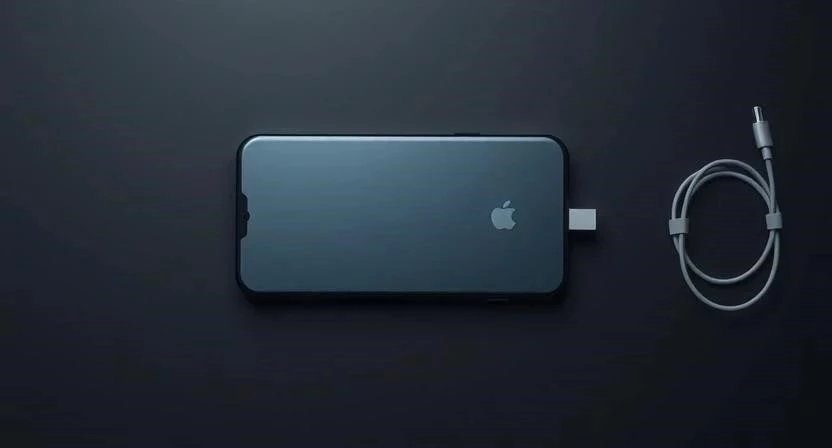
- Зарядное устройство и кабель (чтобы проверить работу разъема).
- Наушники со штекером 3.5 мм или через переходник (для теста аудиовыхода).
- Внешний аккумулятор (PowerBank) на случай, если батарея устройства сильно разряжена.
Для глубокой диагностики рекомендую заранее скачать на свой телефон приложения вроде TestM или Phone Doctor Plus. Также убедитесь, что у вас есть стабильный доступ к мобильному интернету. Помните, что для полноценного осмотра смартфон должен быть заряжен минимум на 40-50%, иначе некоторые функции могут работать некорректно из-за режима энергосбережения.
Оценка внешнего состояния и корпуса
Первым делом я всегда начинаю с визуального осмотра. Даже если продавец утверждает, что телефон в идеале, внимательно изучите каждый миллиметр. Внешние повреждения часто являются следствием падений, которые могли повредить внутренние компоненты.
- Осмотрите корпус на наличие сколов, глубоких царапин и вмятин. Особое внимание уделите углам — сильные удары в эти зоны часто приводят к микротрещинам на материнской плате.
- Проверьте зазоры между экраном и рамкой устройства. Если вы видите щели или следы клея, значит, телефон уже вскрывали для ремонта.
- Изучите состояние разъемов. Вставьте зарядный кабель в порт USB-C или Lightning. Он должен входить плотно, без люфта, а зарядка должна начинаться мгновенно.
- Проверьте физические кнопки. Нажмите на кнопки громкости и включения. Они должны иметь четкий, упругий клик. Если кнопка «залипает» или нажимается слишком мягко, это признак попадания грязи или влаги.
- Осмотрите линзы камер. На них не должно быть царапин, пыли внутри или мутных пятен. Любая соринка под стеклом испортит ваши будущие снимки.
| Параметр | Что проверить | Признак дефекта |
|---|---|---|
| Корпус | Целостность рамок и углов | Вмятины, трещины, сколы |
| Экран | Прилегание к корпусу | Зазоры, следы клея, вздутие |
| Разъемы | Порт зарядки и слот SIM | Люфт, окисление контактов, грязь |
| Кнопки | Ход кнопок громкости и питания | Залипание, отсутствие щелчка |
Проверка экрана и работы сенсора
Дисплей — самая дорогая часть современного смартфона. Если матрица повреждена, ремонт обойдется в половину стоимости устройства. Я рекомендую использовать метод проверки на однотонных фонах, чтобы выявить скрытые проблемы с цветопередачей.
Как проверить экран пошагово:
- Откройте в браузере или загрузите картинку с полностью белым фоном. На этом фоне станут видны желтые пятна, розовые разводы или эффект «засветов» по краям.
- Переключитесь на полностью черный фон. Это лучший способ найти битые пиксели — маленькие светящиеся точки, которые не меняют цвет.
- Используйте метод проверки тачскрина. Зажмите любую иконку приложения на рабочем столе и начните медленно вести её по всей площади экрана, описывая спирали и зигзаги. Если иконка «отцепится» в какой-то области, значит, в этом месте есть «мертвая зона» сенсора.
Если вы обнаружили битые пиксели или неравномерную подсветку, это серьезный повод для торга или отказа от покупки. Часто такие дефекты появляются после некачественной замены дисплейного модуля на дешевую копию.
Диагностика аппаратной части и связи
Когда визуальная часть проверена, пора переходить к «начинке». На этом этапе мы проверяем, как устройство взаимодействует с внешним миром и насколько оно соответствует заявленным характеристикам.
Инструкция по проверке связи и железа:
- Выполните проверку IMEI. Наберите в приложении «Телефон» комбинацию *#06#. На экране появится уникальный серийный номер. Сравните его с тем, что указан на коробке устройства или в настройках. Если номера не совпадают, перед вами может быть подделка или телефон с замененной платой.
- Проверьте работу SIM-карты. Вставьте свой чип в слот и попробуйте совершить исходящий звонок. Убедитесь, что сеть ловит стабильно и нет прерываний во время разговора.
- Протестируйте беспроводные модули. Зайдите в «Настройки» → «Wi-Fi» и проверьте, видит ли телефон доступные сети. Затем включите Bluetooth и попробуйте найти свои наушники или смарт-часы.
- Проверьте микрофоны и динамики. Запишите голосовое сообщение в мессенджере и прослушайте его. Затем включите любое видео на YouTube, чтобы убедиться, что динамик звучит чисто, без хрипов и дребезжания.
| Признак | Оригинальное устройство | Восстановленное (Refurbished) |
|---|---|---|
| Экран | Идеальная цветопередача, отсутствие зазоров | Возможны синеватые оттенки, зазоры по краям |
| Корпус | Идеально подогнанные детали | Могут быть следы клея или неровности стыков |
| Камера | Мгновенный фокус, отсутствие пыли внутри | Возможны задержки фокуса или пылинки под стеклом |
Что делать, если обнаружен дефект
Если в процессе проверки вы нашли проблему, не паникуйте. Важно сначала понять природу неисправности. Иногда программный сбой можно исправить простым действием, но чаще всего это аппаратный брак.
Как отличить проблему:
- Программный сбой: Приложение «Телефон» зависает, Wi-Fi не подключается с первого раза или сенсор подлагивает в конкретном приложении. Это может лечиться сбросом настроек.
- Аппаратный брак: Экран имеет физические пятна, динамик хрипит, корпус имеет зазоры, а IMEI не совпадает. Это не исправить настройками, требуется замена деталей.
Мои рекомендации при обнаружении дефекта:
Если вы нашли мелкий дефект (царапина на корпусе), я советую просить существенную скидку. Если же выявлен критический дефект (не работает связь, разбит экран, телефон заблокирован), я настоятельно рекомендую прекратить сделку. Помните: ремонт таких узлов часто стоит дороже, чем экономия при покупке б/у устройства.
Полезные советы для продвинутых пользователей
Чтобы проверка была максимально глубокой, используйте профессиональные методы, которые недоступны обычному пользователю.
Секретные возможности:
Для владельцев Android существует «инженерное меню», которое позволяет протестировать каждый датчик (акселерометр, гироскоп, датчик приближения). Обычно оно вызывается вводом кода *#*#4636#*#* в приложении для звонков. В iOS такой возможности нет, поэтому полагайтесь на встроенные тесты приложений.
Проверка аккумулятора:
Износ батареи — самая частая проблема. В iPhone это легко проверить через «Настройки» → «Аккумулятор» → «Состояние аккумулятора». Если емкость ниже 80%, телефон будет быстро разряжаться и может тормозить. На Android используйте сторонний софт, чтобы увидеть реальный процент износа.
Блокировка оператором:
Осторожно: если смартфон куплен за границей, он может быть заблокирован под конкретного оператора (SIM-lock). В этом случае ваша SIM-карта просто не будет работать. Проверяйте это сразу при вставке карты.
Частые вопросы о покупке смартфонов
Как понять, что телефон был в воде?
Загляните в слот для SIM-карты или в разъем зарядки. Внутри многих моделей есть индикатор, который меняет цвет с белого на красный или розовый при контакте с влагой. Также ищите следы коррозии (белый налет) на контактах.
Стоит ли верить «гарантии» от частного лица?
Я считаю, что доверять словам продавца «пользуйся месяц, если что — верну деньги» нельзя. Договор на словах не имеет юридической силы. Если телефон сломается, доказать вину продавца будет практически невозможно.
Как проверить оригинальность запчастей?
Если экран выглядит слишком ярким или цвета кажутся неестественными, скорее всего, стоит дешевая копия. Также оригинальные дисплеи не имеют заметных зазоров с рамкой корпуса.
FAQ
Как проверить, не привязан ли телефон к iCloud или Google аккаунту?
Это самый важный пункт. Перед покупкой обязательно потребуйте, чтобы продавец вышел из всех аккаунтов. Самый надежный способ — сделать «Сброс до заводских настроек» прямо при вас. Если после сброса телефон просит ввести старый пароль — он заблокирован, и покупать его нельзя.
Нужно ли проверять телефон после сброса настроек?
Да, обязательно. Сброс может временно скрыть некоторые программные глюки, поэтому после него стоит еще раз быстро пробежаться по основным пунктам: камера, звук и Wi-Fi.
Что если телефон работает медленно?
Это может быть как следствием старого процессора, так и признаком критического износа аккумулятора. Когда батарея не может выдавать нужную мощность, система намеренно снижает частоту процессора (троттлинг).
Как проверить оригинальность зарядного устройства?
Оригинальные аксессуары имеют четкие надписи без опечаток, качественный пластик и не нагреваются чрезмерно во время работы.
Можно ли проверить смартфон по серийному номеру онлайн?
Да, для iPhone можно ввести серийный номер на официальном сайте Apple, чтобы проверить статус гарантии и оригинальность устройства.