
Вы нажимаете на иконку приложения, но экран не реагирует, или курсор начинает хаотично прыгать по дисплею. Такая ситуация часто застает врасплох, когда устройство нужно для срочной работы или связи. Чтобы понять, как проверить контроллер тачскрина и не тратить деньги на ненужный ремонт, нужно разобраться в причинах сбоя. В этой статье я расскажу, как провести диагностику тачскрина самостоятельно и быстро найти источник проблемы.
Почему возникает проблема
Контроллер тачскрина — это микросхема, которая отвечает за преобразование физического касания в цифровой сигнал. Выход этой детали из строя может быть вызван несколькими факторами:
- Перепады напряжения при использовании некачественных зарядных устройств;
- Окисление контактов из-за попадания влаги внутрь корпуса;
- Механические повреждения шлейфа, который соединяет панель с платой;
- Программные сбои в работе прошивки или драйверов.
Быстрая проверка
Прежде чем браться за инструменты и разбирать устройство, я всегда советую выполнить несколько простых действий. Часто проблема кроется в банальной ошибке или внешнем загрязнении, которые не требуют вскрытия корпуса.
- Перезагрузите устройство. Это помогает устранить временные программные глюки в операционной системе.
- Проверьте экран на наличие загрязнений. Протрите дисплей мягкой безворсовой салфеткой, чтобы убрать жирные пятна.
- Снимите защитное стекло или пленку. Иногда под ними скапливается грязь, которая мешает корректному отклику.
- Запустите устройство в безопасном режиме. Если в этом режиме сенсор работает исправно, значит, виновато какое-то установленное приложение.
Таблица диагностики
| Симптом | Возможная причина | Рекомендуемое решение |
| Полная потеря отклика | Отвал коннектора или сгоревший контроллер | Переподключить шлейф или заменить контроллер |
| Мертвые зоны на экране | Повреждение дорожек или шлейфа | Проверка шлейфа или замена панели |
| Хаотичные нажатия | Программный сбой или статика | Калибровка или сброс настроек |
Программная диагностика и калибровка
Если аппаратная часть цела, проблему можно решить через настройки. Я часто сталкивался с тем, что после крупного обновления системы сенсор начинал вести себя странно.
- Используйте сервисное меню (Engineer Mode). На многих смартфонах можно ввести специальный код в приложении «Телефон», чтобы попасть в меню тестирования сенсора.
- Скачайте специальные приложения для поиска мертвых зон. Они позволяют провести пальцем по всей площади экрана и увидеть, где отклик пропадает.
- Проверьте наличие обновлений прошивки. Производители часто выпускают исправления, которые исправляют ошибки работы тачскрина.
Проверка драйверов и системных настроек
Для владельцев ноутбуков и планшетов на Windows диагностика выглядит иначе. Здесь важно проверить, как система видит устройство на уровне программного обеспечения.
- Откройте «Диспетчер устройств». Для этого нажмите правой кнопкой на кнопку «Пуск» и выберите этот пункт из списка.
- Найдите раздел «Устройства HID» (Human Interface Devices) и раскройте его, нажав на стрелочку рядом.
- Найдите в списке «HID-совместимый сенсорный экран».
- Нажмите на него правой кнопкой мыши и выберите «Удалить устройство». После этого перезагрузите ноутбук — Windows автоматически переустановит драйвер, что может исправить ошибку.
Визуальный осмотр и проверка контактов
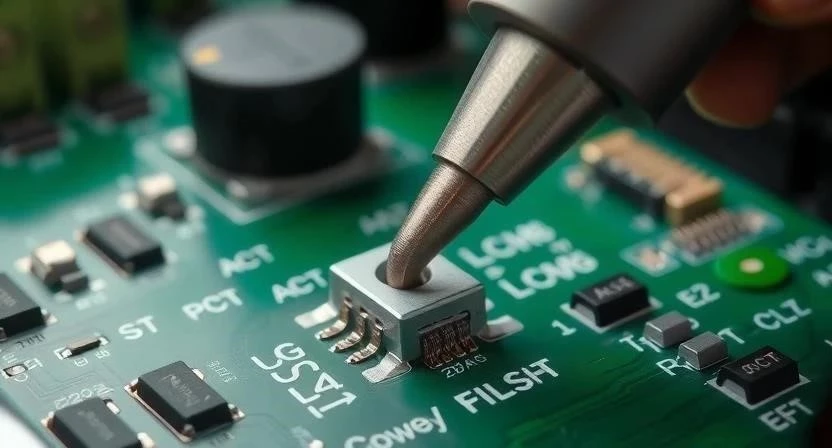
Если программные методы не помогли, придется переходить к физическому осмотру. Внимание: самостоятельная разборка устройства может лишить вас официальной гарантии.
- Аккуратно разберите корпус устройства, используя специальные пластиковые лопатки.
- Найдите коннектор, к которому подключается шлейф тачскрина.
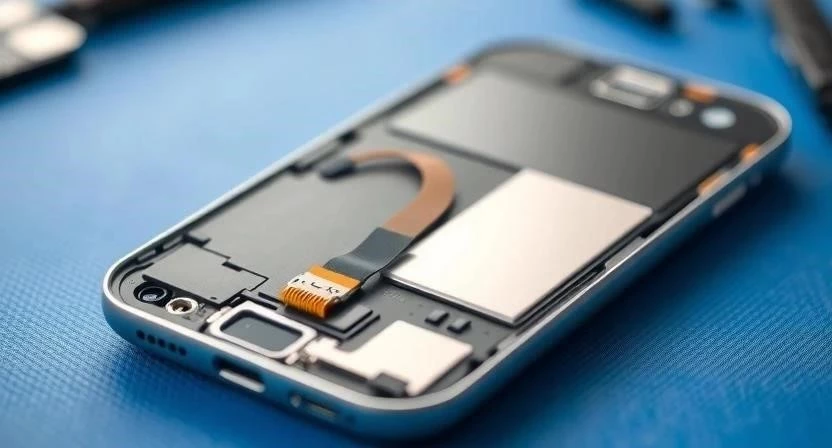
- Проверьте плотность прилегания шлейфа к плате. Иногда от падений он просто выскакивает из разъема.
- Осмотрите шлейф на наличие заломов, трещин или следов окисления.
Однажды я разбирал планшет и обнаружил, что шлейф просто отошел от вибрации при падении. Достаточно было вставить его обратно в разъем, и экран снова заработал.
Инструментальная диагностика мультиметром
Для более глубокого поиска неисправности потребуется мультиметр. Это поможет понять, доходит ли питание до микросхемы контроллера.
- Переведите мультиметр в режим измерения постоянного напряжения (DC).
- Найдите на плате пины (контакты), отвечающие за питание контроллера.
- Приложите щупы к соответствующим контактам и проверьте наличие нужного вольтажа.
- Проверьте линии на наличие короткого замыкания, используя режим прозвонки.
Таблица инструментов
| Инструмент | Для чего используется при диагностике контроллера |
| Мультиметр | Проверка вольтажа и поиск короткого замыкания |
| Спирт (изопропиловый) | Очистка контактов от окислов и загрязнений |
| Пластиковая лопатка | Безопасная разборка корпуса без повреждений |
Когда обращаться в сервис
Самостоятельный ремонт имеет свои пределы, и важно вовремя остановиться. Вам точно стоит обратиться к специалистам, если:
- Вы заметили явные признаки сгорания микросхемы (запах гари или сильный нагрев области контроллера);
- Требуется сложная пайка мелких компонентов или замена материнской платы;
- Устройство имеет сложную конструкцию, которую невозможно разобрать без риска повреждений;
- Вы понимаете, что риск окончательно испортить устройство слишком велик.
Как предотвратить в будущем
Чтобы контроллер тачскрина служил долго, придерживайтесь простых правил эксплуатации:
- Используйте только качественные зарядные устройства и кабели;
- Избегайте попадания влаги и конденсата внутрь корпуса;
- Не допускайте сильных ударов и чрезмерного давления на дисплей;
- Своевременно устанавливайте обновления программного обеспечения.
Часто задаваемые вопросы
Можно ли починить контроллер прошивкой?
Если проблема программная, то обновление или сброс настроек может помочь. Если же микросхема физически сгорела, прошивка не решит проблему.
Почему тачскрин работает частично?
Чаще всего это связано с повреждением дорожек на шлейфе или появлением «мертвых зон» из-за механического воздействия на панель.
Помогает ли замена стекла при поломке контроллера?
Нет, замена стекла поможет только если поврежден сам сенсорный слой. Контроллер — это отдельная микросхема на плате.
Нужно ли менять весь дисплей, если не работает тачскрин?
Не всегда. Если проблема в шлейфе или контроллере, ремонт может быть значительно дешевле, чем замена всей сборки экрана.
Может ли контроллер сгореть от статического электричества?
Да, это возможно при случайном прикосновении к открытым контактам платы без предварительного заземления.