
Экран смартфона застыл на логотипе производителя, а полоса загрузки не двигается уже несколько минут. Вы нажали кнопку «Обновить», но процесс прервался, и теперь устройство превратилось в бесполезный кусок пластика. Такие ситуации возникают из-за сбоев в процессе записи данных или ошибок в самом пакете. В этой статье мы разберем, как прошить смартфон после обновления и вернуть его к жизни за короткое время.
Проблема с обновлением системы может возникнуть по разным причинам. Я часто сталкивался с подобным, когда пытался обновить старое устройство через нестабильный Wi-Fi. Вот основные факторы, провоцирующие сбой:
- Прерывание интернет-соединения во время скачивания пакета.
- Нехватка свободного места в памяти для распаковки файлов.
- Конфликты старых системных файлов с новыми данными.
- Ошибки в самом образе системы, который прислал производитель.
- Технические сбои при записи данных в системный раздел.
Первые шаги при сбое
Прежде чем приступать к радикальным мерам, я советую выполнить простую проверку. Иногда проблема решается без перепрошивки.
- Принудительно перезагрузите устройство. Обычно для этого нужно удерживать кнопку «Питание» и «Громкость вниз» в течение 10–15 секунд.
- Проверьте уровень заряда аккумулятора. Если телефон выключился в процессе, подключите его к оригинальному зарядному устройству и подождите 20 минут.
- Попробуйте зайти в безопасный режим. Если телефон загружается, это поможет понять, не мешает ли стороннее приложение.
Для наглядности я составил таблицу, которая поможет вам определить характер проблемы:
| Симптом | Вероятная причина | Рекомендуемое решение |
| Зависание на логотипе | Ошибка загрузки системы | Сброс к заводским настройкам |
| Черный экран | Сбой питания или ПО | Принудительная перезагрузка |
| Ошибка в Recovery | Поврежденный раздел | Полная перепрошивка через ПК |
Решение 1. Сброс к заводским настройкам через Recovery
Если система не может загрузиться из-за программного конфликта, поможет очистка данных. Внимание: этот метод удалит все файлы, фотографии и контакты с вашего устройства.
- Выключите смартфон полностью.
- Зажмите одновременно кнопку «Питание» и «Громкость вверх» (на некоторых моделях — «Громкость вниз»). Удерживайте их, пока не появится меню восстановления.
- В меню Recovery используйте кнопки громкости для перемещения по списку и кнопку «Питание» для выбора.
- Найдите и выберите пункт «Wipe data/factory reset».
- Подтвердите действие, выбрав «Yes» или «Factory data reset».
- Дождитесь окончания процесса и выберите «Reboot system now».
Я рекомендую этот способ в первую очередь, так как он самый быстрый и не требует подключения к компьютеру.
Решение 2. Установка обновления через режим Sideload
Этот метод позволяет установить официальный пакет поверх поврежденных файлов, не удаляя систему полностью. Вам понадобится компьютер и качественный USB-кабель.
- Скачайте официальный образ системы (ROM) для вашей модели на компьютер.
- Переведите смартфон в режим Recovery.
- В меню выберите пункт «Apply update from ADB».
- Подключите телефон к компьютеру через USB.
- На ПК откройте командную строку в папке с ADB и введите команду:
adb sideload [название_файла].zip. - Дождитесь завершения процесса установки.
Решение 3. Полная перепрошивка через ПК
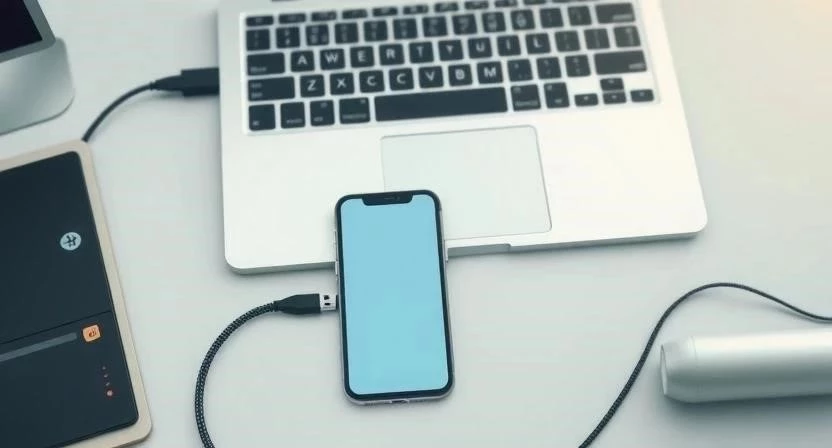
Если предыдущие методы не помогли, значит, системный раздел серьезно поврежден. Здесь потребуется использование специализированного ПО. Перед началом убедитесь, что у вас установлены все необходимые драйверы для вашего устройства.
- Подготовьте компьютер и скачайте прошивочную утилиту (например, Odin для Samsung или MiFlash для Xiaomi).
- Переведите устройство в режим прошивки. Для большинства Android-смартфонов это режим Fastboot (зажать «Питание» + «Громкость вниз»).
- Запустите программу на компьютере.
- Выберите скачанный образ системы в интерфейсе программы.
- Нажмите кнопку «Start» или «Flash» и не отсоединяйте кабель до завершения процесса.
Что делать, если не работает: Если программа выдает ошибку подключения, попробуйте сменить USB-порт (лучше использовать порты на задней панели системного блока) или заменить кабель на более плотный.
Ниже приведена таблица инструментов для разных брендов:
| Название программы | Для каких брендов подходит | Сложность исполнения |
| Odin | Samsung | Средняя |
| MiFlash | Xiaomi | Средняя |
| iTunes | Apple (iOS) | Низкая |
Решение 4. Использование сервисного ПО или режима EDL
Если телефон превратился в «кирпич» и не реагирует даже на попытки зайти в Fastboot, применяется радикальный метод — режим EDL (Emergency Download Mode). Этот режим предназначен для глубокого восстановления системных разделов через специальные инструменты производителя. Работа с ним требует продвинутых навыков и часто использования платного софта или специальных сервисных аккаунтов. Если вы не уверены в своих силах, лучше не рисковать загрузчиком (bootloader), так как это может окончательно заблокировать устройство.
Когда пора идти в сервисный центр
Самостоятельная прошивка — эффективный метод, но не панацея. Вам стоит обратиться к специалистам, если:
- Устройство вообще не реагирует на нажатие кнопок и не определяется компьютером.
- После прошивки вы видите постоянные ошибки записи или «отвал» памяти.
- Вы подозреваете аппаратную поломку (например, повреждение чипа памяти).
- Процесс прошивки постоянно прерывается на одном и том же месте, несмотря на смену кабеля и ПК.
Как избежать проблем в будущем
Чтобы не сталкиваться с необходимостью восстановления системы, соблюдайте простые правила при каждом обновлении:
- Используйте только стабильный Wi-Fi для скачивания крупных пакетов.
- Следите, чтобы заряд аккумулятора был выше 50%.
- Очищайте кэш и удаляйте лишние файлы перед установкой новой версии.
- Обновляйтесь только через официальные каналы в настройках телефона.
- Всегда делайте резервную копию важных данных перед началом процесса.
Я всегда советую сначала проверить наличие свободного места, так как именно переполнение памяти — самая частая причина «зависания» на этапе установки.
Часто задаваемые вопросы (FAQ)
Сохранятся ли мои данные после прошивки?
При использовании метода Sideload данные могут сохраниться, но при сбросе через Recovery или полной перепрошивке через ПК — они будут удалены полностью.
Что делать, если компьютер не видит телефон?
Проверьте, установлены ли драйверы производителя. Также попробуйте другой USB-кабель и другой разъем на компьютере.
Можно ли откатить версию Android на предыдущую?
Это возможно, но требует полной перепрошивки через ПК и часто влечет за собой разблокировку загрузчика, что может аннулировать гарантию.
Как понять, что прошивка подходит именно моему телефону?
Всегда проверяйте точное название модели и версию региона в настройках. Использование прошивки от другой модели приведет к поломке устройства.
Нужно ли использовать платные программы?
Для большинства популярных брендов существуют бесплатные официальные утилиты. Платное ПО обычно требуется только для сложных случаев восстановления через EDL.