
Вы печатаете важный текст, и вдруг одна из клавиш перестает реагировать или, наоборот, начинает нажиматься сама по себе. Это раздражает и мешает работе. Проблема залипания клавиш встречается очень часто, так как устройства постоянно контактируют с внешней средой. В этой статье вы узнаете, как починить залипшие кнопки самостоятельно и без лишних затрат. Я расскажу о проверенных методах, которые помогут вам восстановить работу устройства буквально за несколько минут.
Почему возникают проблемы с кнопками
Прежде чем приступать к ремонту, важно понять, почему это происходит. Чаще всего причина кроется в физическом загрязнении или износе внутренних элементов. Я часто сталкивался с тем, что даже небольшое количество крошек может заблокировать ход клавиши.
Основные причины поломки:
- Попадание жидкостей: чай, кофе или газировка засыхают внутри, превращаясь в липкую субстанцию.
- Скопление пыли и жира: кожный жир с пальцев и мелкая пыль образуют слой, который мешает контакту.
- Износ резинового купола: мембрана со временем теряет упругость и перестает правильно возвращать кнопку в исходное положение.
- Окисление контактов: из-за влажности на токопроводящих дорожках шлейфа появляется налет, который мешает прохождению сигнала.
Для понимания ситуации я подготовил таблицу диагностики:
| Симптом | Вероятная причина | Решение |
|---|---|---|
| Кнопка нажимается туго | Грязь или засохшая жидкость | Очистка сжатым воздухом или спиртом |
| Кнопка не реагирует | Окисление или повреждение дорожки | Очистка контактов или токопроводящий клей |
| Кнопка срабатывает дважды | Износ мембраны или пыль под куполом | Механическая чистка и восстановление мембраны |
Быстрая проверка: что сделать в первую очередь
Если вы столкнулись с тем, что кнопки не нажимаются, что делать в первую очередь? Не спешите сразу разбирать устройство. Начните с самых простых действий, которые могут решить проблему без инструментов.
- Перезагрузите устройство: иногда ошибка нажатия кнопок связана с программным сбоем в операционной системе.
- Внешняя очистка: переверните клавиатуру или устройство и аккуратно потрясите его, чтобы высыпался крупный мусор.
- Продувка: используйте баллончик со сжатым воздухом, чтобы выдуть пыль из щелей между клавишами.
- Проверка настроек: убедитесь, что в настройках системы не включены функции типа «Залипание клавиш».
Если эти шаги не помогли, значит, проблема зашла глубже и требует более серьезного подхода.
Решение 1 — Очистка сжатым воздухом и поверхностный ремонт
Этот способ подходит, если под кнопку попала сухая пыль или мелкие крошки. Это самый безопасный метод, так как он не требует вскрытия корпуса.
- Выключите устройство: обязательно обесточьте ноутбук или отключите клавиатуру от компьютера.
- Подготовьте баллончик: возьмите баллон со сжатым воздухом и держите его строго вертикально.
- Направьте струю: поднесите трубку баллончика к зазорам вокруг проблемной кнопки.
- Продуйте щели: делайте короткие, резкие нажатия на клапан, направляя воздух под клавишу.
- Проверьте результат: несколько раз нажмите на кнопку, чтобы убедиться, что она ходит свободно.
Что делать, если не помогло: Если после продувки кнопка все еще нажимается туго, значит, внутри находится что-то липкое, что не выдувается воздухом. В этом случае переходите к следующему способу.
Решение 2 — Промывка контактов изопропиловым спиртом
Если вы пролили сладкий напиток, вам поможет очистка контактов кнопок с помощью спирта. Я рекомендую использовать именно изопропиловый спирт, так как он быстро испаряется и не оставляет налета.
- Обесточьте устройство: это критически важно, чтобы избежать короткого замыкания.
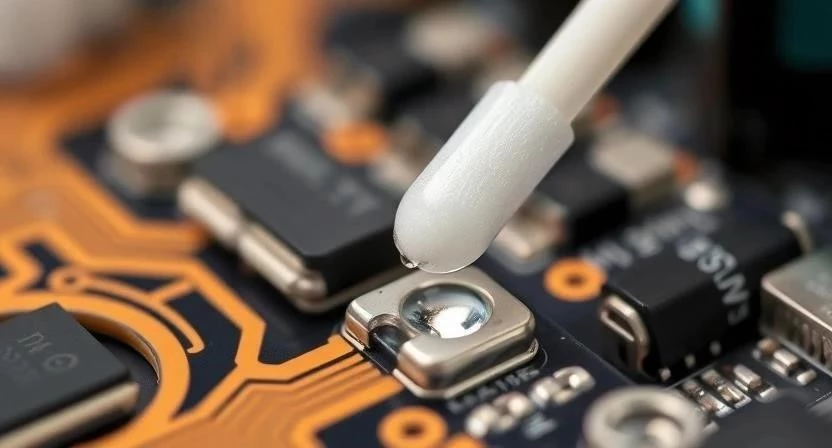
- Подготовьте инструмент: возьмите ватную палочку и смочите её в изопропиловом спирте. Она должна быть влажной, но с нее не должно капать.
- Нанесите спирт: аккуратно протрите щели вокруг залипающей клавиши, стараясь, чтобы жидкость попала внутрь.
- Прокликайте кнопку: активно нажимайте на клавишу в течение минуты, чтобы спирт растворил грязь и жир внутри.
- Просушите: оставьте устройство в покое минимум на 15–20 минут до полного испарения спирта.
Внимание: Никогда не используйте водку или одеколон! В них содержатся сахар и масла, которые сделают только хуже, превратив устройство в липкую ловушку.
Решение 3 — Механическая чистка и восстановление мембраны
Когда поверхностные методы не работают, придется прибегнуть к более глубокому ремонту. Я заметил, что этот способ помогает в 80% случаев, когда проблема в грязи под резиновым куполом.
- Подготовьте инструменты: вам понадобятся маленькая крестовая отвертка и пластиковая лопатка (спуджер).
- Разберите корпус: открутите винты на задней панели устройства и аккуратно подденьте крышку лопаткой.
- Найдите механизм кнопки: под клавишей вы увидите резиновый толкатель (мембрану).
- Очистите мембрану: с помощью ватной палочки и капли спирта удалите грязь с резинового купола и с самой платы.
- Соберите устройство: установите все детали на место в обратном порядке, следя за тем, чтобы шлейф не пережался.
Что делать, если не помогло: Если после чистки мембраны кнопка все равно не нажимается, возможно, она физически порвана. В этом случае поможет только замена детали или использование токопроводящего клея.
Решение 4 — Восстановление токопроводящего слоя
Если чистка не помогла, значит, проблема в повреждении дорожек на шлейфе. Это сложный способ восстановить кнопки, требующий предельной аккуратности.
- Осмотрите шлейф: после разборки внимательно изучите дорожки под лупой. Ищите темные пятна или прерванные линии.
- Подготовьте состав: используйте специальный токопроводящий клей или лак.
- Нанесите состав: с помощью очень тонкой кисточки или иглы нанесите микроскопическое количество клея на поврежденный участок дорожки.
- Дождитесь застывания: не включайте устройство до полного высыхания состава (обычно от 30 минут до нескольких часов).
Осторожно: Излишек клея может замкнуть соседние дорожки, и тогда кнопка начнет нажиматься сама. Работайте максимально точечно.
Для выбора правильного инструмента используйте эту таблицу:
| Средство | Для чего подходит | Риски |
|---|---|---|
| Сжатый воздух | Удаление пыли и крошек | Может загнать грязь еще глубже |
| Изопропиловый спирт | Удаление жира и липких пятен | Может повредить некоторые виды пластика |
| Токопроводящий клей | Восстановление дорожек шлейфа | Высокий риск короткого замыкания |
Когда обращаться в сервис
Самостоятельный ремонт — это отлично, но есть случаи, когда лучше доверить устройство профессионалам. Не пытайтесь чинить всё подряд, если видите следующие признаки:
- Визуальные трещины на самой печатной плате.
- Сильные следы коррозии (зеленый или белый налет), которые не убираются спиртом.
- Физический разрыв шлейфа в нескольких местах.
- Если после всех манипуляций кнопки продолжают работать хаотично.
В этих ситуациях риск окончательно «убить» устройство слишком велик, а ремонт требует пайки под микроскопом.
Как предотвратить проблемы в будущем
Чтобы не искать способы, как убрать залипание клавиш, достаточно соблюдать несколько простых правил гигиены:
- Не ешьте и не пейте рядом с ноутбуком или клавиатурой.
- Используйте защитные силиконовые накладки на клавиши — они стоят копейки, но спасают от большинства бед.
- Регулярно проводите профилактическую чистку (раз в пару месяцев) сжатым воздухом.
- Мойте руки перед работой за компьютером, чтобы уменьшить количество жира на кнопках.
FAQ: Часто задаваемые вопросы
Можно ли использовать водку вместо спирта?
Нет. В водке содержится вода и сахар. Сахар после высыхания сделает кнопки еще более липкими, а вода может вызвать коррозию.
Чем опасен перелив жидкости при чистке?
Если жидкости будет слишком много, она может попасть на соседние компоненты материнской платы и вызвать короткое замыкание. Используйте только слегка влажные инструменты.
Как понять, что шлейф все же под замену?
Если после очистки контактов и восстановления дорожек клеем кнопка всё равно не работает, значит, повреждение слишком масштабное или структура шлейфа разрушена.
Нужно ли снимать клавиши (кейкапы) на механической клавиатуре?
Да, в механических клавиатурах это стандартная процедура. Используйте специальный пуллер, чтобы не повредить переключатели.
Поможет ли чистка, если кнопка нажимается сама?
Да, часто это происходит из-за того, что грязь или липкая жидкость зажимают мембрану в нажатом положении.