
При прослушивании музыки или просмотре видео внезапно появляется неприятный треск, хрип или звук пропадает полностью. Такая ситуация часто застает врасплох, когда устройство работает исправно во всех остальных функциях. В этой статье я подробно разберу, как починить аудиочип и восстановить звук. Вы узнаете, как самостоятельно провести диагностику и решить проблему, не тратя лишних денег на сервис.
Основные причины неисправности звукового тракта
Многие пользователи сталкиваются с тем, что аудиосистема начинает вести себя непредсказуемо. Причины могут быть как программными, так и аппаратными. Технически это происходит по следующим причинам:
- Перегрев компонентов материнской платы при длительной нагрузке.
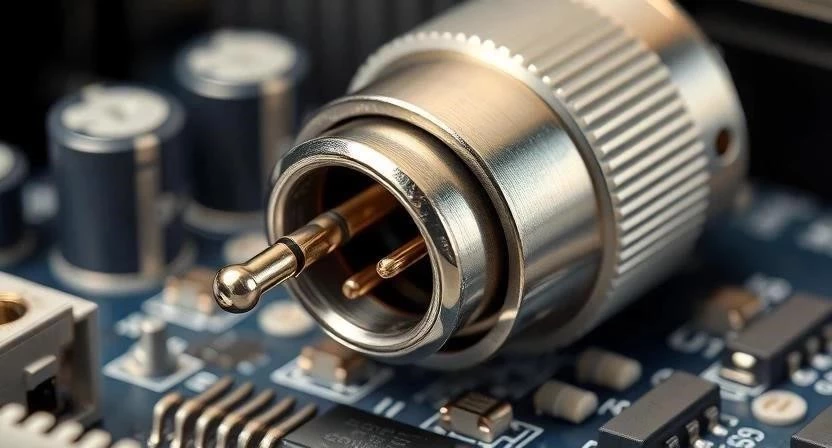
- Окисление контактов внутри разъема 3.5мм из-за влажности.
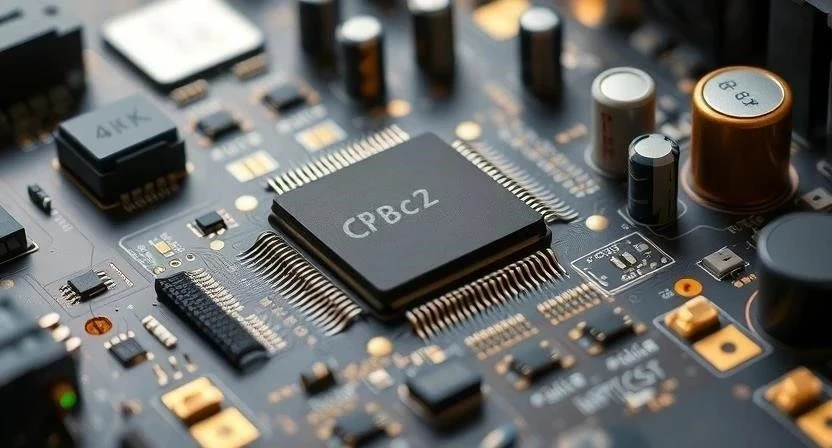
- Выход из строя электролитических конденсаторов.
- Электростатический разряд (статика), повредивший аудиокодек.
- Программные сбои в работе драйверов или операционной системы.
Для понимания масштаба проблемы я подготовил таблицу, которая поможет сопоставить симптомы с возможными поломками.
| Симптом | Вероятная причина | Решение |
| Треск, шум или статика | Окисление разъема или помехи | Очистка контактов или фильтрация |
| Звук стал тише или хрипит | Выход из строя конденсаторов | Замена компонентов на плате |
| Полное отсутствие звука | Ошибка аудиочипа или драйвера | Обновление ПО или замена кодека |
Первичная диагностика своими силами
Прежде чем приступать к разборке устройства, необходимо исключить самые простые факторы. Проведите быструю проверку:
- Проверьте настройки громкости в системе и на самом устройстве.
- Смените аудиовыход (подключите наушники вместо колонок или наоборот).
- Осмотрите кабели и штекеры на предмет физических повреждений.
- Выполните полную перезагрузку системы.
Если эти действия не помогли, значит проблема глубже — либо в программном обеспечении, либо в «железе».
Способ 1: Исправление программных ошибок
Для этого этапа вам не нужны инструменты, достаточно установленной операционной системы. Перед началом убедитесь, что у вас есть права администратора.
Решение 1
- Откройте меню Пуск и введите в поиске «Диспетчер устройств». Нажмите на найденный пункт. Откроется окно со списком всех компонентов.
- Найдите раздел «Звуковые, игровые и видеоустройства». Нажмите на стрелочку слева от названия, чтобы развернуть список.
- Выберите ваш аудиоустройство (например, Realtek High Definition Audio). Нажмите на него правой кнопкой мыши и выберите пункт «Удалить устройство». Подтвердите удаление.
- Перезагрузите компьютер. Система автоматически попытается установить стандартный драйвер при запуске.
- Если звук не появился, вернитесь в «Диспетчер устройств», нажмите правой кнопкой на пустом месте в списке и выберите «Обновить конфигурацию оборудования».
- В качестве крайнего метода обновите BIOS/UEFI через официальный сайт производителя вашей материнской платы. Это поможет, если ошибка связана с низкоуровневым распределением ресурсов.
Способ 2: Восстановление аудиоразъема
Если звук хрипит только при движении штекера, проблема в физическом контакте. Я часто сталкивался с тем, что обычная пыль блокирует прохождение сигнала.
Решение 2
- Полностью выключите устройство и отсоедините его от сети питания.
- Возьмите баллончик со сжатым воздухом и продуйте разъем 3.5мм, чтобы удалить крупные частицы пыли.
- Возьмите тонкую ватную палочку, слегка смочите её в изопропиловом спирте (не используйте воду!) и аккуратно протрите контакты внутри разъема.
- Подождите 5-10 минут, пока спирт полностью испарится.
- Проверьте механическую целостность разъема: он не должен «болтаться» внутри корпуса. Если разъем шатается, требуется перепайка самого компонента.
Способ 3: Работа с цепями питания
Для этого способа потребуется разобрать устройство и иметь под рукой мультиметр. Это более сложный этап, требующий понимания основ электроники.
Решение 3
- Снимите заднюю крышку устройства, чтобы получить доступ к материнской плате.
- Визуально осмотрите плату на предмет вздутых или потекших конденсаторов. Если верхушка конденсатора выпуклая — он подлежит замене.
- Переключите мультиметр в режим измерения напряжения.
- Приложите щупы мультиметра к контактам конденсаторов в цепи питания аудиочипа. Если напряжение значительно ниже заявленного в схеме, конденсатор не держит заряд.
- Используйте паяльник или паяльную станцию, чтобы выпаять старый компонент.
- Установите новый конденсатор с такой же емкостью и рабочим напряжением.
Способ 4: Замена микросхемы (аудиокодека)
Самый сложный этап, который подразумевает, что сам аудиочип (ЦАП/АЦП) вышел из строя. Без навыков микропайки и специального оборудования лучше не начинать.
Решение 4
- Найдите маркировку на аудиочипе и закажите идентичную микросхему.
- Используйте фен (термовоздушную станцию) для прогрева чипа. Направьте поток горячего воздуха на микросхему, пока припой не станет жидким.
- Аккуратно подцепите чип пинцетом и удалите его с платы.
- Очистите контактные площадки от остатков старого припоя с помощью оплетки для снятия припоя.
- Нанесите свежий флюс на площадки.
- Установите новый аудиокодек и припаяйте его, используя паяльную станцию для точного позиционирования.
Ниже приведено сравнение подходов, чтобы вы могли выбрать подходящий путь.
| Метод | Сложность | Стоимость | Эффективность |
| Программный ремонт | Низкая | Бесплатно | Высокая при сбоях ПО |
| Аппаратный ремонт | Высокая | Средняя/Высокая | Решает физические поломки |
Когда стоит доверить ремонт специалистам
Не всегда стоит пытаться починить всё самостоятельно. Я рекомендую обратиться в сервисный центр, если:
- Вы заметили повреждения самого текстолита (материнской платы) — это требует сложного восстановления дорожек.
- Для ремонта необходимо использовать профессиональную ИК-станцию (инфракрасную).
- У вас нет опыта работы с мелкими микросхемами и есть риск окончательно «сжечь» устройство.
- Проблема заключается в многослойных повреждениях внутри платы.
Профилактика для долгой службы звука
Чтобы избежать проблем в будущем, соблюдайте простые правила эксплуатации:
- Используйте сетевые фильтры для защиты от скачков напряжения.
- Избегайте статического электричества при работе с внутренними компонентами.
- Не выдергивайте штекеры наушников резкими движениями.
- Следите за температурным режимом устройства, не допускайте перегрева.
- Регулярно очищайте разъемы от пыли.
Часто задаваемые вопросы
Можно ли обойтись внешней звуковой картой?
Да, это отличный способ, если аудиочип на материнской плате сгорел, а чинить его слишком дорого. Внешняя карта берет на себя все задачи по обработке звука через USB.
Почему звук стал тише только в одном ухе?
Чаще всего это признак выхода из строя одного из каналов аудиочипа или повреждения проводки в самих наушниках.
Влияет ли обновление ОС на работу чипа?
Да, иногда новые версии Windows или macOS могут конфликтовать со старыми драйверами, что приводит к ошибкам аудиочипа.
Нужно ли менять аудиокодек, если звук просто хрипит?
Не обязательно. Сначала проверьте конденсаторы и чистоту разъема — хрип часто вызван именно ими, а не самой микросхемой.
Поможет ли перезагрузка, если звук пропал внезапно?
В половине случаев — да, так как это сбрасывает временные программные ошибки драйверов.