
После визита в сервисный центр смартфон кажется как новый, но через пару дней вы замечаете, что цвета стали тусклыми, а сенсор срабатывает через раз. Это происходит потому, что мастера часто используют неоригинальные запчасти, чтобы снизить стоимость ремонта. Я часто сталкивался с ситуациями, когда клиенты возвращались с жалобами на внезапно ухудшившееся качество картинки. Чтобы не дать себя обмануть, важно знать, как отличить оригинальный дисплей от копии. В этой статье я подробно разберу все способы проверки, и вы сможете самостоятельно оценить качество установленного экрана всего за несколько минут.
Для начала я подготовил краткий обзор методов, чтобы вы понимали, какой подход выбрать в зависимости от имеющегося времени и инструментов.
| Метод проверки | Сложность | Точность определения | Когда применять |
|---|---|---|---|
| Визуальный анализ | Низкая | Средняя | Сразу после получения устройства |
| Тестирование сенсора | Низкая | Высокая | При подозрении на плохой отклик |
| Программная проверка | Средняя | Очень высокая | Для выявления скрытых дефектов матрицы |
| Физический осмотр | Средняя | Высокая | При наличии видимых зазоров |
Способ 1 — Визуальный анализ цветопередачи и яркости
Первым делом я советую оценить качество картинки. Даже если на первый взгляд всё кажется нормальным, под определенным углом или при определенном освещении подделка выдаст себя. Проверка матрицы смартфона начинается с анализа того, как экран отображает базовые цвета.
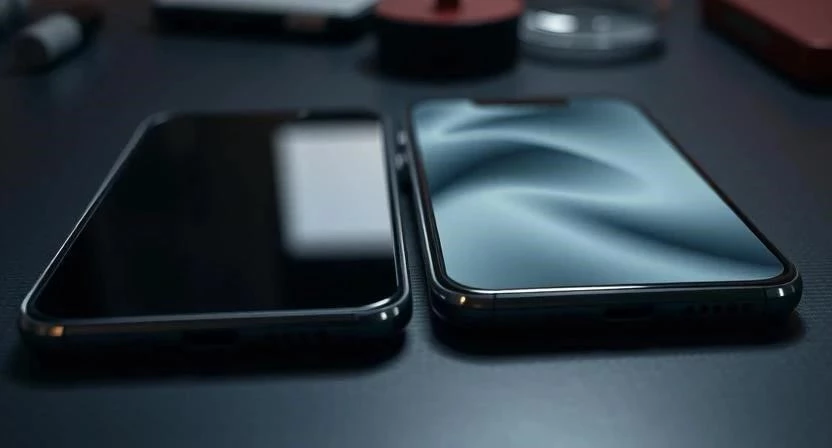
- Откройте на смартфоне полноэкранное изображение чисто черного цвета. Если у вас OLED или AMOLED экран, черный цвет должен быть абсолютно глубоким, а пиксели в этой области должны полностью гаснуть. Если вы видите серый оттенок или свечение — перед вами копия.
- Вынесите устройство на яркое солнце или включите фонарик. Сравните яркость экрана с тем, что было раньше. Дешевые копии часто имеют низкий показатель яркости, из-за чего на солнце изображение становится нечитаемым.
- Внимательно рассмотрите экран под углом. Оригинальные матрицы сохраняют правильную цветопередачу, в то время как копии часто «инвертируют» цвета или сильно искажают их при наклоне.
- Проверьте изображение на наличие зернистости. На дешевых IPS-матрицах часто заметна мелкая сетка из пикселей, которая делает картинку «грязной».
- Осмотрите края экрана на предмет засветов. Включите однотонный серый фон и посмотрите, нет ли белых пятен по периметру.
Я заметил, что именно на проверке черного цвета чаще всего и происходит разоблачение подделок. Если вы видите «грязный» черный вместо глубокого — это явный признак того, что перед вами не оригинал.
Способ 2 — Тестирование отклика сенсора и тачскрина
Плохой тачскрин — самая раздражающая проблема неоригинальных модулей. Даже если картинка красивая, неудобство при наборе текста или в играх сделает использование смартфона невыносимым. Чтобы провести проверку сенсора на оригинал, выполните следующие шаги:
- Запустите любое приложение для рисования или откройте заметки. Проведите пальцем по всей площади экрана, стараясь не отрывать руку. Если линия прерывается — в этом месте находится «мертвая зона».
- Попробуйте быстро прокрутить длинный список (например, ленту в соцсетях). Плавность прокрутки должна быть идеальной, без рывков и «залипаний».
- Используйте функцию мультитач (многоточечный ввод). Попробуйте разложить два или три пальца на экране (например, при масштабировании фото). Копии часто не справляются с одновременным нажатием более двух точек.
- Проверьте реакцию на легкое касание. Оригинальный модуль реагирует мгновенно, тогда как дешевые запчасти требуют более сильного нажатия.
Если вы чувствуете, что экран «тупит» или вам приходится нажимать сильнее обычного, значит, установлена низкокачественная копия.
Способ 3 — Оценка физической сборки и зазоров
Качество сборки — это то, что можно увидеть невооруженным глазом. Я считаю, что этот этап крайне важен, так как плохая установка или использование дешевого модуля сразу влияют на внешний вид устройства.
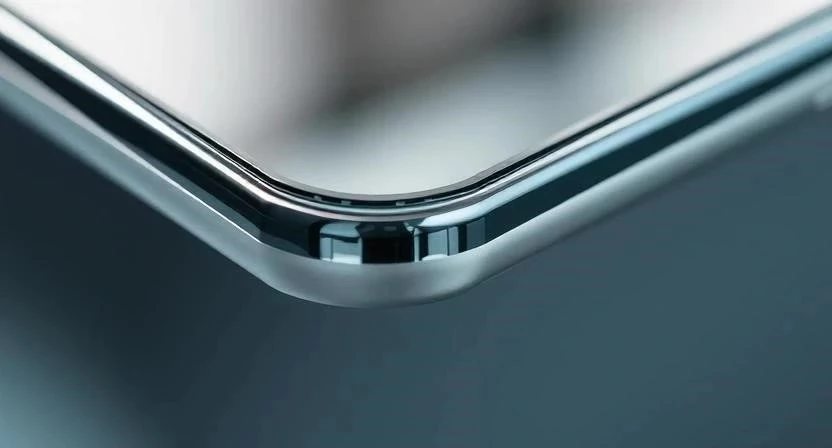
- Проверьте плотность прилегания стекла к рамке корпуса. Между экраном и корпусом не должно быть видимых щелей.
- Оцените толщину передней панели. Дешевые копии часто толще оригиналов, из-за чего экран может слегка «выпирать» над рамкой.
- Внимательно осмотрите периметр экрана на наличие следов клея. Если вы видите выходящий за края клей или неровные швы — сборка была выполнена небрежно.
- Проверьте симметрию зазоров. Расстояние от стекла до рамки должно быть одинаковым со всех четырех сторон.
Способ 4 — Программная проверка и калибровка
Если визуально всё в порядке, пора прибегнуть к помощи программного обеспечения. Это позволит выявить проблемы, которые не видны глазу, например, битые пиксели или ошибки калибровки.
- Скачайте из магазина приложений специальную утилиту для проверки дисплея (например, Display Tester). Откройте её и пройдите все встроенные тесты.
- Запустите тест на битые пиксели. Программа будет по очереди закрашивать экран в красный, зеленый, синий, белый и черный цвета. Если вы увидите точки другого цвета — матрица повреждена.
- Для владельцев iPhone обязательно проверьте функцию True Tone. Зайдите в «Настройки» → «Экран и яркость». Если пункта True Tone нет — значит, при замене дисплея не был перенесен программный код с оригинального модуля.
- Проверьте работу автояркости. В настройках экрана убедитесь, что датчик освещенности работает корректно и яркость меняется плавно.
Внимание: Если вы обнаружили отсутствие True Tone на iPhone, это почти на 100% означает, что установлен неоригинальный модуль или была нарушена процедура переноса данных.
Какой способ выбрать
Выбор метода проверки зависит от того, какая матрица установлена в вашем устройстве и насколько вы готовы погружаться в процесс. Я рекомендую придерживаться следующей логики:
- Если у вас AMOLED/OLED экран (большинство современных флагманов) — делайте упор на визуальный анализ черного цвета и проверку True Tone (для Apple). Это самые слабые места копий.
- Если у вас IPS экран (бюджетные модели) — проверяйте углы обзора и отсутствие зернистости. Копии IPS часто сильно «выцветают» при наклоне.
- Для новичков достаточно визуального осмотра и проверки плавности прокрутки.
- Для продвинутых пользователей обязательна программная проверка на битые пиксели и замеры яркости.
Если у вас есть сомнения, всегда начинайте с проверки черного цвета и мультитача — это самые быстрые и эффективные способы распознать подделку.
Что делать если установили копию
Если в процессе проверки вы поняли, что вам поставили неоригинал вместо обещанного оригинала, не паникуйте. Действуйте по четкому алгоритму:
- Соберите все доказательства: сфотографируйте зазоры, запишите видео с «мертвыми зонами» сенсора или покажите отсутствие True Tone.
- Вернитесь в сервисный центр. Сразу предъявите претензию, опираясь на ваши доказательства.
- Требуйте либо замены на действительно оригинальный модуль, либо полного возврата средств за работу и запчасть.
- Если сервис отказывается признавать вину, напомните о законе о защите прав потребителей и пригрозите обращением в контролирующие органы.
Я советую всегда сохранять чек и гарантийный талон, где должно быть четко прописано, какая именно запчасть была установлена.
FAQ
Влияет ли копия дисплея на износ батареи?
Да, это возможно. Дешевые копии часто потребляют больше энергии из-за менее эффективной подсветки или особенностей работы контроллера, что может привести к более быстрому разряду аккумулятора.
Можно ли отличить оригинал от копии только по цене?
Почему копия может работать быстрее в некоторых аспектах?
Это миф. Скорость работы интерфейса зависит от процессора и памяти. Однако из-за высокой задержки (input lag) у дешевых тачскринов может возникнуть ощущение, что смартфон стал работать медленнее.
Нужно ли платить за калибровку экрана?
Нет, калибровка — это программный процесс. Если мастер требует за это отдельную плату, это повод насторожиться.
Что делать, если я нашел один битый пиксель?
Если это произошло сразу после ремонта — это гарантийный случай. Требуйте замены модуля, так как это явный дефект матрицы.
| Параметр | Оригинал | Копия |
|---|---|---|
| Черный цвет | Глубокий, черный | Серый или с засветами |
| Толщина рамок | Минимальная, симметричная | Широкие, часто асимметричные |
| Чувствительность | Мгновенная, точная | Задержки, «мертвые зоны» |
| Цена | Высокая | Низкая |
| Тип матрицы | Признак подделки | Метод проверки |
|---|---|---|
| OLED / AMOLED | Серый вместо черного | Просмотр черного изображения |
| IPS | Плохие углы обзора | Наклон устройства под углом |
| Любая | Задержка касания | Тест мультитач/рисование |