
Вы пытаетесь сделать важный звонок, но вместо голоса собеседника слышите тишину, а кнопка регулировки громкости просто не реагирует на нажатия. Такая ситуация моментально выбивает из колеи, особенно когда нужно срочно связаться с кем-то. Проблемы с динамиком и кнопками случаются часто, так как это самые эксплуатируемые элементы любого гаджета. В этой статье я подробно разберу, как исправить звук и восстановить работу кнопок, используя проверенные методы, чтобы вы могли решить задачу самостоятельно за считанные минуты.
Почему возникают такие неполадки
Причины поломки можно разделить на две большие группы: программные и аппаратные. Программный сбой обычно связан с ошибками в работе операционной системы Android или iOS, когда какой-то процесс «зависает» и блокирует отклик интерфейса или аудиовыхода. Иногда виновато конкретное приложение, которое конфликтует с системными настройками звука.
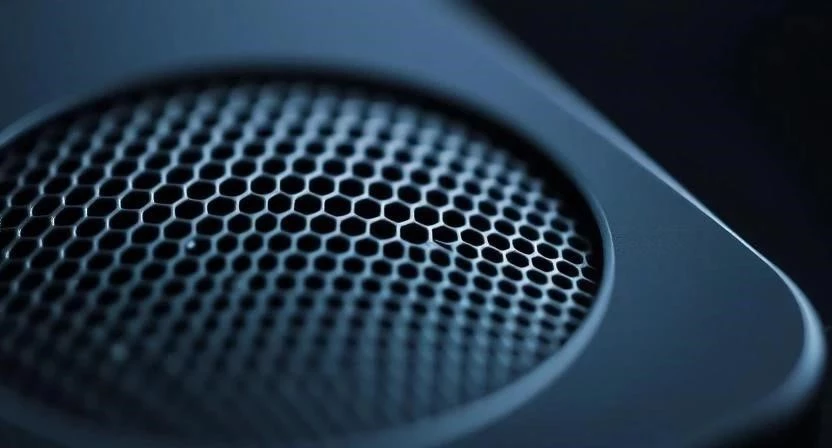
Аппаратные причины куда серьезнее. Кнопки могут перестать нажиматься из-за попадания внутрь грязи, жира или крошек, которые физически блокируют ход механизма. Динамик же часто страдает от засорения сетки пылью или последствиями попадания влаги. Если в устройство попала вода, может начаться окисление контактов или повреждение шлейфа, который соединяет компоненты с материнской платой. В таких случаях простыми манипуляциями не обойтись.
Первые шаги для диагностики
Прежде чем приступать к сложным манипуляциям, я советую провести быструю проверку. Часто проблема оказывается банальной и решается за пару секунд.
- Перезагрузите устройство. Это помогает устранить мелкие системные ошибки и освободить оперативную память.
- Проверьте режим «Не беспокоить». Если он включен, звук может быть полностью отключен программно.
- Отключите Bluetooth. Возможно, ваш телефон автоматически подключился к беспроводным наушникам или колонке в другой комнате, и звук уходит туда.
- Проверьте ползунок громкости. Убедитесь, что медиа, уведомления и звонок не стоят на нулевой отметке.
Для наглядности я составил таблицу, которая поможет вам понять, с чем именно вы столкнулись:
| Симптом | Вероятная причина | Рекомендуемое решение |
| Звука нет совсем (тишина) | Режим «Не беспокоить» или Bluetooth | Проверить настройки звука и выключить Bluetooth |
| Кнопки не нажимаются физически | Загрязнение или заклинивание | Аккуратная чистка внешних элементов |
| Звук тихий или с хрипом | Засор сетки динамика | Очистка динамика мягкой щеткой |
| Кнопки не работают после падения | Поломка или отсоединение шлейфа | Обращение в сервисный центр |
Способ 1: Принудительная перезагрузка и программный сброс
Если кнопки или звук перестали работать из-за системного сбоя, обычное выключение через меню может не помочь, так как кнопки управления не активны. В этом случае нужно использовать комбинацию клавиш для жесткой перезагрузки (Hard Reset).
Для смартфонов на Android:
- Нажмите и удерживайте одновременно кнопку питания и кнопку уменьшения громкости.
- Держите их нажатыми в течение 10–15 секунд, пока экран не погаснет.
- Дождитесь появления логотипа производителя, после чего отпустите кнопки. Устройство загрузится в штатном режиме.
Для iPhone (модели с Face ID):
- Быстро нажмите и отпустите кнопку увеличения громкости.
- Быстро нажмите и отпустите кнопку уменьшения громкости.
- Нажмите и удерживайте боковую кнопку питания, пока на экране не появится логотип Apple.
Что делать, если не помогло:
Если после перезагрузки проблема осталась, попробуйте зайти в режим «Безопасный режим» (Safe Mode) на Android. Это позволит понять, не мешает ли работе звука или кнопок стороннее приложение. Для этого при включении устройства нужно удерживать кнопку уменьшения громкости.
Способ 2: Очистка внешних элементов
Я часто замечал, что проблема с кнопками — это просто вопрос гигиены. Со временем между кнопкой и корпусом скапливается налет, который мешает нормальному ходу. То же самое касается и динамиков: мелкая пыль забивает отверстия, создавая эффект «глухого» звука.
Инструкция по очистке кнопок:
- Возьмите ватную палочку, слегка смоченную в изопропиловом спирте (не используйте воду!).
- Протрите края кнопок, стараясь, чтобы спирт попал в щели.
- Несколько раз интенсивно нажмите на кнопки, чтобы спирт растворил грязь внутри.
- Протрите устройство сухой салфеткой.
Инструкция по очистке динамика:
- Возьмите новую зубную щетку с мягкой щетиной.
- Аккуратными выметающими движениями пройдитесь по сетке динамика. Не давите сильно, чтобы не повредить мембрану!
- Можно использовать специальную липкую массу (cleaning gel) для удаления пыли из отверстий.
Пример из личного опыта: Однажды у меня перестал работать динамик на смартфоне, и я подумал, что он сгорел. Оказалось, что сетка просто забилась мелкой пылью после похода в парк. После пяти минут чистки сухой щеткой звук вернулся в норму.
Способ 3: Проверка системных настроек и обновлений
Иногда программная ошибка исправляется разработчиками через патчи. Если вы давно не обновляли прошивку, это может быть причиной конфликтов в работе аудиосистемы или управления кнопками.
Проверка настроек звука:
- Откройте меню Настройки.
- Перейдите в раздел Звук и вибрация.
- Проверьте, не установлены ли ограничения на громкость и правильно ли работают ползунки.
Обновление системы:
- В меню Настройки найдите пункт Система (или Об устройстве).
- Выберите Обновление системы или Обновление ПО.
- Если доступно обновление, нажмите Загрузить и установить.
Внимание: Перед обновлением убедитесь, что уровень заряда аккумулятора составляет не менее 50%, иначе процесс может прерваться, что приведет к критической ошибке системы.
Способ 4: Полный сброс до заводских настроек
Если программные методы не помогают, а физически устройство чистое, остается крайний вариант — сброс всех данных. Это удалит все ошибки, вызванные некорректно установленными приложениями или поврежденными системными файлами.
Важно: Перед этой процедурой я настоятельно рекомендую сделать резервную копию (бэкап) всех важных данных (фото, контактов, документов) на облако или компьютер. Сброс удалит абсолютно всё!
Алгоритм сброса:
- Перейдите в Настройки → Система (или Общие настройки).
- Найдите пункт Сброс или Сброс настроек.
- Выберите Сброс к заводским настройкам (или Удалить все данные).
- Подтвердите действие и дождитесь завершения процесса (может занять до 10–15 минут).
Когда стоит обратиться в сервисный центр
Если ни один из вышеперечисленных методов не дал результата, скорее всего, проблема носит аппаратный характер. Самостоятельное вскрытие устройства может лишить вас гарантии и усугубить поломку.
Признаки, требующие профессионального ремонта:
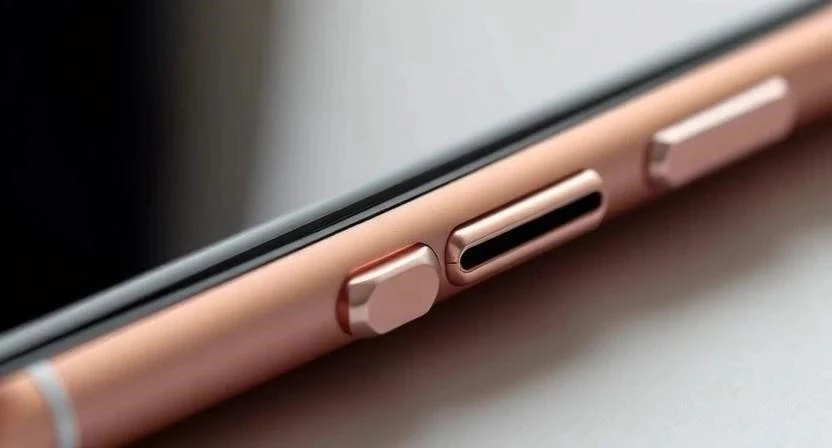
- Кнопки не нажимаются даже после чистки или ощущаются «проваленными».
- Звук пропал полностью после падения или контакта с водой.
- Динамик издает сильный треск, который не проходит после чистки.
- На корпусе видны следы коррозии или вздутия.
В этих случаях может потребоваться замена шлейфа, перепайка разъема или замена самой мембраны динамика. Это задачи, которые должен выполнять мастер в чистой зоне.
Как предотвратить поломку в будущем
Чтобы не сталкиваться с подобными проблемами снова, я рекомендую придерживаться нескольких простых правил эксплуатации:
- Используйте защитный чехол. Он защитит кнопки от прямого попадания грязи и смягчит удар при падении.
- Избегайте влаги. Даже если ваш телефон имеет защиту IP68, не стоит купать его в соленой воде или использовать в ванной под струей душа.
- Не используйте острые предметы для чистки. Иголки и булавки могут проткнуть защитную сетку динамика.
- Регулярно обновляйте ПО. Это гарантирует стабильную работу системных функций.
Часто задаваемые вопросы (FAQ)
Входит ли ремонт кнопок по гарантии?
Если поломка произошла из-за заводского брака, ремонт будет бесплатным. Однако, если кнопки не работают из-за попадания жидкости или механического повреждения, это считается негарантийным случаем.
Сколько стоит замена динамика?
Стоимость зависит от модели устройства. В бюджетных смартфонах это стоит недорого, в премиальных моделях (например, iPhone) цена выше из-за сложности конструкции и стоимости запчастей.
Можно ли использовать экранные кнопки вместо физических?
Да, это отличный выход. На iOS есть функция AssistiveTouch (Настройки → Универсальный доступ → Касание), а на Android можно установить сторонние приложения с виртуальными кнопками из Play Market.
Поможет ли чистка спиртом, если кнопка залипла от сладкого чая?
Да, изопропиловый спирт хорошо растворяет сахар, но делайте это крайне аккуратно, чтобы не залить внутренние компоненты слишком большим количеством жидкости.
Может ли программное обновление испортить динамик?
Маловероятно. Обновление может изменить настройки звука, но физически повредить динамик программным путем невозможно. Если звук пропал сразу после обновления, попробуйте сбросить настройки звука или выполнить полный сброс.
| Метод | Сложность | Время выполнения | Эффективность |
| Программный (перезагрузка) | Низкая | 5 мин | Средняя |
| Чистка внешних элементов | Средняя | 15 мин | Высокая (при загрязнении) |
| Сброс до заводских | Средняя | 30–60 мин | Очень высокая |
| Ремонт в сервисе | Высокая | 1–3 дня | Максимальная |