
Вы сидите за рабочим столом, и в самый ответственный момент беспроводная мышь начинает дергаться или наушники внезапно отключаются. Ситуация, когда bluetooth 6․0 не работает или связь постоянно прерывается, встречается довольно часто из-за высокой чувствительности нового стандарта к внешним условиям. В этой статье я подробно разберу, как починить модуль bluetooth, устранить помехи и восстановить стабильную работу ваших устройств.
Причины сбоев в работе модуля
Проблемы с передачей данных могут возникать по нескольким техническим причинам. Чаще всего это конфликт частот, так как Bluetooth 6.0 работает в диапазоне 2.4 ГГц, который перегружен сигналами других устройств. Также на стабильность влияют ошибки в стеке протоколов или влияние внешних электромагнитных полей от бытовой техники. Иногда причина кроется в физическом повреждении самого модуля или антенны внутри системного блока или ноутбука. Я заметил, что даже небольшое нарушение заземления корпуса может создавать статику, которая мешает чистому сигналу.
Первые шаги при обнаружении ошибки
Если вы столкнулись с тем, что bluetooth не подключается, не спешите разбирать устройство. Сначала проведите быструю диагностику, чтобы исключить самые простые программные сбои.
- Перезагрузите модуль. Выключите Bluetooth в настройках и включите его снова. Это сбросит текущую сессию связи.
- Проверьте режим полета. Убедитесь, что в меню быстрых настроек Windows или Android не активен режим «В самолете».
- Удалите и повторно создайте пару. Зайдите в настройки Bluetooth, выберите проблемное устройство и нажмите «Удалить устройство». После этого запустите поиск заново.
- Проверьте заряд батареи. Если у подключенного наушника или мыши низкий уровень энергии, модуль может принудительно обрывать соединение для экономии.
Таблица диагностики проблем с Bluetooth
| Симптом | Вероятная причина | Решение | Сложность |
| Постоянные разрывы связи | Помехи от Wi-Fi роутера | Смена канала Wi-Fi на 5 ГГц | Низкая |
| Устройство не видно в списке | Отключен драйвер | Обновление через Диспетчер устройств | Средняя |
| Звук заикается | Слабый сигнал антенны | Устранение физических преград | Низкая |
| Ошибка сопряжения | Конфликт протоколов | Сброс сетевых настроек ОС | Средняя |
Способ 1: Работа с программным обеспечением и драйверами
Часто ошибка bluetooth 6.0 связана с некорректной работой программного обеспечения. Если драйвер установлен неправильно, модуль не сможет корректно обрабатывать радиочастоты.
Инструкция по обновлению драйверов:
- Нажмите правой кнопкой мыши на кнопку Пуск и выберите пункт Диспетчер устройств. Откроется окно со списком всех компонентов системы.
- Найдите в списке раздел Bluetooth и раскройте его, нажав на стрелочку рядом с названием.
- Найдите ваш основной адаптер (например, «Intel(R) Wireless Bluetooth»). Нажмите на него правой кнопкой мыши и выберите Обновить драйвер. Откроется мастер обновления.
- Выберите пункт Автоматический поиск драйверов. Система попытается найти актуальную версию в интернете. После завершения появится сообщение об успешном обновлении.
- Если автоматический поиск не помог, выберите Удалить устройство. После этого перезагрузите компьютер. Windows автоматически попытается установить стандартный драйвер при запуске.
Я однажды столкнулся с тем, что после обновления Windows драйвер «слетел». Помогла только чистая установка ПО, скачанного напрямую с сайта производителя материнской платы или ноутбука.
Способ 2: Оптимизация радиоэфира и борьба с помехами
Помехи в bluetooth как убрать — вопрос частоты и окружения. Поскольку Bluetooth работает на частотах 2.4 ГГц, он борется за эфир с Wi-Fi роутерами и микроволновыми печами.
Как минимизировать интерференцию:
- Перенесите Wi-Fi роутер подальше от системного блока или ноутбука. Это снизит уровень электромагнитного шума.
- Используйте экранирующие материалы. Если вы используете внешний USB-адаптер, подключите его через удлинитель, чтобы вывести его из зоны влияния корпуса ПК.
- Настройте каналы Wi-Fi. В настройках роутера смените канал с автоматического на фиксированный (например, 1, 6 или 11), чтобы уменьшить пересечение с Bluetooth.
- Проверьте расположение антенн. Если в ноутбуке антенна встроена в крышку экрана, не закрывайте её металлическими предметами.
- Уберите микроволновку от зоны работы беспроводных устройств, так как она является мощным источником помех в этом диапазоне.
Способ 3: Аппаратная чистка и проверка контактов
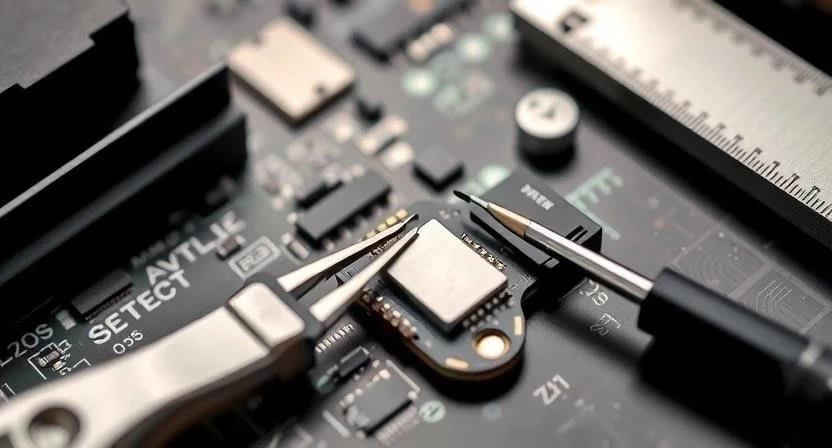
Если программные методы не помогают, проблема может быть в физическом состоянии модуля. Я пробовал разбирать старый ноутбук, чтобы почистить контакты, и это действительно помогло восстановить связь.
Внимание: Разборка устройства может привести к потере гарантии. Если ваше устройство на гарантии, лучше не проводить эти действия самостоятельно.
Пошаговый план проверки оборудования:
- Выключите устройство и полностью отсоедините его от сети питания (и извлеките аккумулятор, если это возможно).
- Снимите заднюю крышку корпуса, используя подходящую отвертку. Будьте осторожны, чтобы не повредить пластиковые защелки.
- Найдите Bluetooth-модуль (обычно это небольшая плата, подключенная к материнской плате).
- Аккуратно отсоедините антенный кабель от модуля. Проверьте, плотно ли он сидит в разъеме.
- Возьмите ватную палочку, слегка смоченную в изопропиловом спирте, и протрите золотистые контакты модуля. Это поможет убрать окисление.
- Установите всё на место и проверьте работу.
Способ 4: Радикальные меры и сброс настроек
Если ничего не помогло, пора переходить к более серьезным действиям. Иногда проблема кроется в глубоких ошибках системного реестра или прошивки самого чипа.
Что можно сделать:
- Сброс сетевых настроек в Windows. Перейдите в Пуск → Параметры → Сеть и Интернет → Дополнительные сетевые параметры → Сброс сети. Нажмите кнопку Сбросить сейчас. После этого компьютер перезагрузится, и все сетевые адаптеры будут переустановлены.
- Обновление прошивки (Firmware). Зайдите на сайт производителя вашего Bluetooth-адаптера и проверьте наличие обновлений микропрограммы. Это может исправить ошибки в стеке протоколов.
- Замена модуля. Если встроенный модуль не подлежит ремонту, самым простым решением будет покупка внешнего USB-адаптера Bluetooth 6.0. Это избавит от необходимости пайки.
Таблица совместимости версий Bluetooth
| Версия Bluetooth | Типичная ошибка | Причина |
| Bluetooth 4.0/5.0 | Низкая скорость/задержки | Несовместимость с новыми протоколами 6.0 |
| Bluetooth 6.0 | Модуль не видит устройства | Устаревший драйвер или прошивка |
Когда обращаться в сервис
Не пытайтесь чинить всё самостоятельно, если заметили следующие признаки:
- Модуль Bluetooth полностью отсутствует в «Диспетчере устройств», даже после переустановки системы.
- При работе Bluetooth-адаптера корпус устройства или сам чип ощутимо перегреваются.
- Проблема сопровождается сильными помехами в звуке или видео, которые не исчезают после смены каналов связи.
- Требуется пайка мелких компонентов или замена самого чипа на материнской плате.
Как предотвратить поломки в будущем
Чтобы восстановить соединение bluetooth не пришлось постоянно, придерживайтесь простых правил:
- Используйте только качественные адаптеры от проверенных брендов.
- Не устанавливайте системный блок вплотную к Wi-Fi роутеру или микроволновке.
- Регулярно обновляйте системное ПО и драйверы устройств.
- Следите за чистотой разъемов и не допускайте попадания пыли внутрь корпуса.
Часто задаваемые вопросы (FAQ)
Влияет ли Bluetooth 6.0 на работу Wi-Fi?
Да, они могут конфликтовать, так как работают на одной частоте 2.4 ГГц. Рекомендуется использовать Wi-Fi на частоте 5 ГГц.
Можно ли усилить сигнал Bluetooth с помощью внешней антенны?
Если ваш адаптер поддерживает подключение внешней антенны, это значительно поможет. Для встроенных модулей ноутбуков это сделать сложнее.
Почему звук в наушниках заикается при перемещении по комнате?
Скорее всего, вы попадаете в «мертвую зону» или между вами и устройством есть препятствие (стена, металлический шкаф), которое блокирует радиоволны.
Поможет ли переустановка Windows, если bluetooth 6.0 не работает?
Если проблема программная (ошибки реестра или драйверов), то да. Если же поврежден сам чип, переустановка не поможет.
Нужно ли покупать новый адаптер, если старый начал глючить?
Сначала попробуйте обновить драйвер и почистить контакты. Если это не помогло, замена на новый адаптер — самый надежный вариант.