
Пользователь ежедневно тратит несколько часов на однообразные действия: переименование сотен файлов, перенос данных из одной таблицы в другую или заполнение однотипных форм на сайтах. Такая рутина быстро приводит к ошибкам из-за невнимательности и общей усталости. Подобные ситуации возникают часто, так как стандартный функционал программ не всегда предусматривает массовую обработку данных. Чтобы решить эту проблему, пригодятся полезные скрипты для пк инструкция по которым представлена ниже. Вы узнаете, какой инструмент выбрать под вашу задачу, и сможете настроить автоматизацию за 15–30 минут.
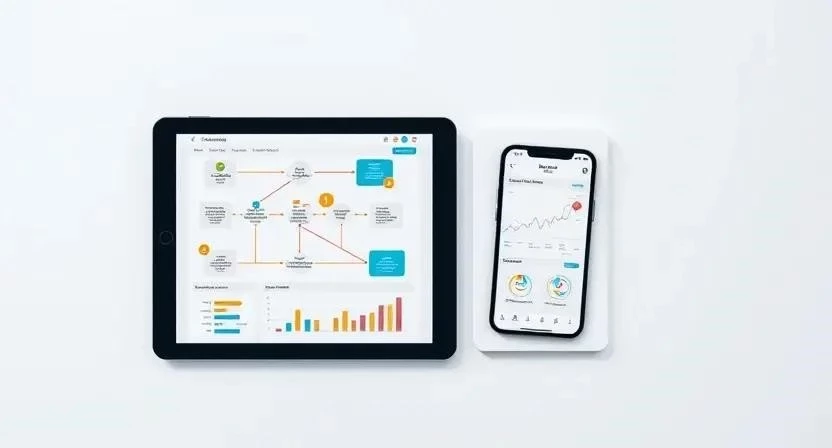
Обзор доступных инструментов для автоматизации
Для каждой задачи существует свой подходящий язык или программа. Выбор зависит от того, нужно ли вам управлять файлами в системе, имитировать нажатия клавиш или взаимодействовать с веб-страницами.
| Способ | Сложность | Область применения | Плюсы | Минусы |
|---|---|---|---|---|
| Python | Средняя | Системные задачи, данные, API | Огромный выбор библиотек, универсальность | Нужна установка интерпретатора |
| AutoHotkey (AHK) | Низкая | Клики, горячие клавиши, макросы | Очень быстрый запуск, легкий синтаксис | Только для Windows |
| PowerShell / Bash | Средняя | Администрирование, бэкапы, ОС | Не требуют установки (встроены в ОС) | Специфический синтаксис команд |
| JavaScript | Средняя | Браузер, веб-страницы | Работает в любом браузере | Ограничен рамками одной вкладки |
Автоматизация системных задач через Python
Python считается одним из лучших языков для написания скриптов благодаря понятному коду. Я часто использую его для очистки папки «Загрузки», когда файлов становится слишком много.
Что нужно знать перед началом: Для работы потребуется ОС Windows, macOS или Linux. Убедитесь, что у вас есть права администратора для установки программ.
- Перейдите на официальный сайт python.org в раздел Downloads. Нажмите кнопку «Download Python 3.x». Скачается установочный файл.
- Запустите скачанный файл. Внимание: обязательно поставьте галочку «Add Python to PATH» внизу окна. Нажмите «Install Now». Программа установится в систему.
- Откройте любой текстовый редактор (например, VS Code или стандартный Блокнот). Создайте новый файл и сохраните его с расширением .py (например, sort.py).
- Введите код для сортировки файлов. Используйте библиотеку os для работы с папками и shutil для перемещения файлов.
- Запустите скрипт через терминал командой
python sort.py. Файлы автоматически распределятся по папкам в зависимости от их расширения.
Разбор логики кода: Скрипт сканирует указанную папку, проверяет расширение каждого файла (например, .jpg или .pdf) и перемещает его в соответствующую директорию. Если папки не существует, программа создает её автоматически.
Преимущества и недостатки:
- Возможность обрабатывать гигантские массивы данных.
- Интеграция с любыми внешними сервисами через API.
- Кроссплатформенность (работает везде).
- Требует времени на изучение основ синтаксиса.
- Не подходит для простой имитации нажатий клавиш в реальном времени.
Что делать если не работает: Если команда python не распознается, значит, вы забыли отметить «Add Python to PATH» при установке. Переустановите программу или добавьте путь к ней в системные переменные среды вручную.
Управление кликами и клавишами с помощью AutoHotkey
AutoHotkey (AHK) идеально подходит для тех, кому нужно заменить длинные фразы короткими сокращениями или автоматизировать повторяющиеся клики мышью.
- Скачайте установщик с сайта autohotkey.com. Запустите его и выберите версию v2.0. Программа установится в систему.
- Нажмите правой кнопкой мыши на рабочем столе $ o$ «Создать» $ o$ «AutoHotkey Script». Появится файл с расширением .ahk.
- Нажмите на файл правой кнопкой мыши $ o$ «Edit Script». Откроется текстовый редактор.
- Введите команду для создания горячей клавиши. Например,
::гдд::Добрый день, рад вас видеть!. Это значит, что при вводе «гдд» и нажатии пробела текст заменится на полную фразу. - Сохраните файл и запустите его двойным кликом. В трее (возле часов) появится зеленая иконка «H». Скрипт начал работать.
Я заметил, что использование AHK сокращает время заполнения типовых отчетов почти в два раза, так как все стандартные формулировки теперь вводятся парой букв.
Особенности метода:
- Мгновенный запуск макросов.
- Минимальная нагрузка на оперативную память.
- Возможность создавать свои собственные кнопки управления.
- Ограниченная работа с данными внутри файлов.
- Сложность в написании очень длинных алгоритмов.
Администрирование через PowerShell и Bash
Эти инструменты встроены в систему и позволяют управлять ОС на глубоком уровне без установки стороннего ПО. PowerShell используется в Windows, а Bash — в Linux и macOS.
- Откройте терминал. В Windows: нажмите правой кнопкой мыши по кнопке «Пуск» $ o$ «Терминал Windows (Администратор)». Откроется синее окно консоли.
- Для автоматического бэкапа введите команду копирования файлов
Copy-Itemс указанием источника и папки назначения. - Для очистки временных файлов используйте команду
Remove-Itemс маской *.tmp. Система удалит все ненужные временные объекты. - Чтобы скрипт работал регулярно, откройте «Пуск» $ o$ «Планировщик задач» $ o$ «Создать простую задачу». Укажите время запуска и путь к вашему .ps1 файлу.
Сравнение инструментов:
- PowerShell: глубокая интеграция с реестром Windows и Active Directory.
- Bash: высокая скорость работы с текстовыми потоками и системными логами.
- Оба инструмента позволяют автоматизировать обновление ПО и очистку диска.
- Требуют осторожности: одна ошибка в команде удаления может стереть важные системные данные.
Автоматизация действий в браузере через JavaScript
Если рутина связана с веб-сайтами (например, сбор цен или автозаполнение форм), лучше всего использовать JavaScript.
- Откройте нужный сайт в браузере (Chrome, Firefox или Edge).
- Нажмите клавишу F12 (или Ctrl+Shift+I). Откроется панель разработчика. Перейдите на вкладку «Console».
- Введите JS-код прямо в консоль. Например, для автоматического нажатия всех кнопок «Принять» на странице используйте цикл
forEachпо всем элементам с соответствующим классом. - Нажмите Enter. Действие выполнится мгновенно на текущей странице.
- Для постоянной работы установите расширение Tampermonkey. Создайте в нем новый скрипт, вставьте код и укажите сайты, на которых он должен срабатывать.
Плюсы и минусы браузерных скриптов:
- Не нужно ничего устанавливать на компьютер (кроме расширения).
- Работает с любым современным сайтом.
- Скрипты могут перестать работать, если владелец сайта изменит дизайн или названия классов элементов.
- Ограниченный доступ к файлам на жестком диске из соображений безопасности.
Какой способ автоматизации выбрать
Выбор инструмента зависит от ваших навыков и того, где именно происходит действие. Если вы никогда не писали код, начните с самых простых решений.
| Задача | Рекомендуемый инструмент | Уровень сложности | Причина выбора |
|---|---|---|---|
| Замена текста, клики, макросы | AutoHotkey | Новичок | Простой синтаксис, быстрая настройка |
| Сортировка файлов, работа с API | Python | Уверенный | Мощные библиотеки для данных |
| Бэкапы, очистка системы, права админа | PowerShell / Bash | Профи | Прямой доступ к ядру ОС |
| Сбор данных с сайтов, автозаполнение | JavaScript / Tampermonkey | Уверенный | Работает внутри браузера |
Краткие рекомендации:
- Если нужно «нажать кнопку здесь и там» $ o$ используйте AutoHotkey.
- Если нужно «обработать 1000 Excel-файлов» $ o$ выбирайте Python.
- Если нужно «автоматизировать действия в Chrome» $ o$ используйте JavaScript.
- Если нужно «настроить автозапуск бэкапа в Windows» $ o$ используйте PowerShell.
Что делать если ни один способ не помог
Бывают задачи, которые слишком сложны для простых скриптов или требуют интеграции множества разных сервисов (например, переслать сообщение из Telegram в Google Таблицу). В таких случаях помогут no-code сервисы:
- Zapier — позволяет связывать тысячи приложений между собой без написания кода.
- IFTTT — простой инструмент для создания цепочек «Если произошло это $ o$ сделай то».
Если же вам нужно уникальное решение, но писать код самостоятельно слишком сложно, рекомендую обратиться на профильные форумы, такие как Stack Overflow или специализированные сообщества в Reddit. Там можно найти готовые библиотеки или заказать разработку конкретного скрипта.
Ответы на часто задаваемые вопросы
Безопасно ли запускать чужие скрипты из интернета?
Нет, это рискованно. Скрипт может содержать вредоносный код, который украдет пароли или удалит данные. Всегда проверяйте код перед запуском или используйте проверенные библиотеки.
Будут ли скрипты Python работать на Mac и Windows одинаково?
В большинстве случаев — да. Однако пути к папкам различаются (в Windows используется обратный слэш , в macOS — прямой /). Используйте библиотеку os.path для универсальности.
Где искать готовые библиотеки для автоматизации?
Для Python основным ресурсом является PyPI (pip install). Для JavaScript — GitHub и репозитории расширений Tampermonkey.
Нужно ли платить за эти инструменты?
Все перечисленные инструменты (Python, AHK, PowerShell, JS) полностью бесплатны и имеют открытый исходный код.
Можно ли автоматизировать действия в мобильных приложениях?
Стандартными средствами ПК — нет. Для Android существуют приложения вроде Tasker, но они работают по другим принципам.
Как сделать так, чтобы скрипт запускался сам при включении ПК?
В Windows: нажмите Win+R $ o$ введите shell:startup $ o$ перетащите ярлык вашего скрипта в открывшуюся папку.
Полезные горячие клавиши для работы с кодом
| Действие | Windows / Linux | macOS |
|---|---|---|
| Поиск по файлу | Ctrl + F | ⌘ + F |
| Быстрый переход к строке | Ctrl + G | ⌘ + G |
| Дублирование строки | Shift + Alt + ↓ | Shift + ⌥ + ↓ |
| Комментарий строки | Ctrl + / | ⌘ + / |
| Форматирование кода | Shift + Alt + F | Shift + ⌥ + F |