
Монтажер тратит несколько часов на рутинную вырезку пауз и оговорок в десятиминутном интервью. Эта проблема знакома многим, так как черновой монтаж занимает до 70% всего времени работы над роликом. Чтобы ускорить процесс, сейчас активно применяют ии для видеомонтажа. Я расскажу, какие инструменты автоматизируют рутину и как с их помощью собрать качественный ролик за считанные минуты.
Возможности нейросетей в работе с видео
Современные нейросети для монтажа видео закрывают почти все этапы производства: от написания сценария до финального рендеринга. Генеративный ии позволяет создавать визуальный контент с нуля, а инструменты апскейлинга увеличивают разрешение старых записей без потери четкости.
- Генерация видеоряда по текстовому промпту.
- Автоматическое создание раскадровки и сценария.
- Умная цветокоррекция и подбор фильтров под настроение.
- Интеллектуальное маскирование и отделение объекта от фона.
- Автоматическое сведение аудиодорожек и шумоподавление.
- Создание динамических субтитров с привязкой к речи.
Умная нарезка и очистка от пауз
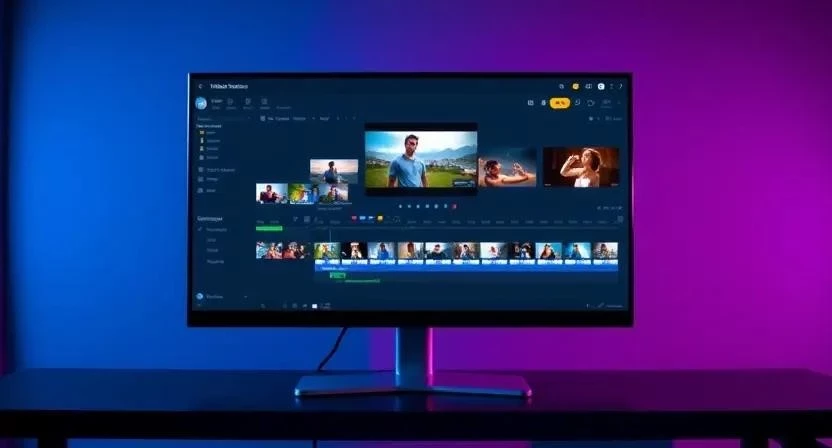
Инструменты автоматического монтажа видео анализируют звуковую волну и распознают речь. Они находят участки тишины, «эканья» и повторы, которые обычно вырезаются вручную на таймлайне. Это позволяет мгновенно получить «чистый» исходник для дальнейшей работы.
- Загрузите исходный видеофайл в редактор. Система проанализирует аудиодорожку.
- Перейдите в меню Инструменты $ o$ Удаление пауз.
- Установите порог чувствительности (например, 0.3 секунды). Это определит, какой отрезок тишины считать паузой.
- Нажмите кнопку Применить. Программа автоматически разрежет клип и удалит ненужные фрагменты.
- Проверьте результат на таймлайне и сохраните проект.
Что делать, если не работает: Если нейросеть удаляет полезные фразы, значит, в записи слишком высокий уровень фонового шума. Сначала используйте функцию шумоподавления, а затем повторите нарезку.
Удаление фона и работа с масками
ИИ для удаления фона в видео позволяет обходиться без зеленого экрана (хромакея). Технология ротоскопинга теперь работает автоматически: нейросеть выделяет объект по контуру и отделяет его от окружения в каждом кадре.
Я протестировал несколько сервисов и заметил, что лучше всего выделение работает при контрастном фоне. Если объект сливается с окружением, могут появиться артефакты по краям.
| Симптом | Вероятная причина | Решение | Сложность |
|---|---|---|---|
| Дерганый контур объекта | Низкий контраст фона | Использовать ручную доводку маски в ключевых кадрах | Средняя |
| Исчезновение частей объекта | Слишком агрессивные настройки ИИ | Снизить параметр «Чувствительность выделения» | Легкая |
| Медленный рендеринг | Недостаток видеопамяти (GPU) | Переключить режим обработки на «Облачный» | Легкая |
Чтобы заменить фон, выберите инструмент Умное маскирование $ o$ Выделить объект $ o$ Заменить фон. После этого просто перетащите нужное изображение или видео на нижний слой.
Работа со звуком и создание озвучки
Нейросети для улучшения качества видео часто включают мощные аудио-инструменты. Они способны превратить запись с дешевого микрофона в студийный звук, убирая эхо и посторонние шумы.
Однажды я восстановил запись интервью, сделанную на шумной улице, просто прогнав файл через ИИ-фильтр. Результат оказался почти неотличим от записи в помещении.
Помимо очистки, доступны текстовые движки озвучки. Вы вводите текст, выбираете голос и тембр, а программа генерирует естественную речь. Для этого перейдите в Аудио $ o$ Текст в речь $ o$ Выбор голоса.
Автоматические субтитры и перевод
ИИ для субтитров распознает речь в реальном времени и синхронизирует текст с каждым словом. Это критически важно для роликов в соцсетях, которые часто смотрят без звука.
- Откройте вкладку Субтитры в верхней панели меню.
- Нажмите кнопку Создать автоматически. Программа начнет транскрибацию аудио.
- Просмотрите полученный текст и исправьте ошибки в именах или терминах.
- Выберите стиль оформления (шрифт, цвет, анимация появления).
- Для перевода нажмите Перевести $ o$ Выберите язык. Текст будет заменен с сохранением таймингов.
Внимание: Автоматический перевод может искажать смысл идиом. Всегда перепроверяйте финальный текст перед рендерингом.
Горячие клавиши и секреты промптов
Использование сочетаний клавиш ускоряет работу в разы. Я рекомендую запомнить основные команды для самых популярных ИИ-редакторов.
| Действие | Windows | Mac |
|---|---|---|
| Запуск авто-нарезки | Ctrl + Shift + S | ⌘ + Shift + S |
| Генерация субтитров | Ctrl + T | ⌘ + T |
| Удаление фона (маска) | Ctrl + M | ⌘ + M |
| Экспорт/Рендеринг | Ctrl + E | ⌘ + E |
Для качественной генерации видео из текста используйте детальные промпты. Вместо «лес и река» пишите «кинематографичный вид на хвойный лес с горной рекой, утренний туман, разрешение 4K, мягкий солнечный свет». Чем больше конкретики, тем меньше вероятность получить странные визуальные искажения.
Типичные ошибки при использовании ИИ
Слепое доверие автоматике часто приводит к потере качества. Важно помнить, что нейросеть — это помощник, а не полноценный режиссер.
- Перебор с автоматизацией: Слишком частые склейки делают видео «рваным» и утомительным для зрителя.
- Визуальные артефакты: При удалении фона могут появляться «пиксельные ореолы» вокруг волос или пальцев.
- Потеря авторского стиля: Использование стандартных ИИ-шаблонов делает ролик безликим.
- Игнорирование проверки текста: Ошибки в авто-субтитрах могут полностью изменить смысл фразы.
Облачные сервисы против плагинов
Выбор между облачным ИИ и плагинами зависит от мощности вашего компьютера и сложности задач. Я советую новичкам начинать с облаков, а профессионалам переходить на плагины.
| Способ | Уровень сложности | Для кого | Плюсы | Минусы | Когда применять |
|---|---|---|---|---|---|
| Облачный сервис | Легко | Новички, блогеры | Не нужен мощный ПК | Зависимость от интернета, подписка | Быстрый монтаж коротких роликов |
| Плагины (Premiere/DaVinci) | Средне | Профи, студии | Полный контроль, работа offline | Требуется мощный GPU | Сложные проекты, кино, реклама |
Если у вас слабый ноутбук, используйте облачные решения. Если же вы работаете в Adobe Premiere Pro или DaVinci Resolve, установите специализированные плагины для интеграции ИИ прямо в ваш привычный интерфейс.
Подбор инструментов под задачи
| Задача | Рекомендуемый ИИ-инструмент | Сложность | Цена |
|---|---|---|---|
| Удаление пауз и тишины | AutoCut / Gling | Низкая | Бесплатно/Подписка |
| Удаление фона и маски | Runway Gen-2 | Средняя | Подписка |
| Улучшение звука | Adobe Podcast | Низкая | Бесплатно |
| Субтитры и перевод | CapCut / Submagic | Низкая | Бесплатно/Подписка |
Часто задаваемые вопросы
Сколько стоят нейросети для монтажа?
Многие имеют бесплатный пробный период или ограниченный бесплатный тариф. Профессиональные инструменты работают по подписке (от $10 до $50 в месяц).
Кому принадлежат авторские права на ИИ-контент?
В большинстве случаев права принадлежат пользователю, но законы разных стран различаются. Всегда проверяйте лицензионное соглашение конкретного сервиса.
Нужен ли мощный компьютер для работы с ИИ?
Для облачных сервисов достаточно браузера. Для плагинов и локальных программ критически важна видеокарта (GPU) с большим объемом памяти.
Можно ли полностью заменить монтажера нейросетью?
Нет. ИИ берет на себя рутину, но композицию, ритм и эмоциональную подачу все еще определяет человек.
Работают ли бесплатные нейросети так же хорошо, как платные?
Бесплатные версии часто накладывают водяные знаки или ограничивают разрешение видео до 720p. Качество обработки обычно идентично, но функционал урезан.
Как долго длится рендеринг ИИ-видео?
Зависит от длины ролика и сложности эффектов. Простая нарезка занимает секунды, а генерация фона или апскейлинг могут длиться от нескольких минут до нескольких часов.