
Смартфон часто требует ручного переключения режимов: выключаете звук на совещании, включаете Wi-Fi дома или запускаете навигатор при посадке в машину. Подобные повторяющиеся действия утомляют и отнимают время. Именно поэтому настройка Tasker Android становится спасением для тех, кто хочет превратить телефон в по-настоящему умное устройство. Я помогу вам разобраться в логике приложения, чтобы вы могли создать свои первые сценарии автоматизации за несколько минут.
Принципы работы и базовые возможности
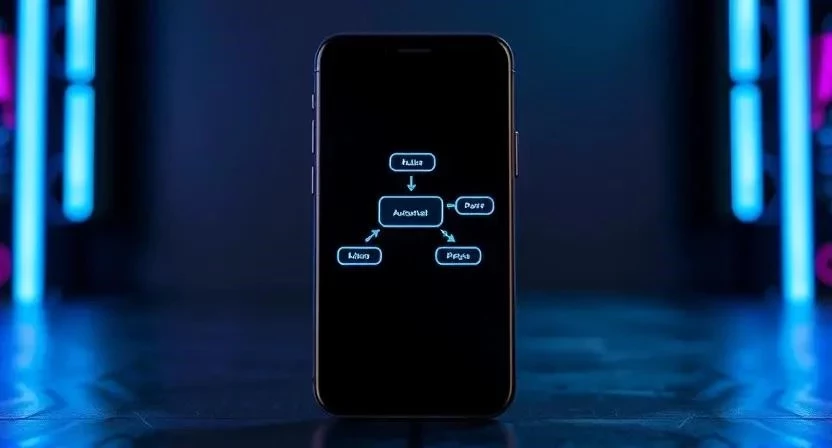
Логика приложения строится на простой связке: «Профиль — Задача — Действие». Профиль определяет, когда должно что-то произойти (триггер), задача описывает, что именно нужно сделать, а действие — это конкретный шаг внутри задачи.
- Автоматический запуск приложений при наступлении события.
- Изменение системных настроек (яркость, звук, Bluetooth).
- Управление уведомлениями и отправка сообщений.
- Работа с системными переменными и данными датчиков.
- Интеграция со сторонними сервисами через плагины.
Для наглядности я подготовил таблицу основных функций:
| Функция | Что делает | Пример использования |
|---|---|---|
| Контекст | Отслеживает условие | Подключение к домашнему Wi-Fi |
| Задача (Task) | Запускает набор действий | Включить беззвучный режим и яркость 30% |
| Переменная | Хранит данные | Запоминание уровня заряда батареи |
Создание профилей и настройка контекстов
Контекст — это условие, при котором срабатывает автоматизация. Это может быть определенное время, географическое местоположение или состояние системы (например, уровень заряда аккумулятора).
Перед началом убедитесь, что приложению выданы все необходимые разрешения в настройках Android, иначе триггеры не сработают.
Пошаговый процесс создания первого профиля:
- Перейдите на вкладку «Profiles» в верхнем меню. Нажмите кнопку «+» в правом нижнем углу экрана. Откроется список доступных типов контекстов.
- Выберите пункт «State» (Состояние). Вы перейдете в меню выбора конкретных параметров системы.
- Найдите раздел «Net» $ o$ «WiFi Connected». В поле «SSID» введите название вашей домашней сети. Теперь приложение будет знать, когда вы находитесь дома.
- Нажмите кнопку «Назад» (стрелка в верхнем левом углу). Система предложит привязать профиль к задаче.
- Выберите «New Task +», введите название (например, «Дом_Настройки») и нажмите галочку. Профиль будет успешно создан и связан с новой задачей.
Однажды я настроил профиль, который автоматически включает фонарик, если я встряхиваю телефон в темное время суток. Это оказалось гораздо быстрее, чем искать иконку в шторке уведомлений.
Разработка задач и выполнение действий
Задачи (Tasks) представляют собой последовательность действий. Вы можете создать один простой шаг или целую цепочку команд, которые будут выполняться одна за другой.
Инструкция по созданию последовательности действий:
- Откройте вкладку «Tasks» в главном меню. Нажмите «+» и присвойте задаче имя, например, «Рабочий_Режим».
- В открывшемся окне редактирования нажмите «+» внизу экрана. Появится список всех доступных действий.
- Перейдите в раздел «Audio» $ o$ «Do Not Disturb». Выберите значение «On». Теперь телефон перейдет в режим «Не беспокоить».
- Снова нажмите «+» $ o$ «App» $ o$ «Launch App». Выберите из списка нужное приложение (например, календарь). Приложение откроется автоматически.
- Нажмите кнопку «Назад». Все действия будут сохранены в списке задачи.
Для ускорения работы с интерфейсом можно использовать системные команды. Я рекомендую всегда проверять результат выполнения задачи, нажав на кнопку «Play» в окне редактирования задачи.
Использование переменных и логических условий
Для создания сложных сценариев используются переменные. Локальные переменные (начинаются с маленькой буквы) работают только внутри одной задачи. Глобальные (начинаются с большой буквы) доступны во всем приложении.
Логика If/Else позволяет приложению принимать решения. Например, если заряд батареи ниже 20%, включить режим энергосбережения, иначе — оставить настройки без изменений.
При создании многоуровневых сценариев я придерживаюсь следующего порядка:
- Определение глобальной переменной для отслеживания состояния.
- Создание условия «If» (Если) в начале задачи.
- Прописывание действий для истинного значения условия.
- Добавление блока «Else» (Иначе) для альтернативного сценария.
- Завершение условия командой «End If».
Расширение функций через плагины AutoApps
Стандартных возможностей Tasker иногда недостаточно. Для этого существует семейство плагинов AutoApps, которые добавляют новые триггеры и действия.
Наиболее полезные инструменты:
- AutoVoice: позволяет создавать голосовые команды для управления смартфоном.
- AutoInput: имитирует нажатия на экран и ввод текста в приложениях, где нет официального API.
- AutoNotification: дает полный контроль над входящими уведомлениями (чтение текста, автоматический ответ).
- AutoWear: синхронизирует автоматизации с умными часами.
Чтобы использовать плагин, при создании профиля или задачи в меню выбора действий нужно перейти в раздел «Plugin» и выбрать установленное приложение AutoApps.
Полезные советы и оптимизация
Чтобы Tasker не превратился в хаос, важно правильно организовывать свои наработки и следить за ресурсами устройства.
| Действие | Метод/Совет | Для чего нужно |
|---|---|---|
| Именование | Префиксы (напр. «Home_», «Work_») | Быстрый поиск задач |
| Энергосбережение | Ограничение частоты опроса GPS | Снижение разряда батареи |
| Тестирование | Использование логов (Run Log) | Поиск ошибок в логике |
Я заметил, что использование слишком частых проверок местоположения по GPS быстро разряжает аккумулятор. Чтобы этого избежать, используйте контекст «Cell Near» (близость к вышке связи) или подключение к конкретной точке Wi-Fi.
Решение типичных проблем и ошибок
Чаще всего пользователи сталкиваются с тем, что автоматизации перестают работать спустя некоторое время. Обычно это связано с агрессивным энергосбережением Android, которое «убивает» фоновые процессы Tasker.
Быстрая проверка: перезагрузите приложение и проверьте, активен ли нужный профиль (он должен быть подсвечен зеленым в главном меню).
Решение 1: Отключение оптимизации батареи
- Откройте «Настройки» $ o$ «Приложения» $ o$ «Все приложения».
- Найдите в списке «Tasker».
- Перейдите в раздел «Питание и производительность» (или «Батарея»).
- Выберите пункт «Не ограничивать». Теперь система не будет принудительно закрывать приложение.
Решение 2: Предоставление прав через ADB
- Подключите смартфон к компьютеру через USB.
- В консоли ADB введите команду для предоставления специальных разрешений (WRITE_SECURE_SETTINGS).
- Нажмите Enter и дождитесь подтверждения выполнения. Это позволит Tasker менять системные настройки, которые обычно защищены.
| Симптом | Вероятная причина | Решение |
|---|---|---|
| Профиль не срабатывает | Оптимизация батареи | Отключить ограничения в настройках ОС |
| Ошибка «Permission Denied» | Отсутствие прав ADB/Root | Выполнить команду через ADB на ПК |
| Циклическая работа задачи | Ошибка в условии If/Else | Добавить задержку (Wait) или сменить триггер |
Когда обращаться в сервис: если телефон начал самопроизвольно перезагружаться после установки Root-прав для Tasker или если устройство зависает на стадии загрузки (bootloop). Это признаки системного сбоя, которые нельзя исправить в меню приложения.
Как предотвратить проблемы: регулярно обновляйте Tasker и плагины, не создавайте слишком много конфликтующих профилей (когда два профиля одновременно пытаются включить и выключить одну и ту же функцию).
Сравнение Tasker с альтернативами
На рынке есть несколько инструментов для автоматизации. Выбор зависит от вашего уровня подготовки и целей.
| Критерий | Tasker | MacroDroid | IFTTT |
|---|---|---|---|
| Сложность | Высокая | Низкая | Очень низкая |
| Возможности | Максимальные | Средние/Высокие | Ограниченные |
| Цена | Платно | Бесплатно/Платно | Подписка/Бесплатно |
| Root | Желателен для всего | Не обязателен | Не нужен |
Какой способ выбрать:
- Если вы новичок и хотите настроить пару простых действий $ o$ используйте MacroDroid.
- Если вам нужна глубокая интеграция с облачными сервисами (умный дом, соцсети) $ o$ выбирайте IFTTT.
- Если вы хотите создать полноценную систему управления смартфоном с любой логикой $ o$ ваш выбор Tasker.
Часто задаваемые вопросы (FAQ)
Нужен ли Root для работы Tasker?
Нет, большинство базовых функций работают без Root. Однако для изменения глубоких системных настроек или управления некоторыми параметрами ядра Root-права или ADB-разрешения обязательны.
Сложно ли освоить приложение новичку?
Порог входа довольно высокий из-за интерфейса. Но после создания первых двух-трех профилей логика становится понятной.
Как импортировать чужие профили?
Профили передаются в виде XML-файлов. Нажмите и удерживайте вкладку «Profiles» $ o$ выберите «Import» $ o$ укажите путь к файлу на устройстве.
Влияет ли Tasker на заряд батареи?
Само приложение потребляет мало. Энергию тратят триггеры. Например, постоянный мониторинг GPS разрядит телефон быстрее, чем отслеживание состояния Wi-Fi.
Можно ли использовать Tasker на iOS?
Нет, Tasker разработан исключительно для Android. Для iOS существует стандартное приложение «Команды» (Shortcuts).
Что делать, если ни один способ не помог?
Попробуйте полностью сбросить настройки приложения или обратиться к сообществу в официальных форумах, предоставив лог ошибок из раздела «Run Log».