
Деньги с банковской карты исчезают быстрее, чем вы успеваете осознать объем трат. К концу месяца баланс стремится к нулю, а в памяти нет четкого понимания, куда ушли средства. Эта ситуация возникает из-за множества мелких покупок и отсутствия разделения трат на обязательные и необязательные. Чтобы остановить этот процесс, помогут лучшие финансовые трекеры. Я расскажу, как анализировать расходы по категориям, чтобы вы могли настроить учет финансов за 15 минут и начать экономить.
Перед тем как переходить к деталям, изучите сравнительную таблицу инструментов. Она поможет быстро определиться с выбором в зависимости от ваших целей.
| Способ | Сложность | Для кого | Плюсы | Минусы | Когда применять |
|---|---|---|---|---|---|
| CoinKeeper | Низкая | Визуалам | Наглядность, быстрый ввод | Ручной ввод данных | Для контроля мелких трат |
| Zenmoney | Средняя | Занятым людям | Автоматизация, синхронизация с банками | Платная подписка за автоимпорт | Для учета больших потоков денег |
| Money Manager | Низкая | Любителям классики | Простота, детальные отчеты | Скучный дизайн | Для базового учета без излишеств |
| Google Таблицы | Высокая | Аналитикам | Полная кастомизация, бесплатно | Долго настраивать, нет автоматики | Для глубокого анализа бюджета |
Визуальный учет с CoinKeeper
Это приложение превращает скучный учет в перемещение монет. Я заметил, что такой игровой подход помогает не забросить трекинг через неделю.
- Скачайте приложение из App Store или Google Play и создайте аккаунт.
- Перейдите в раздел «Категории» $
ightarrow$ нажмите «Добавить». Создайте основные группы: «Продукты», «Транспорт», «Жилье». После этого на главном экране появятся иконки-монеты. - Для внесения траты зажмите пальцем монету нужной категории и перетащите её в центр экрана в поле «Расход». Сумма будет списана из вашего кошелька.
- Откройте вкладку «Аналитика» $
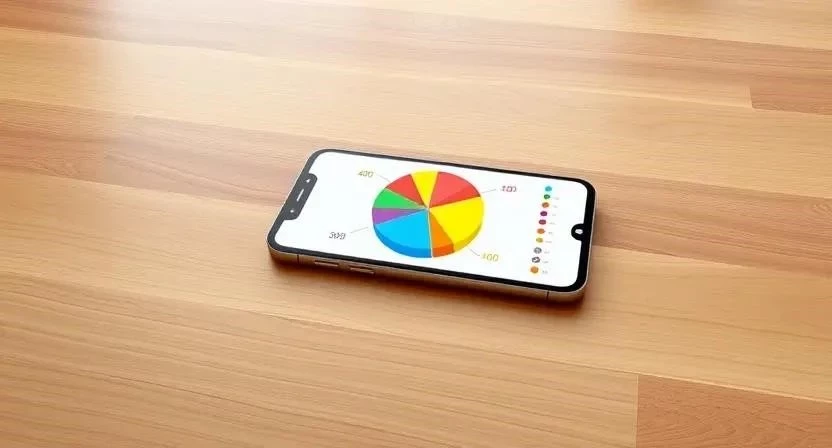
ightarrow$ выберите период (месяц/год). Вы увидите круговую диаграмму, где наглядно показано, какой процент бюджета уходит на каждую категорию.
Преимущества:
- Интуитивно понятный интерфейс.
- Быстрое добавление операций за 2 секунды.
- Возможность создавать неограниченное число своих категорий.
- Наглядные графики расходов.
- Поддержка нескольких валют.
Недостатки: необходимость вводить каждую покупку вручную, что может быть утомительно при большом количестве транзакций.
Автоматизация с Zenmoney
Этот сервис избавляет от рутины, так как сам забирает данные из банковских выписок. Я настроил синхронизацию с двумя своими картами, и приложение само распределило 90% трат по папкам.
- Зарегистрируйтесь в приложении и перейдите в «Настройки» $
ightarrow$ «Счета» $
ightarrow$ «Добавить счет». - Выберите свой банк из списка и следуйте инструкциям по подключению через SMS или API банка. После подтверждения все последние операции появятся в ленте.
- Зайдите в раздел «Операции». Если приложение определило категорию неверно (например, покупку в супермаркете отметило как «Развлечения»), нажмите на операцию $
ightarrow$ выберите правильную категорию $
ightarrow$ нажмите «Применить ко всем таким операциям». - Перейдите в меню «Отчеты» $
ightarrow$ выберите «Расходы по категориям». Система покажет точный анализ трат на основе реальных банковских данных.
Внимание: при подключении банка приложение запрашивает доступ к истории операций. Это безопасно, так как сервис использует зашифрованные каналы связи, но всегда проверяйте актуальность разрешений в личном кабинете банка.
Плюсы и минусы:
- Плюс: минимум ручного ввода.
- Плюс: автоматическое распознавание магазинов.
- Плюс: удобный учет долгов и кредитов.
- Минус: автоматический импорт доступен только в платной версии.
- Минус: зависимость от стабильности работы банковского API.
Базовый контроль в Money Manager
Программа подходит тем, кому не нужны сложные графики, а важен четкий список «пришло — ушло».
- Откройте приложение и создайте свои кошельки (например, «Наличные», «Карта Сбер»).
- Перейдите в «Настройки» $
ightarrow$ «Управление категориями». Удалите лишние и добавьте свои, например, «Подписки» или «Подарки». - Нажмите кнопку «+» на главном экране $
ightarrow$ введите сумму $
ightarrow$ выберите категорию $
ightarrow$ нажмите «Сохранить». - Для отслеживания лимитов зайдите в «Бюджет» $
ightarrow$ установите сумму на категорию (например, 10 000 руб. на «Еду»). При приближении к лимиту приложение предупредит вас.
Особенности:
- Работает без интернета.
- Позволяет делать резервные копии в облако.
- Есть детальный поиск по операциям.
- Поддерживает экспорт данных в CSV.
- Минималистичный интерфейс без рекламы.

Ручной анализ через Google Таблицы или Excel
Это метод для тех, кто хочет создать систему «под себя». Я использовал таблицы, когда мне нужно было связать расходы с долгосрочными финансовыми целями.
- Создайте новую таблицу. В первой строке сделайте заголовки: «Дата», «Сумма», «Категория», «Комментарий».
- Создайте отдельный лист «Справочник», где выпишите все ваши категории расходов.
- На основном листе в столбце «Категория» настройте «Выпадающий список» (Данные $
ightarrow$ Проверка данных $
ightarrow$ Список из диапазона), чтобы выбирать категорию из вашего справочника. - Для анализа используйте формулу
=SUMIF(диапазон_категорий; "Продукты"; диапазон_сумм). Это позволит автоматически суммировать все траты по конкретной группе.
Для ускорения работы в таблицах используйте горячие клавиши:
| Действие | Windows | Mac |
|---|---|---|
| Сохранить документ | Ctrl+S | ⌘+S |
| Копировать ячейку | Ctrl+C | ⌘+C |
| Вставить данные | Ctrl+V | ⌘+V |
| Поиск по таблице | Ctrl+F | ⌘+F |
Преимущества: абсолютный контроль над данными и отсутствие абонентской платы. Минусы: высокий риск ошибок в формулах и долгое время внесения данных.
Какой способ выбрать
Выбор трекера зависит от вашего стиля жизни и того, сколько времени вы готовы тратить на цифры.
- Если вы новичок и хотите быстро начать $
ightarrow$ выбирайте CoinKeeper. Его визуальный стиль поможет привыкнуть к учету. - Если у вас много счетов и вы ненавидите ручной ввод $
ightarrow$ ваш вариант Zenmoney. Автоматизация сэкономит вам несколько часов в месяц. - Если вам нужен простой инструмент без лишних функций $
ightarrow$ используйте Money Manager. - Если вы продвинутый пользователь и любите глубокую аналитику $
ightarrow$ создавайте свою систему в Google Таблицах.
Что делать если ни один не помог
Часто проблема не в программе, а в слишком сложной системе категорий. Если вы забросили учет, попробуйте упростить структуру. Вместо 20 мелких категорий оставьте 5 основных: «Жилье», «Еда», «Транспорт», «Здоровье» и «Все остальное».
Также попробуйте метод «Конвертов»: распределите наличные по физическим папкам в начале месяца. Когда деньги в конверте «Развлечения» заканчиваются, траты в этой категории прекращаются. Это самый простой способ анализа, не требующий смартфона.
Если вы постоянно забываете вносить траты, установите напоминание в календаре на 21:00 ежедневно. 5 минут вечером помогут свести баланс за день.
Шпаргалка по категориям для начинающих
Если вы не знаете, как распределить расходы, используйте эту базовую схему:
| Категория | Что сюда входит | Приоритет |
|---|---|---|
| Обязательные | Аренда, ЖКХ, интернет, кредиты | Высокий (платить первым) |
| Питание | Продукты, вода, бытовая химия | Средний (можно оптимизировать) |
| Транспорт | Бензин, такси, метро, обслуживание авто | Средний |
| Здоровье | Аптеки, врачи, анализы, спортзал | Высокий |
| Досуг | Кино, кафе, хобби, подписки | Низкий (первое под сокращение) |
FAQ: Ответы на частые вопросы
Как не забывать вносить расходы?
Привяжите запись траты к действию. Например, записывайте сумму сразу после того, как получили чек или увидели пуш-уведомление от банка.
Безопасно ли подключать банк к приложению?
Большинство современных трекеров используют протоколы Read-only (только чтение). Это значит, что приложение может видеть историю операций, но не может переводить деньги или менять настройки вашего счета.
Как делить общие траты с партнером?
Создайте в приложении общий кошелек или отдельную категорию «Общие расходы». В конце месяца суммируйте траты по этой категории и делите их пополам.
Что делать с непредвиденными расходами?
Создайте категорию «Резерв» или «Разное». Если сумма там растет слишком быстро, значит, пора детально проанализировать эти траты и выделить их в отдельную группу.
Нужно ли учитывать переводы между своими счетами?
Нет, такие операции называются «внутренними переводами». Они не являются расходом или доходом, так как деньги просто перемещаются из одного вашего кармана в другой.
Как понять, что категория слишком большая?
Если категория «Разное» занимает более 15% вашего бюджета, значит, вы упускаете важные детали. Разбейте её на более мелкие подгруппы.