
Многие из нас сталкиваются с проблемой, когда список дел постоянно растет, сроки горят, а продуктивность оставляет желать лучшего. Мы чувствуем себя перегруженными и не знаем, с чего начать, чтобы навести порядок в своих задачах. Это распространенная ситуация, поскольку эффективное управление временем требует не только самодисциплины, но и правильных инструментов. В поисках решения многие задаются вопросом, как выбрать приложение для тайм менеджмента, которое действительно поможет.
В этой статье я расскажу, как подобрать идеальный инструмент для повышения продуктивности, исходя из ваших потребностей и стиля работы. Вы узнаете о различных типах планировщиков, их преимуществах и недостатках, а также получите конкретные рекомендации, которые позволят быстро и эффективно организовать свои дела.
Краткое сравнение подходов к планированию
Прежде чем погружаться в конкретные приложения, важно понять, какие бывают основные типы инструментов для управления временем. Каждый из них создан для решения определенных задач и подходит разным людям. Я подготовил таблицу, которая поможет сориентироваться в многообразии подходов.
| Тип приложения | Плюсы | Минусы | Для кого подходит |
|---|---|---|---|
| Простые To-Do листы (списки дел) | Быстрый старт, простота использования, легко освоить | Ограниченный функционал, нет визуализации зависимостей, сложно для крупных проектов | Новички, бытовые задачи, короткие списки, одиночные проекты |
| Календари и тайм-блокинг | Четкое распределение времени, визуализация расписания, помогает соблюдать дедлайны | Требует дисциплины, сложно адаптировать при частых изменениях, не подходит для нечетких задач | Люди с плотным графиком, встречи, учеба, работа по расписанию |
| Канбан-доски и визуальные планировщики | Наглядность процесса, легко отслеживать прогресс, подходит для командной работы | Может быть избыточен для простых задач, требует привыкания к методологии | Команды, сложные проекты, разработка, фрилансеры с несколькими клиентами |
| Комплексные экосистемы (All-in-one) | Максимальный функционал, объединение заметок, задач, баз данных, высокая гибкость | Сложность освоения, может быть перегружен функциями, высокая цена подписки | Продвинутые пользователи, создание личной базы знаний, управление всеми аспектами жизни |
Использование простых списков дел (To-Do листов)
Самый базовый и понятный подход к организации задач — это ведение простых списков дел. Он идеально подходит для тех, кто только начинает свой путь в тайм-менеджменте или имеет дело с небольшим количеством бытовых и рабочих задач, не требующих сложной координации.
Как это работает:
- Создайте новый список: Откройте приложение (например, Google Задачи, Microsoft To Do, Apple Напоминания) и нажмите кнопку для создания нового списка или задачи. Обычно она выглядит как «+» или «Новая задача».
- Добавьте задачи: Введите каждую задачу по отдельности. Старайтесь формулировать их максимально конкретно, например, не «Поработать», а «Написать отчет по проекту X до 17:00».
- Установите сроки и напоминания: Для каждой задачи можно указать дату выполнения и время напоминания. Приложение оповестит вас, когда придет срок.
- Отмечайте выполненное: Как только задача сделана, поставьте галочку или смахните ее, чтобы она исчезла из активного списка. Это дает приятное ощущение завершенности и мотивирует двигаться дальше.
Простые To-Do листы отлично подходят для новичков, студентов, домохозяек или тех, кто хочет организовать личные дела. Они не перегружают интерфейсом и позволяют быстро фиксировать идеи. Мой личный опыт показывает, что для ежедневных рутинных задач, вроде «Купить продукты» или «Позвонить в банк», такой подход работает безотказно. Я просто открываю Microsoft To Do, быстро добавляю несколько пунктов, и они всегда перед глазами.
Плюсы простых списков:
- Минимальный порог вхождения, не нужно изучать сложные методики.
- Быстрое добавление задач на ходу.
- Удобно для краткосрочного планирования и повседневных дел.
- Многие бесплатные приложения предлагают базовый функционал.
- Помогает разгрузить голову от необходимости держать все в памяти.
Минусы простых списков:
- Не хватает функционала для больших проектов с подзадачами.
- Отсутствует визуализация прогресса или зависимости задач.
- Сложно отслеживать приоритеты, если задач становится очень много.
- Не подходит для командной работы или совместных проектов.
Планирование с помощью календарей и тайм-блокинга
Если ваш график полон встреч, дедлайнов и событий, а каждая минута на счету, то планирование с использованием календарей и метода тайм-блокинга станет незаменимым решением. Этот подход позволяет буквально «забронировать» время для каждой задачи, превращая ваш день в четкое расписание.
Как планировать день по часам:
- Определите свои блоки времени: Откройте календарь (Google Календарь, Outlook Календарь, Apple Календарь) и начните с фиксации жестких событий — встреч, звонков, занятий.
- Разбейте задачи на временные отрезки: Для каждой крупной задачи оцените, сколько времени она займет. Например, «Написать статью» — 2 часа, «Проверить почту» — 30 минут.
- Забронируйте время для задач: Создайте в календаре событие для каждой задачи, указывая точное время начала и окончания. Это и есть тайм-блокинг. Назовите событие так, чтобы было понятно, чем вы будете заниматься.
- Добавьте буферное время: Между важными блоками оставляйте 10-15 минут на переключение между задачами, короткий отдых или непредвиденные дела.
- Установите напоминания: Календарные приложения позволяют настроить напоминания за определенное время до начала события, чтобы вы не пропустили запланированную работу.
Этот метод подходит людям с плотным графиком, фрилансерам, которым нужно строго контролировать время работы над проектами, и студентам, балансирующим между учебой и личной жизнью. Преимущество визуализации времени в том, что вы сразу видите, сколько свободных часов у вас осталось и куда их можно распределить. Это помогает избежать перегрузки и более реалистично оценивать свои возможности.
Преимущества визуализации времени:
- Четкое понимание загрузки дня и недели.
- Помогает избежать прокрастинации, так как время для задачи уже «зарезервировано».
- Облегчает соблюдение дедлайнов и встреч.
- Позволяет эффективно распределять энергию между разными типами задач.
- Удобно для совместного планирования с коллегами или семьей.
Канбан-доски и визуальные планировщики
Если вы работаете в команде, управляете сложными проектами или просто предпочитаете визуальное представление рабочего процесса, канбан-доски станут отличным выбором. Этот метод, пришедший из производственной системы Toyota, позволяет наглядно отслеживать прогресс задач, перемещая их по колонкам.
Разбор метода перемещения карточек по колонкам:
- Создайте доску и колонки: В приложении (например, Trello, Asana, Monday.com) создайте новую доску. Стандартные колонки для канбана: «Планы», «В работе», «Готово». Вы можете адаптировать их под свой проект, например, «Идеи», «К выполнению», «В процессе», «На проверке», «Завершено».
- Добавьте задачи как карточки: Каждая задача или часть проекта становится отдельной карточкой. На карточке можно указать название, описание, дедлайн, ответственного, прикрепить файлы.
- Перемещайте карточки по мере прогресса: Когда вы начинаете работать над задачей, перетащите ее карточку из колонки «Планы» в «В работе». После завершения — в «Готово». Это позволяет всем участникам видеть актуальный статус проекта.
- Используйте метки и чек-листы: Для дополнительной организации можно добавлять цветные метки для категорий или приоритетов, а внутри карточки создавать чек-листы для подзадач.
Канбан-доски идеально подходят для командной работы, управления маркетинговыми кампаниями, разработки программного обеспечения, организации мероприятий или даже планирования ремонта. Они помогают визуализировать весь поток задач и быстро выявлять «бутылочные горлышки» в процессе. Например, я использовал Trello для координации работы небольшой команды копирайтеров, и это значительно упростило отслеживание того, кто над чем работает и на какой стадии находится каждый текст.
Плюсы канбан-досок:
- Высокая наглядность рабочего процесса.
- Удобство для командной работы и совместных проектов.
- Легко отслеживать прогресс каждой задачи.
- Гибкость в настройке колонок под любые нужды.
- Помогает выявить перегрузку отдельных этапов или исполнителей.
Минусы канбан-досок:
- Может быть избыточен для очень простых и коротких задач.
- Требует некоторого времени для освоения методологии.
- Некоторые функции (например, отчеты) могут быть доступны только в платных версиях.
- Менее эффективен для строгого планирования времени по часам.
Комплексные экосистемы (All-in-one)
Для продвинутых пользователей, которые стремятся объединить все аспекты своей жизни и работы в одном месте, существуют комплексные экосистемы. Эти приложения выходят за рамки простого планирования задач, предлагая функционал для заметок, баз данных, ведения проектов, вики-страниц и многого другого. Это настоящие «швейцарские ножи» продуктивности.
Обзор приложений, совмещающих заметки, базы данных и задачи:
- Создайте рабочее пространство: В таких приложениях, как Notion, Coda или Obsidian, вы начинаете с создания рабочего пространства, которое можно структурировать по разделам: «Работа», «Личное», «Обучение».
- Используйте страницы и базы данных: Каждая задача, заметка или проект может быть отдельной страницей. Внутри страниц можно создавать базы данных для задач, проектов, контактов, книг или чего угодно.
- Связывайте информацию: Главная особенность — возможность связывать страницы и элементы баз данных между собой. Например, задача может быть связана с проектом, а проект — с конкретными заметками и документами.
- Настраивайте представления: Данные из баз можно просматривать в различных форматах: как список, календарь, канбан-доску, таблицу или галерею. Это позволяет адаптировать отображение под конкретную задачу.
- Автоматизируйте рутину: Некоторые экосистемы предлагают продвинутые функции автоматизации, например, создание шаблонов страниц для новых задач или проектов.
Эти решения подходят продвинутым пользователям, руководителям, исследователям, писателям или тем, кто хочет создать свою личную базу знаний. Они требуют больше времени на освоение и настройку, но взамен предлагают беспрецедентную гибкость. Особенности внедрения заключаются в том, что вам придется потратить несколько дней или даже недель на изучение всех возможностей и создание своей идеальной системы. Однако после этого вы получаете мощный инструмент, способный заменить десяток других приложений.
Особенности внедрения комплексных экосистем:
- Требуется значительное время на изучение функционала и настройку.
- Высокий потенциал для создания уникальных, персонализированных систем.
- Возможность объединить все данные и рабочие процессы в одном месте.
- Часто имеют более высокую стоимость подписки по сравнению с простыми планировщиками.
- Идеально подходят для создания личной базы знаний и управления сложными проектами.
Какой способ выбрать
Выбор подходящего приложения для тайм-менеджмента во многом зависит от вашего текущего образа жизни, типа деятельности и личных предпочтений. Не существует универсального решения, но я могу дать конкретные рекомендации.
| Ситуация | Рекомендуемый способ | Причина |
|---|---|---|
| Студент, нужно отслеживать домашние задания, экзамены, расписание занятий. | Календари и тайм-блокинг + Простые To-Do листы | Позволяет четко планировать учебное время и не забывать о дедлайнах по проектам. Простые списки помогут с повседневными задачами. |
| Фрилансер, управляющий несколькими клиентами и проектами. | Канбан-доски или Комплексные экосистемы | Канбан поможет визуализировать прогресс по каждому клиенту. Экосистемы позволят хранить всю информацию о проектах и клиентах в одном месте. |
| Руководитель команды или проекта. | Канбан-доски или Комплексные экосистемы | Канбан идеален для контроля командной работы. Комплексные системы подойдут для стратегического планирования и ведения базы знаний. |
| Домохозяйка, организующая быт, покупки, детские занятия. | Простые To-Do листы или Календари | Простые списки легко вести на ходу. Календарь поможет планировать встречи, кружки и важные события. |
| Специалист с четким графиком и множеством встреч. | Календари и тайм-блокинг | Максимально эффективно распределяет время между встречами и задачами, помогает избежать перегрузки. |
Советы по выбору под устройство:
- iOS/Android: Большинство современных приложений кроссплатформенны. Обратите внимание на виджеты, удобство мобильного ввода и синхронизацию с облаком. Apple Напоминания и Google Задачи хорошо интегрированы в свои экосистемы.
- Windows/macOS: Для десктопа важен удобный интерфейс, возможность работы офлайн и интеграция с другими программами (например, почтой). Microsoft To Do и приложения, такие как Todoist, Notion, имеют отличные десктопные версии.
- Кроссплатформенность: Если вы используете несколько устройств, убедитесь, что выбранное приложение имеет хорошую синхронизацию между ними.
Что делать, если ни один способ не помог
Иногда, несмотря на все попытки, кажется, что ни одно приложение не приживается, или система становится слишком сложной. Не отчаивайтесь, это нормально. Возможно, дело не в приложении, а в подходе или в необходимости упростить свою систему.
Альтернативные варианты и советы:
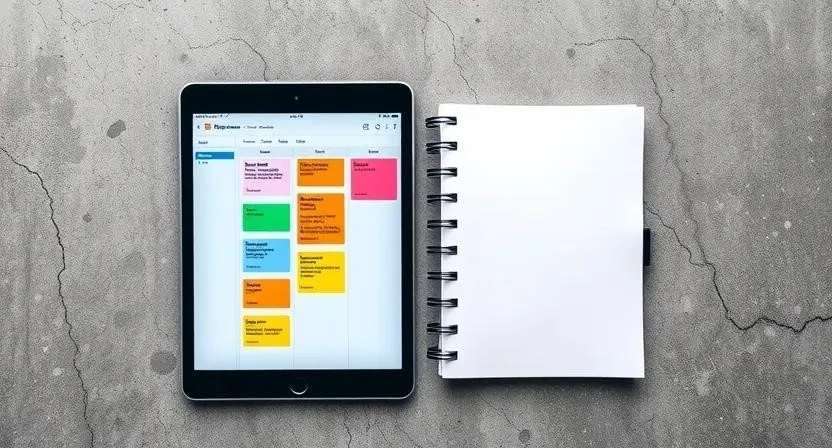
- Вернитесь к бумажному планированию: Для некоторых людей тактильное ощущение ручки и бумаги более эффективно. Ежедневники, блокноты, стикеры могут оказаться лучшим решением. Это позволяет полностью отключиться от цифрового шума.
- Упростите свою систему задач: Возможно, вы пытаетесь внедрить слишком сложную методологию для своих текущих нужд. Попробуйте начать с самого простого To-Do листа и постепенно добавлять функции, только если они действительно необходимы.
- Ограничьте количество задач: Если список дел бесконечен, любое приложение будет казаться бесполезным. Сосредоточьтесь на 3-5 самых важных задачах на день и не добавляйте новые, пока не закончите текущие.
- Используйте гибридный подход: Например, календарь для встреч, а простой блокнот для быстрых заметок и идей. Не обязательно все заталкивать в одно приложение.
- Проанализируйте причины: Подумайте, почему вы забросили предыдущие планировщики. Было ли это из-за сложности интерфейса, отсутствия нужных функций, или просто не хватило дисциплины? Честный ответ поможет выбрать правильное направление.
- Попробуйте Pomodoro-таймер: Если проблема в концентрации, а не в планировании, попробуйте технику Pomodoro (25 минут работы, 5 минут отдыха). Многие приложения имеют встроенные таймеры.
- Не делайте из планировщика обузу: Инструмент должен помогать, а не создавать дополнительный стресс. Если процесс планирования занимает больше времени, чем выполнение задач, что-то идет не так.
Часто задаваемые вопросы
В процессе выбора и использования приложений для тайм-менеджмента часто возникают одни и те же вопросы. Я постараюсь ответить на самые популярные из них.
Сколько приложений для тайм-менеджмента можно использовать одновременно?
В идеале — одно или два. Слишком много приложений могут создать хаос и привести к тому, что информация будет разрозненной. Лучше выбрать одно основное, которое покрывает большинство ваших потребностей, и, возможно, одно дополнительное для специфических задач (например, отдельный календарь для рабочих встреч, если основное приложение не имеет такой интеграции). Главное, чтобы все работало как единая система, а не как набор отдельных инструментов.
Как не забросить планировщик через неделю?
Ключ к успеху — это привычка и реалистичность. Начните с малого: планируйте только 3-5 задач на день. Используйте приложение ежедневно, даже если это всего лишь быстрый просмотр списка. Не пытайтесь сразу освоить все функции; добавляйте их постепенно. Отмечайте выполненные задачи — это дает чувство удовлетворения и мотивирует. И помните, что планирование — это не гонка, а инструмент для достижения ваших целей.
Что лучше: бесплатная версия или платная подписка?
Для большинства пользователей, особенно на начальном этапе, бесплатные версии приложений или базовые функции вполне достаточны. Они предлагают основные возможности для создания списков, установки напоминаний и базового планирования. Платные подписки обычно открывают расширенные функции: интеграции с другими сервисами, дополнительные отчеты, командную работу, больше места для хранения файлов, продвинутые автоматизации. Я рекомендую начать с бесплатной версии, и если вы почувствуете, что вам не хватает определенного функционала, тогда рассмотреть платную подписку. Не стоит платить за то, чем вы не будете пользоваться.
Можно ли использовать приложение для тайм-менеджмента для личных и рабочих задач одновременно?
Да, многие приложения позволяют разделять задачи по категориям, проектам или тегам, что делает их идеальными для управления как личными, так и рабочими делами в одном месте. Например, вы можете создать отдельные списки или доски для «Работы» и «Дома», или использовать метки «#работа» и «#личное». Это помогает избежать переключения между разными инструментами и сохранять целостность вашего расписания.
Как выбрать приложение, если я использую методику Pomodoro или GTD?
Многие приложения поддерживают или могут быть адаптированы под популярные методики. Для Pomodoro ищите встроенные таймеры или интеграцию с ними. Для GTD (Getting Things Done) вам понадобится возможность создавать входящие, сортировать задачи по контекстам, проектам и приоритетам. Комплексные экосистемы, такие как Notion, дают максимальную гибкость для настройки системы GTD. Простые To-Do листы могут быть базой для GTD, но потребуют дополнительных ручных действий.
Как часто нужно пересматривать и обновлять свой план?
Рекомендуется пересматривать свой план ежедневно (утром или вечером) и еженедельно. Ежедневный пересмотр помогает скорректировать задачи на предстоящий день. Еженедельный — позволяет оценить прогресс за прошедшую неделю, спланировать следующую и убедиться, что вы движетесь к своим долгосрочным целям. Гибкость — ключ к успешному планированию.
Что делать, если я забываю вносить задачи в планировщик?
Это частая проблема. Попробуйте сделать процесс максимально простым и быстрым. Используйте виджеты на телефоне, голосовой ввод, или функцию быстрого добавления задачи. Держите приложение открытым на компьютере. Создайте привычку: например, каждый раз, когда вы записываете что-то на бумаге, тут же переносите это в приложение. Со временем это войдет в рутину.

Дополнительные таблицы
Сравнение типов приложений по критериям
| Тип приложения | Сложность освоения | Основной функционал | Типичная цена |
|---|---|---|---|
| Простые To-Do листы | Низкая | Списки, напоминания, базовые дедлайны | Бесплатно / До $5 в месяц |
| Календари и тайм-блокинг | Средняя | Расписание, события, встречи, тайм-блокинг, интеграция с почтой | Бесплатно / До $10 в месяц |
| Канбан-доски | Средняя | Доски, карточки, колонки, командная работа, отслеживание прогресса | Бесплатно (базовый) / $5-15 за пользователя в месяц |
| Комплексные экосистемы | Высокая | Заметки, базы данных, проекты, вики, шаблоны, автоматизации | Бесплатно (ограниченный) / $8-25 за пользователя в месяц |
Таблица совместимости популярных методик с типами приложений
| Методика | Простые To-Do листы | Календари и тайм-блокинг | Канбан-доски | Комплексные экосистемы |
|---|---|---|---|---|
| Pomodoro | Можно использовать с внешним таймером | Можно использовать с внешним таймером | Можно использовать с внешним таймером | Встроенные таймеры или интеграции |
| Getting Things Done (GTD) | Базовое применение, требует ручной сортировки | Ограниченно для контекстов и расписания | Хорошо для визуализации проектов и статусов | Высокая гибкость для полной настройки системы GTD |
| Матрица Эйзенхауэра | Можно вручную помечать приоритеты | Можно использовать для срочных/важных задач | Можно создать 4 колонки (Срочно/Важно и т.д.) | Можно настроить базу данных с полями для матрицы |
| Тайм-блокинг | Не поддерживается | Основной метод | Не основной метод | Можно настроить календарное представление |
| Scrum/Agile | Не подходит | Не подходит | Идеально для спринтов и бэклогов | Можно настроить гибкие доски и базы данных |