
Пользователь открывает редактор, чтобы сделать видео для соцсетей, но обнаруживает, что стандартные эффекты используют все. Однообразные пресеты делают контент незаметным, а поиск подходящего инструмента превращается в бесконечный просмотр обзоров. Эта проблема возникает часто, так как рынок перенасыщен простыми приложениями, которые не дают настоящего творчества. Я помогу разобраться, как создать фильтр и какие приложения для анимации подойдут под ваши задачи. Вы узнаете, какой софт выбрать и как сделать уникальный фильтр за несколько шагов.
Сравнение инструментов для работы с эффектами
Прежде чем приступать к работе, стоит определить, какой уровень сложности вам подходит. Я протестировал основные варианты и составил таблицу, чтобы вы могли быстро сориентироваться.
| Способ | Сложность | Когда применять | Плюсы | Минусы |
|---|---|---|---|---|
| Spark AR / Lens Studio | Высокая | Для AR-масок в соцсети | Профессиональный результат | Долгий порог входа |
| CapCut / InShot | Низкая | Быстрый монтаж сторис | Скорость, доступность | Шаблонность эффектов |
| Procreate / FlipaClip | Средняя | Авторская рисованная анимация | Полный контроль над кадром | Требует навыков рисования |
| AI-сервисы | Низкая | Стилизация под арт/аниме | Необычный визуал | Непредсказуемость ИИ |
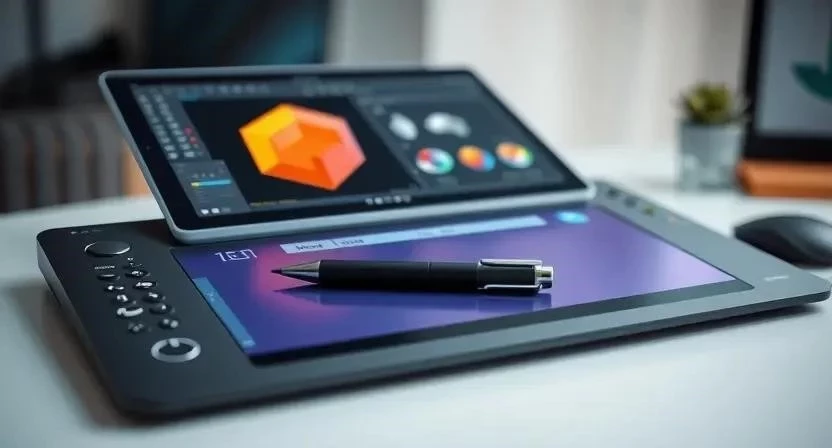
Профессиональная разработка AR-эффектов в Spark AR и Lens Studio
Эти программы позволяют создавать полноценные дополненные реальности (AR), которые отслеживают лицо или пространство. Инструменты подходят для тех, кто хочет запустить свой фильтр на миллионную аудиторию или создать брендированный эффект.
Что нужно знать перед началом: Вам потребуется компьютер (Windows или macOS) и учетная запись в соответствующей соцсети. Мобильный телефон используется только для предварительного тестирования.
- Скачайте и установите программу с официального сайта. После запуска войдите в свой профиль.
- Выберите «Создать новый проект» $
ightarrow$ «Пустой проект». Откроется рабочее пространство с окном просмотра. - Добавьте объект Face Tracker из панели инструментов. Теперь программа будет распознавать движение лица.
- Создайте новый слой и импортируйте в него текстуру (маску) в формате PNG с прозрачным фоном. Объект привяжется к лицу.
- Настройте цветокоррекцию через параметр Color LUT. Это изменит общую гамму изображения.
- Нажмите кнопку «Тестировать на устройстве». Эффект отправится на ваш смартфон для проверки.
- Нажмите «Опубликовать» $
ightarrow$ «Отправить на проверку». После модерации фильтр станет доступен всем пользователям.
Преимущества и недостатки:
- Плюсы: возможность создавать сложные интерактивные механики, высокая виральность, бесплатный доступ к базовому функционалу.
- Минусы: требовательность к ресурсам ПК, необходимость изучать логику патчей (визуального программирования).
Что делать, если не работает: Если маска «съезжает» с лица, проверьте правильность привязки к точкам Face Tracker. Если проект не загружается на телефон, обновите версию приложения в смартфоне до последней.
Быстрое создание анимаций в мобильных редакторах CapCut и InShot
Такие приложения идеальны для тех, кому нужно создать эффект для сторис за 5-10 минут. Здесь не нужно рисовать каждый кадр, так как используются готовые алгоритмы наложения.
Что нужно знать перед началом: Смартфон на базе Android или iOS. Желательно иметь свободное место в памяти для рендеринга видео.
- Откройте приложение и нажмите «Новый проект». Выберите видео или фото из галереи.
- Перейдите в меню «Эффекты» $
ightarrow$ «Видеоэффекты». Выберите интересующую категорию (например, «Ретро» или «Свет»). - Нажмите на выбранный эффект повторно, чтобы открыть настройки. Отрегулируйте интенсивность и скорость анимации.
- Используйте инструмент «Ключевые кадры» (иконка ромба). Поставьте первый ромб в начале клипа, переместите ползунок вперед и измените масштаб или положение объекта. Программа сама создаст плавный переход.
- Примените фильтр из раздела «Фильтры» для приведения всех кадров к единому цвету.
- Нажмите кнопку «Экспорт» в верхнем правом углу. Выберите разрешение 1080p и частоту 30 или 60 кадров в секунду.
Особенности метода:
- Плюсы: интуитивный интерфейс, огромная библиотека бесплатных пресетов, работа на любом устройстве.
- Минусы: ограниченность в создании чего-то действительно уникального, наличие водяных знаков в бесплатных версиях.
Я заметил, что многие забывают про прозрачность слоев. Если эффект выглядит слишком агрессивно, просто снизьте параметр «Непрозрачность» до 60-70%.
Авторская анимация в Procreate и FlipaClip
Это путь для художников. Здесь создается анимация с нуля через отрисовку каждого кадра, что позволяет добиться максимальной уникальности.
Что нужно знать перед началом: Для Procreate необходим iPad и стилус Apple Pencil. FlipaClip работает на большинстве смартфонов Android и iOS.
- Создайте новый холст с нужным разрешением. В Procreate перейдите в «Настройки» $
ightarrow$ «Холст» $
ightarrow$ «Ассистент анимации». - Нарисуйте первый кадр на нижнем слое. Это будет основа вашей композиции.
- Добавьте новый кадр. Включите функцию «Луковая шелуха» (Onion Skin), чтобы видеть полупрозрачный контур предыдущего рисунка.
- Отрисуйте следующее движение объекта, немного смещая его. Повторяйте процесс до завершения сцены.
- Откройте панель управления таймлайном. Установите количество кадров в секунду (FPS) — для плавной анимации рекомендую 12 или 24 FPS.
- Выберите «Поделиться» $
ightarrow$ «Экспортировать как GIF» или «MP4».
Плюсы и минусы:
- Плюсы: абсолютная уникальность, возможность создать любой стиль, от минимализма до сложного арта.
- Минусы: огромные затраты времени, необходимость владеть базовыми навыками рисования.
Генерация эффектов с помощью AI-сервисов
Нейросети позволяют создавать стилизованные фильтры, которые невозможно отрисовать вручную. Это отличный способ быстро получить необычный визуал.
- Зайдите на платформу AI-генератора (например, Runway или аналогичные сервисы).
- Загрузите исходное видео или фотографию через кнопку «Upload».
- Введите текстовый запрос (промпт) на английском языке, описывающий желаемый стиль. Например: «Cyberpunk style, neon lights, high detail».
- Выберите режим обработки: «Стилизация» или «Замена объектов».
- Нажмите «Generate» и дождитесь окончания процесса рендеринга.
- Скачайте результат в формате MP4 или PNG.
Оценка метода:
- Плюсы: невероятная скорость получения сложного результата, доступ к современным арт-стилям.
- Минусы: часто возникают визуальные артефакты (искажения), ограниченное количество бесплатных генераций.
Какой способ выбрать под ваши цели
Выбор зависит от того, сколько времени вы готовы потратить и какой результат хотите получить на выходе.
| Ваша цель | Рекомендуемый способ | Уровень сложности | Устройство |
|---|---|---|---|
| Маска для сторис/Reels | Spark AR / Lens Studio | Профи | ПК |
| Быстрый ролик для блога | CapCut / InShot | Новичок | Смартфон |
| Авторский мультфильм | Procreate / FlipaClip | Средний | Планшет/Смартфон |
| Экспериментальный арт | AI-сервисы | Новичок | Браузер/Приложение |
Если вы только начинаете, я рекомендую начать с CapCut. Когда почувствуете, что стандартных функций мало, переходите к AI-сервисам или Procreate. Для тех, кто планирует зарабатывать на создании фильтров для брендов, единственным верным путем будет изучение Spark AR.
Что делать, если ни один способ не подошел
Иногда технические ограничения или отсутствие навыков рисования мешают создать идеальный эффект. В таком случае есть несколько альтернатив:
- Использование готовых пресетов: Скачайте профессиональные LUT-файлы для цветокоррекции. Их можно импортировать в большинство мобильных редакторов.
- Заказ у фрилансеров: Найдите дизайнера AR-фильтров на профильных биржах. Вы получите качественный продукт, который точно пройдет модерацию.
- Библиотеки шаблонов: Используйте сервисы вроде Canva, где есть готовые анимированные элементы, которые можно комбинировать.
Часто задаваемые вопросы (FAQ)
1. Будет ли мой фильтр работать на всех смартфонах?
Если вы создаете AR-фильтр через Spark AR или Lens Studio, он будет работать на всех устройствах, поддерживающих данные соцсети. Однако старые модели телефонов могут подтормаживать при рендеринге сложных эффектов.
2. В каком формате лучше всего экспортировать анимацию?
Для соцсетей оптимален формат MP4 (H.264). Если вам нужна короткая зацикленная анимация без звука, выбирайте GIF или APNG.
3. Кому принадлежат авторские права на AI-фильтры?
Это спорный вопрос. Большинство сервисов позволяют использовать результат в коммерческих целях при наличии платной подписки, но зарегистрировать авторское право на чистое творение ИИ сейчас сложно.
4. Можно ли перенести фильтр из одной соцсети в другую?
Напрямую — нет. Spark AR работает для Meta, Lens Studio — для Snapchat. Придется пересобирать проект в соответствующем софте, используя те же исходники.
5. Нужен ли мощный компьютер для Spark AR?
Да, желательно иметь минимум 8 ГБ оперативной памяти и видеокарту с поддержкой DirectX 11, иначе программа будет часто вылетать при предпросмотре.
6. Как сделать так, чтобы анимация не выглядела дерганой?
Увеличьте количество кадров в секунду (FPS) до 24 или 30. В рисованной анимации используйте плавные переходы между ключевыми позами.
Совместимость приложений с операционными системами
| Приложение | Android | iOS | Windows / macOS |
|---|---|---|---|
| Spark AR / Lens Studio | Нет | Нет | Да |
| CapCut / InShot | Да | Да | Частично (CapCut) |
| Procreate | Нет | Да (только iPad) | Нет |
| FlipaClip | Да | Да | Нет |
| AI-сервисы | Да (браузер) | Да (браузер) | Да (браузер) |