
Пользователь покупает дорогие наушники или устанавливает мощный усилитель, но звук остается плоским и лишенным деталей. Это происходит из-за сжатия с потерями, которое используют большинство стандартных сервисов. Обычный MP3 вырезает часть частот, чтобы файл весил меньше, и даже дорогое оборудование не может вернуть утраченные данные. Чтобы услышать музыку так, как её задумал звукорежиссер, нужно разобраться, как слушать музыку в lossless.
Такой запрос возникает часто, так как рынок стриминга перешел на Hi-Fi стандарты, но настройки качества по умолчанию обычно стоят на «автоматическом» или «среднем» уровне. Я помогу вам выбрать подходящий сервис и настроить звук без потерь за несколько минут.
Сравнение популярных Hi-Fi сервисов
Прежде чем переходить к настройкам, стоит взглянуть на общую картину. Разные платформы используют разные подходы к передаче звука и имеют разную стоимость.
| Сервис | Сложность настройки | Когда применять | Плюсы | Минусы | Стоимость |
|---|---|---|---|---|---|
| Apple Music | Низкая | Для владельцев Apple | Огромная библиотека, доступная цена | Нужен внешний ЦАП для Hi-Res | Средняя |
| Tidal | Средняя | Для аудиофилов | Поддержка MQA, высочайшее качество | Дорогая подписка | Высокая |
| Deezer | Низкая | Для повседневного прослушивания | Простой интерфейс, хороший каталог | Меньше Hi-Res треков, чем у Qobuz | Средняя |
| Qobuz | Средняя | Для профессионалов | Чистый FLAC без сжатия, лучший звук | Сложный поиск, меньше хитов | Высокая |
Настройка Apple Music Lossless
Сервис использует кодек ALAC (Apple Lossless Audio Codec). Это формат, который сжимает данные без их удаления, позволяя восстановить оригинал студийной записи в полном объеме. Я заметил, что многие пользователи забывают включить эту опцию вручную, так как по умолчанию работает сжатый звук.
- Откройте приложение Настройки на вашем устройстве.
- Перейдите в раздел Музыка.
- Найдите пункт Качество звука и нажмите на него.
- Переключите тумблер Lossless Audio в активное положение.
- Выберите вариант Hi-Res Lossless (до 24 бит/192 кГц) для максимального качества. После этого приложение начнет загружать треки в высоком разрешении.
Плюсы: Бесшовная интеграция в экосистему Apple, огромный каталог музыки без доплат за Hi-Fi.
Минусы: Для прослушивания Hi-Res обязательно нужен внешний ЦАП (цифро-аналоговый преобразователь), иначе звук будет ограничен стандартным качеством.
Активация максимального качества в Tidal HiFi
Tidal делает ставку на технологию MQA (Master Quality Authenticated). Это особый способ «упаковки» Hi-Res звука в компактный файл, который разворачивается в полноценный студийный поток при воспроизведении. Я рекомендую этот сервис тем, кто ценит глубину сцены и детализацию инструментов.
- Нажмите на иконку вашего профиля или кнопку Настройки в приложении.
- Перейдите в раздел Streaming.
- Найдите выпадающий список Audio Quality.
- Выберите значение Max. Теперь сервис будет отдавать поток максимального доступного битрейта.
Плюсы: Лидер в области Hi-Res, поддержка специализированного оборудования.
Минусы: Высокая стоимость подписки, MQA требует совместимого «разворачивателя» (декодера) для полного раскрытия.
Настройка звука в Deezer HiFi
Deezer предлагает стандарт FLAC (Free Lossless Audio Codec), который является открытым и поддерживается почти любым оборудованием. Это один из самых простых способов получить качественный звук без лишних сложностей с кодеками.
- Зайдите в Настройки приложения.
- Откройте вкладку Качество звука.
- В подразделе Стриминг выберите пункт HiFi. После этого все доступные треки в формате Lossless будут воспроизводиться без потерь.
Плюсы: Очень простая настройка, стабильная работа на Android и iOS.
Минусы: Каталог Hi-Res меньше, чем у специализированных аудиофильских сервисов.
Особенности Qobuz для аудиофилов
Qobuz считается «золотым стандартом» среди профессионалов. В отличие от Tidal, он не использует MQA, а предоставляет чистые FLAC-файлы. Это исключает любые споры о том, «настоящий» ли это звук или результат алгоритмов.
- Перейдите в Настройки приложения.
- Выберите раздел Audio Quality.
- Установите значение Hi-Res. Приложение автоматически подберет максимально доступное качество для вашего интернет-соединения.
Плюсы: Самое чистое звучание, отсутствие «скрытого» сжатия, отличные цифровые буклеты к альбомам.
Минусы: Меньшая доступность в некоторых регионах, интерфейс менее дружелюбен к новичку.
Рекомендации по выбору сервиса
Выбор зависит от того, чем вы слушаете музыку и на каком устройстве. Я составил рекомендации, чтобы вы не переплачивали за функции, которые ваше железо не поддерживает.
Если вы используете iPhone и обычные AirPods, выбирайте Apple Music. Разницу между Lossless и обычным звуком через Bluetooth вы не услышите, но удобство интеграции будет максимальным. Для пользователей Android с внешним ЦАП и проводными наушниками идеальным вариантом станет Qobuz или Tidal.
Если вам нужен баланс между качеством и ценой, а оборудование представляет собой качественные проводные наушники среднего сегмента, ставьте Deezer.
Что делать если звук не изменился
Бывает так, что все настройки выставлены верно, но разницы в звучании нет. Чаще всего проблема кроется в «узком горлышке» оборудования.
Проверьте следующее:
- Bluetooth-наушники: Любой Bluetooth-кодек (даже LDAC или aptX HD) сжимает звук. Настоящий Lossless возможен только через провод.
- Встроенный аудиочип: Дешевые смартфоны и ноутбуки имеют слабые ЦАП, которые обрезают частоты.
- Импеданс наушников: Высокоомные наушники требуют усилителя, иначе звук будет тихим и плоским даже в Hi-Res.
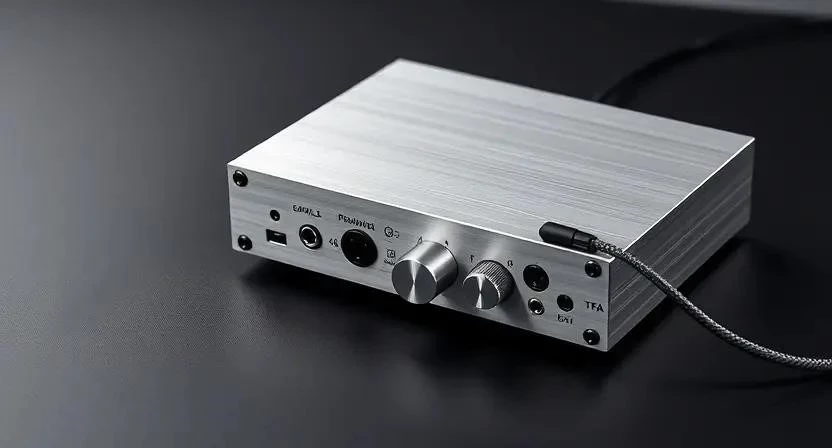
Внимание: Для полноценного прослушивания Hi-Res (выше 48 кГц) вам обязательно понадобится внешний ЦАП (DAC). Это устройство, которое принимает цифровой сигнал по USB и превращает его в качественный аналоговый звук.
Технические характеристики и совместимость
Для понимания разницы между форматами используйте эти таблицы.
| Сервис | Макс. битрейт | Частота дискретизации | Основной кодек |
|---|---|---|---|
| Apple Music | до 3730 кбит/с | до 192 кГц | ALAC |
| Tidal | до 9216 кбит/с | до 192 кГц | MQA / FLAC |
| Deezer | до 1411 кбит/с | 44.1 кГц | FLAC |
| Qobuz | до 9216 кбит/с | до 192 кГц | FLAC |
| Тип подключения | Поддержка Lossless | Качество | Рекомендация |
|---|---|---|---|
| Bluetooth (SBC/AAC) | Нет | Среднее | Для поездок, спорта |
| Провод (3.5 мм) | Да | Высокое | Для домашнего прослушивания |
| USB-ЦАП + Провод | Да (Hi-Res) | Максимальное | Для аудиофилов |
Ответы на частые вопросы
Слышно ли разницу на обычных наушниках?
На дешевых «затычках» или бюджетных TWS-наушниках разница почти незаметна. Она проявляется на оборудовании среднего и высокого класса, где слышны детали: дыхание вокалиста или затухание струны.
Тратит ли Lossless больше трафика?
Да, значительно. Один трек в Hi-Res может весить в 5-10 раз больше, чем в MP3. Рекомендую использовать Wi-Fi для загрузки плейлистов в память устройства.
Что лучше: FLAC или ALAC?
По качеству звука они идентичны. Разница только в совместимости: ALAC лучше работает с продуктами Apple, FLAC — универсален для всего остального.
Нужен ли отдельный усилитель?
Если у вас наушники с высоким сопротивлением (от 80-100 Ом и выше), то да. Без усилителя звук будет тихим, а бас — размытым.
Можно ли слушать Lossless через Bluetooth?
Технически — нет. Даже самые продвинутые кодеки сжимают данные. Для честного Lossless используйте только проводное соединение.
Как понять, что сейчас играет именно Hi-Res?
В большинстве приложений рядом с названием трека появляется значок «Lossless», «Hi-Res» или «MQA». Проверьте наличие этого индикатора в плеере.