
Вы возвращаетесь домой в полной темноте и холоде, потому что забыли заранее включить свет и обогрев. Такая ситуация часто случается с теми, кто купил несколько умных гаджетов, но не объединил их в единую систему. Именно поэтому многие ищут способ, как настроить умный дом со смартфона: 5 лучших приложений пошагово помогут решить эту задачу. Я расскажу, как связать устройства между собой и создать автоматические сценарии за несколько минут.
Перед тем как приступать к настройке, я рекомендую проверить, какой протокол связи поддерживают ваши устройства (Wi-Fi, Zigbee или Bluetooth) и есть ли у вас стабильный интернет. Для большинства систем потребуется создать аккаунт производителя и иметь смартфон на Android или iOS.
Сравнение популярных платформ для управления домом
Чтобы вам было проще определиться с выбором, я составил таблицу с основными приложениями. Разные экосистемы подходят под разные задачи и бюджеты.
| Приложение | Плюсы | Минусы | Совместимость |
|---|---|---|---|
| Яндекс с Алисой | Отличный русский язык, простая настройка | Ограниченный выбор сложных датчиков | Много брендов, Zigbee |
| Mi Home | Огромный выбор дешевых устройств | Проблемы с регионами (Китай/РФ) | Только экосистема Xiaomi и партнеры |
| Google Home | Глубокая интеграция с Android | Сложнее настроить сценарии в РФ | Почти все мировые бренды |
| Apple HomeKit | Высокая безопасность, приватность | Дорогие устройства, только iOS | Сертифицированные аксессуары |
| Home Assistant | Полный контроль, любая совместимость | Очень сложная установка | Практически всё оборудование |
Управление через экосистему Яндекс с Алисой
Этот вариант я считаю самым простым для старта, так как приложение полностью русифицировано и поддерживает множество сторонних брендов.
- Скачайте приложение «Дом с Алисой» из App Store или Google Play. После установки войдите в свой Яндекс ID.
- Нажмите кнопку «+» в верхнем углу экрана. Выберите пункт «Устройство умного дома».
- Найдите в списке бренд вашего устройства (например, Xiaomi или Aqara) и следуйте подсказкам на экране для синхронизации аккаунтов.
- Перейдите в раздел «Сценарии» $
ightarrow$ «Создать». Выберите условие (например, «Когда я говорю: Я дома») и действие (включить свет в прихожей и чайник).
Преимущества и недостатки:
- Понимает сложные голосовые команды на русском.
- Быстрая привязка облачных сервисов других компаний.
- Работает с большинством популярных Zigbee-хабов.
- Не требует покупки дорогого оборудования для старта.
- Ограничен в создании очень сложных логических цепочек.
Настройка Mi Home от Xiaomi
Если вы собрали дом из устройств Xiaomi, это приложение станет вашим основным центром управления. Здесь важно правильно выбрать регион, иначе часть устройств не отобразится.
- Установите приложение «Mi Home» и создайте аккаунт.
- Перейдите в Настройки $
ightarrow$ Регион. Если устройства куплены в Китае, выберите «Материковый Китай», если официально в РФ — «Россия». Это критический шаг, без которого поиск устройств не сработает. - Нажмите «+» $
ightarrow$ «Добавить устройство». Приложение само просканирует сеть Wi-Fi и найдет лампы или датчики. - Создайте комнаты в меню «Управление комнатами», чтобы распределить устройства по зонам: «Гостиная», «Спальня», «Кухня».
Я заметил, что при использовании китайского региона некоторые глобальные устройства могут не подключаться, поэтому иногда приходится заводить два разных аккаунта.
Интеграция через Google Home
Эта платформа лучше всего подходит для владельцев Android-смартфонов, так как она объединяет разные сервисы в один интерфейс.
- Откройте приложение «Google Home» и войдите в Google-аккаунт.
- Нажмите «+» $
ightarrow$ «Настроить устройство» $
ightarrow$ «Работает с Google». - Найдите в списке производителя вашего устройства и авторизуйтесь в его сервисе. Теперь все лампы и розетки появятся в одном окне.
- Настройте голосовые команды в разделе «Автоматизация», чтобы управлять домом фразами «Окей, Google».
Особенности использования:
- Единый интерфейс для управления разными брендами.
- Удобные виджеты для быстрого доступа с главного экрана Android.
- Синхронизация с календарем и напоминаниями.
- Возможность создавать групповые команды для нескольких комнат.
- Зависимость от облачных серверов Google.
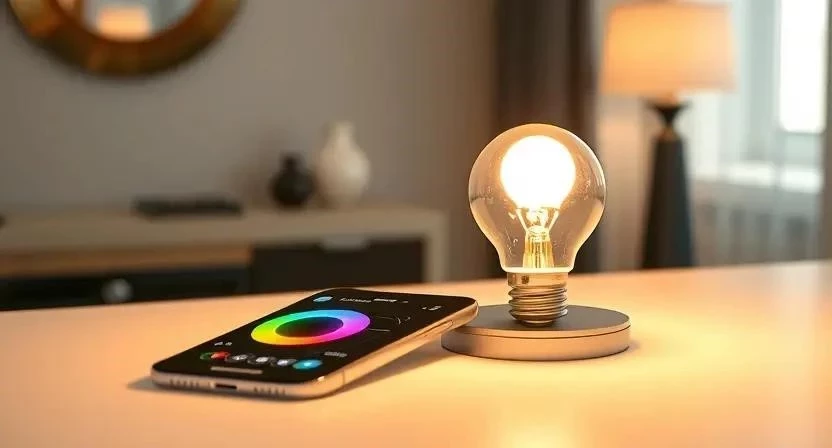
Особенности Apple HomeKit для iOS
Для пользователей iPhone это самый защищенный метод. Главное требование — наличие хаба (Apple TV или HomePod) для управления домом, когда вы находитесь вне сети.
- Откройте приложение «Дом» на вашем iPhone.
- Нажмите «+» $
ightarrow$ «Добавить аксессуар». Отсканируйте QR-код с корпуса устройства или коробки. - Назначьте устройство в конкретную комнату и дайте ему понятное имя, например, «Торшер в углу».
- Создайте автоматизацию по геолокации: Автоматизация $
ightarrow$ «Когда я прихожу домой» $
ightarrow$ Включить свет и кондиционер.
Плюсы и минусы:
- Максимальная приватность данных.
- Мгновенный отклик при работе внутри локальной сети.
- Интеграция с Siri и Apple Watch.
- Высокая стоимость сертифицированного оборудования.
- Работает только в экосистеме Apple.
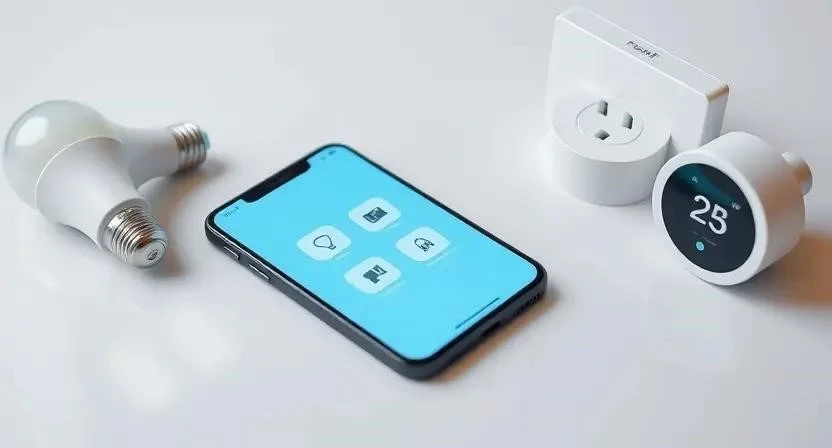
Какой способ выбрать
Выбор приложения зависит от вашего бюджета и того, какие гаджеты вы уже купили. Я рекомендую ориентироваться на следующие рекомендации:
| Ваша ситуация | Рекомендуемый способ | Причина |
|---|---|---|
| Минимальный бюджет, много Xiaomi | Mi Home | Самые дешевые датчики и лампы |
| Нужен простой русский язык и Алиса | Яндекс | Лучшая поддержка локального рынка |
| Пользуюсь только техникой Apple | HomeKit | Бесшовная работа с iOS и Siri |
| Много устройств разных брендов | Google Home / Home Assistant | Широкая совместимость протоколов |
Что делать если ни один метод не помог
Если устройства не видят друг друга или приложение выдает ошибку подключения, попробуйте выполнить следующие действия:
- Проверьте частоту Wi-Fi. Большинство умных устройств работают только на частоте 2.4 ГГц. Если ваш роутер объединяет 2.4 и 5 ГГц в одну сеть, временно разделите их в настройках роутера.
- Сбросьте устройство до заводских настроек. Обычно для этого нужно зажать кнопку питания на 5-10 секунд до мигания индикатора.
- Обновите прошивку гаджета и версию приложения до последней.
- Если у вас устройства разных брендов, которые не объединяются, используйте универсальный хаб с поддержкой протокола Matter или Zigbee.
Я однажды потратил три часа, пытаясь подключить датчик, пока не заметил, что он требует Zigbee-шлюз, а не просто Wi-Fi. Всегда проверяйте спецификации устройства перед покупкой.
Технические протоколы связи
Чтобы автоматизация работала стабильно, важно понимать, как устройства общаются между собой.
| Протокол | Радиус действия | Энергопотребление | Для чего лучше использовать |
|---|---|---|---|
| Wi-Fi | Средний | Высокое | Камеры, умные розетки, колонки |
| Bluetooth | Короткий | Низкое | Первоначальная настройка, замки |
| Zigbee | Средний (через хаб) | Очень низкое | Датчики протечки, температуры, кнопки |
| Thread/Matter | Средний | Низкое | Универсальная связь между брендами |
Часто задаваемые вопросы
Можно ли управлять умным домом без интернета?
Только если вы используете локальный хаб (например, Home Assistant или Apple HomePod). Облачные системы вроде Яндекс или Mi Home перестанут работать при отключении сети.
Как объединить устройства разных брендов в одном приложении?
Используйте «надстройки» вроде Google Home или Яндекс. Они позволяют привязать аккаунты разных производителей и управлять ими из одного окна.
Безопасно ли подключать умный дом к смартфону?
Что такое сценарии и зачем они нужны?
Сценарий — это цепочка действий. Например, при срабатывании датчика движения в коридоре (условие) включается свет на 30% яркости (действие). Это и есть настоящая автоматизация.
Нужен ли отдельный шлюз (хаб) для всех устройств?
Нет, устройства с Wi-Fi подключаются напрямую к роутеру. Но для датчиков на батарейках (Zigbee) хаб обязателен, так как они не могут работать с Wi-Fi из-за высокого расхода энергии.
Будут ли работать старые устройства в новых приложениях?
Обычно да, если производитель поддерживает обратную совместимость. Однако некоторые старые модели могут требовать обновления прошивки через старое приложение перед переносом в новое.