
Вы увидели стильный свитер на прохожем или необычный торшер в кафе, но не знаете бренда и названия модели. Попытки описать вещь словами в строке поиска часто приводят к тысячам неподходящих результатов. Именно для таких случаев создан визуальный поиск товаров, который позволяет найти нужную вещь за считанные секунды.
Такая проблема встречается часто, так как современные коллекции обновляются быстро, а артикулы товаров сложно запомнить. Я помогу вам разобраться, как работает поиск по картинке, чтобы вы могли за минуту найти любой товар или его доступные аналоги.
Где искать инструмент визуального поиска
В большинстве популярных маркетплейсов функция поиска по изображению интегрирована прямо в главное окно приложения. Чтобы её найти, посмотрите на строку поиска в верхней части экрана. Справа, внутри этого поля, обычно располагается маленькая иконка в виде фотоаппарата.
Интерфейс может немного отличаться в зависимости от площадки. В одних сервисах кнопка камеры находится прямо в строке ввода, в других — рядом с ней. В любом случае, эта иконка является единственным способом перейти в режим распознавания объектов. После нажатия на неё приложение переключает вас с текстового ввода на работу с камерой или галереей смартфона.
Настройка доступа к функциям смартфона
Перед первым использованием программы необходимо предоставить ей соответствующие права, иначе поиск не запустится. Приложение запросит разрешение на доступ к камере (для снимков в реальном времени) и к галерее (для загрузки готовых скриншотов или фотографий).
Если вы случайно отклонили запрос, настроить доступ можно вручную:
- Откройте «Настройки» вашего смартфона.
- Перейдите в раздел «Приложения» (или «Диспетчер приложений»).
- Найдите в списке нужный маркетплейс и нажмите на него.
- Выберите пункт «Разрешения».
- Активируйте переключатели «Камера» и «Файлы и медиаконтент» (или «Фотографии» для iOS).
После этих действий функция станет доступна, и вы сможете загружать изображения без ошибок доступа.
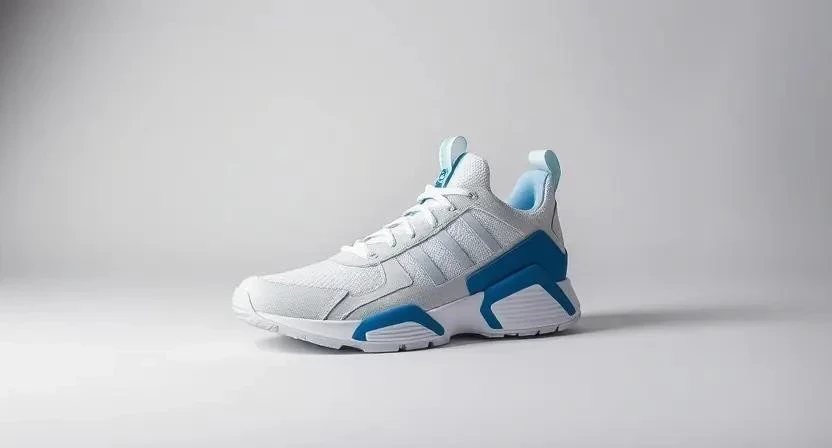
Пошаговая инструкция по поиску товара по фото
Для успешного поиска важно соблюдать последовательность действий. Я протестировал этот метод на разных устройствах, и алгоритм всегда остается одинаковым.
Порядок действий:
- Запустите приложение маркетплейса на смартфоне.
- Нажмите на иконку фотоаппарата в строке поиска. Откроется интерфейс камеры.
- Выберите один из двух вариантов: сделайте снимок объекта в реальном времени или нажмите на иконку галереи, чтобы выбрать уже имеющееся фото.
- Дождитесь, пока нейросеть обработает изображение. Обычно это занимает от 2 до 5 секунд.
- Изучите выданные результаты. Система покажет максимально похожие товары, их цены и рейтинги.
Однажды я искал конкретную модель винтажного кресла, сфотографировав его в интерьерном салоне. Система выдала не только оригинал, но и три более дешевых аналога с похожим дизайном, что сэкономило мне приличную сумму.
Что делать, если поиск не работает:
- Проверьте интернет-соединение. Нейросети обрабатывают фото на удаленных серверах, поэтому без сети поиск невозможен.
- Обновите приложение до последней версии в App Store или Google Play.
- Очистите кэш приложения в настройках смартфона, если экран загрузки «завис».
Дополнительные возможности уточнения результатов
Иногда нейросеть захватывает в кадр лишние детали, из-за чего выдает нерелевантные товары. Чтобы этого избежать, используйте инструменты редактирования прямо в приложении.
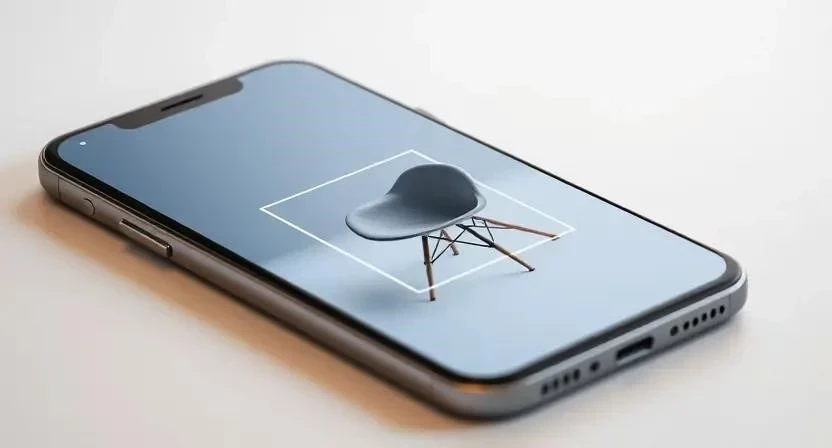
После загрузки фото вы можете обрезать изображение, оставив в рамке только нужный объект. Это особенно полезно, если вам нужно найти конкретную деталь вещи, например, только сумку в образе из нескольких предметов одежды.
Для максимально точного подбора используйте фильтры после того, как получили первые результаты визуального поиска. Вы можете отсеять товары по цене, бренду, размеру или материалу. Это превращает общий поиск по картинке в точный инструмент подбора конкретной модели под ваш бюджет.
Быстрые действия и управление
Для ускорения работы в приложении предусмотрены определенные жесты и быстрые переходы. Я составил таблицу, которая поможет вам ориентироваться в интерфейсе быстрее.
| Действие | Как выполнить | Результат |
|---|---|---|
| Переключение источника | Нажатие на иконку папки/камеры | Смена режима с живого фото на галерею |
| Уточнение области поиска | Перетягивание углов рамки | Фокусировка нейросети на конкретном объекте |
| Сброс поиска | Нажатие на крестик (X) или «Назад» | Возврат к основной строке поиска |
| Просмотр деталей | Тап по карточке найденного товара | Переход в полную карточку товара |
Связанные функции для удобного шопинга
Визуальный поиск — это только первый шаг. Чтобы покупка была осознанной, используйте дополнительные инструменты маркетплейса:
- Избранное: Сохраняйте все подходящие варианты, найденные по фото, в список «Желаемое», чтобы сравнить их позже.
- Сравнение моделей: Откройте несколько похожих карточек товаров, чтобы сопоставить характеристики и отзывы покупателей.
- Подбор аксессуаров: Часто внизу страницы найденного товара система предлагает блоки «С этим товаром покупают», что помогает собрать полный образ.
Типичные ошибки при поиске по фото
Не всегда визуальный поиск выдает идеальный результат с первого раза. Чаще всего это происходит из-за низкого качества исходного изображения.
Быстрая проверка перед загрузкой: убедитесь, что объект освещен, находится в центре кадра и не перекрыт другими предметами.
Основные причины неудачного поиска:
- Слишком темные или засвеченные фото. Нейросеть не может определить истинный цвет и текстуру материала.
- Размытость (расфокус). Если детали вещи сливаются, алгоритм подберет товары по общему силуэту, а не по модели.
- Множество объектов в кадре. Если на фото пять разных вещей, приложение может начать искать не то, что вам нужно.
Я заметил, что когда пытался найти кольцо на фоне пестрого стола, поиск выдавал мне скатерти и посуду. После того как я обрезал фото, оставив только украшение, результат стал точным.
Как предотвратить ошибки в будущем:
- Фотографируйте товар на однотонном фоне.
- Используйте естественное освещение (лучше всего у окна).
- Держите камеру параллельно объекту, чтобы избежать искажения пропорций.
Если даже при идеальном фото система не находит товар, возможно, эта модель снята с производства или не представлена на данной площадке. В таком случае стоит попробовать поиск в другом маркетплейсе.
Сравнение методов визуального поиска
В зависимости от того, что у вас есть — живой объект или скриншот из соцсетей, — эффективность поиска будет разной.
| Метод | Плюсы | Минусы | Когда применять |
|---|---|---|---|
| Живое фото | Максимальная детализация, контроль ракурса | Нужно физическое присутствие объекта | Вещь перед вами в магазине или в гостях |
| Скриншот | Скорость, возможность найти вещь из интернета | Зависимость от качества чужого фото, лишние детали | Увидели вещь в блоге или в фильме |
Также стоит учитывать особенности разных площадок:
| Маркетплейс | Точность поиска | Особенности | Наличие функции |
|---|---|---|---|
| Крупные лидеры рынка | Высокая | Огромная база данных, много аналогов | Есть |
| Нишевые магазины | Средняя | Поиск только по узким категориям | Часто отсутствует |
Часто задаваемые вопросы (FAQ)
1. В каких форматах должны быть фотографии?
Приложения поддерживают стандартные форматы JPG, PNG и HEIC. Специально конвертировать фото не нужно.
2. Насколько приватны мои загруженные фото?
Фотографии используются только для анализа алгоритмом нейросети и не публикуются в открытом доступе.
3. Почему поиск находит похожие вещи, но не точно такую же?
Если точного артикула нет в наличии, система подбирает товары с максимально близким визуальным кодом (цвет, форма, фасон).
4. Можно ли искать товары по фото на компьютере?
В десктопных версиях эта функция встречается реже. Лучше использовать мобильное приложение для полноценного визуального поиска.
5. Влияет ли фон на точность распознавания?
Да, пестрый или контрастный фон может сбить алгоритм. Рекомендуется использовать функцию обрезки кадра.
6. Работает ли поиск по фото для мебели и техники?
Да, нейросети обучены распознавать не только одежду, но и бытовую технику, мебель и аксессуары для дома.