
Каждое утро начинается с однотипных действий: выключение будильника, переключение телефона в режим «Без звука», запуск приложения с погодой и включение плейлиста для бодрости. Повторение этих шагов вручную отнимает время и требует лишних усилий. Многие пользователи сталкиваются с этой проблемой, так как не знают о скрытых возможностях своих устройств. С помощью инструкции о том, как создать цепочки действий на смартфоне, вы научитесь объединять рутинные задачи в один сценарий и сможете автоматизировать свой день за 15–20 минут настройки.
| Способ | Сложность | Когда применять | Плюсы | Минусы |
|---|---|---|---|---|
| Команды iOS | Средняя | Для владельцев iPhone | Глубокая интеграция с системой | Только для Apple |
| Bixby / Google Assistant | Низкая | Простые сценарии на Android | Легкая настройка, встроенность | Ограниченный функционал |
| Tasker / MacroDroid | Высокая | Сложные макросы на Android | Почти безграничные возможности | Сложный интерфейс, платные версии |
| Оболочки (MIUI/One UI) | Низкая | Быстрые переключения настроек | Скорость работы, простота | Зависимость от бренда смартфона |
Автоматизация через приложение «Команды» на iOS
Для работы потребуется iPhone с установленным приложением «Команды» (Shortcuts). Если программа была удалена, скачайте её из App Store.
- Откройте приложение «Команды» на главном экране. Перед вами появится список стандартных предложений.
- Нажмите на значок «+» в правом верхнем углу экрана. Откроется редактор создания новой автоматизации.
- Выберите пункт «Добавить действие». В строке поиска введите название нужной функции, например, «Отправить сообщение» или «Открыть приложение».
- Нажмите на выбранное действие. Оно появится в основном окне как первый шаг цепочки.
- Снова нажмите «Добавить действие», чтобы прикрепить следующий шаг. Повторяйте это, пока не выстроите всю последовательность.
- Нажмите на название команды в верхней части экрана, чтобы переименовать её или выбрать иконку.
- Нажмите «Готово». Теперь команда доступна в общем списке или может быть вынесена на рабочий стол как виджет.
Я однажды создал команду «Домой», которая одним нажатием отправляет сообщение жене о моем выезде, включает навигатор до дома и запускает любимый подкаст. Это избавило меня от необходимости переключаться между тремя приложениями за рулем.
- Используйте меню «Автоматизация» (вкладка внизу), чтобы сценарий запускался сам при наступлении события (например, при приходе уведомления или в определенное время).
- Добавляйте условие «Если», чтобы команда выполняла разные действия в зависимости от ситуации.
- Связывайте команды с Siri, называя их простыми фразами.
- Проверяйте работу цепочки кнопкой «Play» в редакторе перед сохранением.
- Группируйте частые команды в папки для порядка на экране.
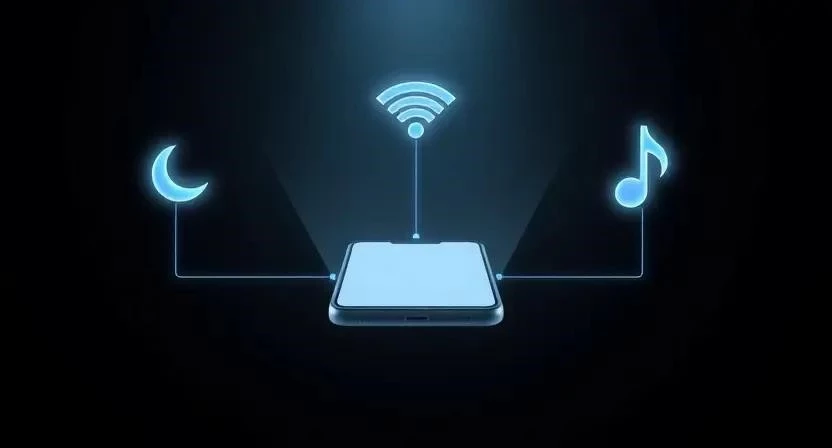
Сценарии Bixby Routines и Google Assistant на Android
Эти инструменты работают по принципу «Если (условие) $
ightarrow$ То (действие)». Для Samsung используются «Сценарии Bixby», для остальных моделей — «Google Ассистент» или встроенные режимы.
- Перейдите в «Настройки» $
ightarrow$ «Режимы и сценарии» (для Samsung) или откройте приложение Google $
ightarrow$ «Настройки» $
ightarrow$ «Google Ассистент» $
ightarrow$ «Подпрограммы» (для других Android). - Нажмите кнопку «Создать сценарий» или знак «+».
- В блоке «Если» выберите триггер. Например, «Подключение к Wi-Fi» или «Время суток». После выбора условие зафиксируется в системе.
- В блоке «То» выберите действие. Например, «Включить режим энергосбережения» или «Запустить приложение Spotify».
- Нажмите «Сохранить». Сценарий начнет работать автоматически при выполнении условия.
Внимание: некоторые сценарии Google Ассистента требуют включенной функции Voice Match, чтобы срабатывать по голосовой команде.
Использование Tasker и MacroDroid для продвинутых задач
Если стандартных средств недостаточно, стоит установить MacroDroid (проще) или Tasker (мощнее). Эти программы позволяют создавать полноценные макросы.
- Установите приложение из Google Play. При первом запуске программа запросит доступ к специальным возможностям Android.
- Перейдите в «Настройки» $
ightarrow$ «Спец. возможности» $
ightarrow$ «Установленные приложения» $
ightarrow$ выберите MacroDroid/Tasker $
ightarrow$ «Включить». Без этого приложение не сможет нажимать кнопки в других программах. - Нажмите «Добавить макрос».
- Выберите «Триггер» (событие, которое запускает процесс, например, «Встряхивание устройства»).
- Выберите «Действие» (что должен сделать телефон, например, «Сделать фото»).
- Назначьте «Ограничение» (при каком условии макрос НЕ должен работать, например, «Если экран выключен»).
- Дайте макросу имя и сохраните его.
Я заметил, что Tasker требует гораздо больше времени на изучение, но позволяет создавать условия, которые недоступны даже в системных настройках, например, запуск действий при изменении уровня освещенности. Однако будьте осторожны: неправильно настроенный цикл может привести к зависанию интерфейса.
Автоматизация в оболочках MIUI, One UI и HarmonyOS
Производители смартфонов встраивают свои инструменты оптимизации, которые работают быстрее стороннего софта.
- One UI (Samsung): Путь Настройки $
ightarrow$ Режимы и сценарии. Позволяет менять настройки звука, яркости и приложений в зависимости от местоположения. - MIUI / HyperOS (Xiaomi): Путь Настройки $
ightarrow$ Расширенные настройки $
ightarrow$ Автоматизация (или через приложение «Безопасность»). Здесь можно настроить автоматическое включение темной темы или режима «Не беспокоить». - HarmonyOS (Huawei): Путь Настройки $
ightarrow$ Сценарии. Позволяет создавать цепочки действий для умного дома и самого смартфона.
| Функционал | iOS (Команды) | Android (Системные) | Сложность |
|---|---|---|---|
| Запуск приложений | Да | Да | Низкая |
| Изменение системных настроек | Ограничено | Широко | Средняя |
| Сложные условия (Если/Иначе) | Да | Зависит от оболочки | Высокая |
Какой способ выбрать
Выбор инструмента зависит от вашего устройства и того, сколько времени вы готовы потратить на настройку.
Если у вас iPhone — используйте «Команды». Это единственный полноценный способ автоматизации, который не требует взлома системы. Для новичков достаточно простых команд, для профи — создание сложных скриптов с переменными.
Для пользователей Android рекомендации следующие:
- Новичок $
ightarrow$ Bixby Routines или Google Ассистент. Подходит для простых задач: «Включить Wi-Fi дома» или «Запустить музыку в машине». - Уверенный пользователь $
ightarrow$ Встроенные сценарии MIUI/One UI. Позволяют гибко настраивать смартфон под конкретные режимы (Работа, Сон, Спорт). - Профи $
ightarrow$ MacroDroid или Tasker. Выбирайте этот путь, если вам нужно, чтобы смартфон выполнял действия в сторонних приложениях или реагировал на специфические датчики.
| Триггер | Действие | Результат |
|---|---|---|
| Подключение к Wi-Fi «Дом» | Выключить мобильный интернет $ ightarrow$ Включить звук |
Экономия заряда, доступность уведомлений |
| Запуск приложения «YouTube» | Повернуть экран в альбомный режим $ ightarrow$ Включить «Не беспокоить» |
Комфортный просмотр без уведомлений |
| Заряд батареи ниже 15% | Снизить яркость до 20% $ ightarrow$ Отключить Always-on Display |
Продление работы устройства до зарядки |
Что делать если ни один способ не помог
Иногда автоматизация не срабатывает из-за ограничений безопасности ОС или конфликтов приложений.
- Проверьте права администратора. Для работы MacroDroid и Tasker требуются разрешения в меню «Спец. возможности». Перейдите в Настройки $
ightarrow$ Спец. возможности $
ightarrow$ Установленные приложения и убедитесь, что переключатель включен. - Отключите агрессивный режим энергосбережения для приложений автоматизации. На Android перейдите в Настройки $
ightarrow$ Приложения $
ightarrow$ [Название приложения] $
ightarrow$ Батарея $
ightarrow$ «Не ограничивать». В противном случае система «убьет» процесс в фоне, и цепочка не запустится. - Попробуйте специализированный софт. Если вам нужно автоматизировать конкретную задачу (например, рассылку сообщений), ищите приложения с пометкой «Auto-clicker» или «Scheduler».
| Приложение | Версия ОС | Совместимость | Особенности |
|---|---|---|---|
| Команды | iOS 12+ | Полная | Встроено в систему |
| MacroDroid | Android 5.0+ | Высокая | Бесплатная версия с лимитом макросов |
| Tasker | Android 4.4+ | Средняя | Требует прав Root для части функций |
FAQ: Ответы на частые вопросы
Тратят ли цепочки действий заряд батареи?
Минимально. Встроенные средства (Команды, Bixby) практически не влияют на расход. Сторонние приложения вроде Tasker могут потреблять больше, если в них настроен постоянный мониторинг GPS или датчиков.
Безопасно ли использовать сторонние приложения для автоматизации?
Да, если вы скачиваете их из официальных магазинов. Однако помните, что такие программы запрашивают доступ к уведомлениям и управлению экраном, что дает им доступ к личным данным.
Можно ли объединить действия из разных приложений?
Да, это основная цель автоматизации. Вы можете создать цепочку: «Открыть Календарь $
ightarrow$ Скопировать адрес $
ightarrow$ Открыть Яндекс.Карты». Это работает и в iOS, и в Android.
Почему автоматизация не срабатывает в фоновом режиме?
Скорее всего, система ограничивает работу приложения для экономии энергии. Добавьте приложение в список исключений энергосбережения в настройках батареи.
Нужен ли Root-доступ для создания макросов?
Для большинства базовых действий (запуск приложений, смена настроек звука) Root не нужен. Он требуется только для глубоких системных изменений, например, изменения системных файлов или принудительной перезагрузки.
Можно ли запустить одну цепочку действий из другой?
В приложении «Команды» на iOS и в Tasker на Android есть функция вызова другой команды/профиля. Это позволяет создавать сложные многоуровневые системы.